
ก่อนเริ่ม
งานโต๊ะทั้งหมดทำในแอปร้าน 4.0 บนมือถือหรือ iPad ที่ร้าน เพราะ QR ของโต๊ะสร้างใหม่ทุกครั้งที่เปิดโต๊ะและผูกกับบิลนั้น
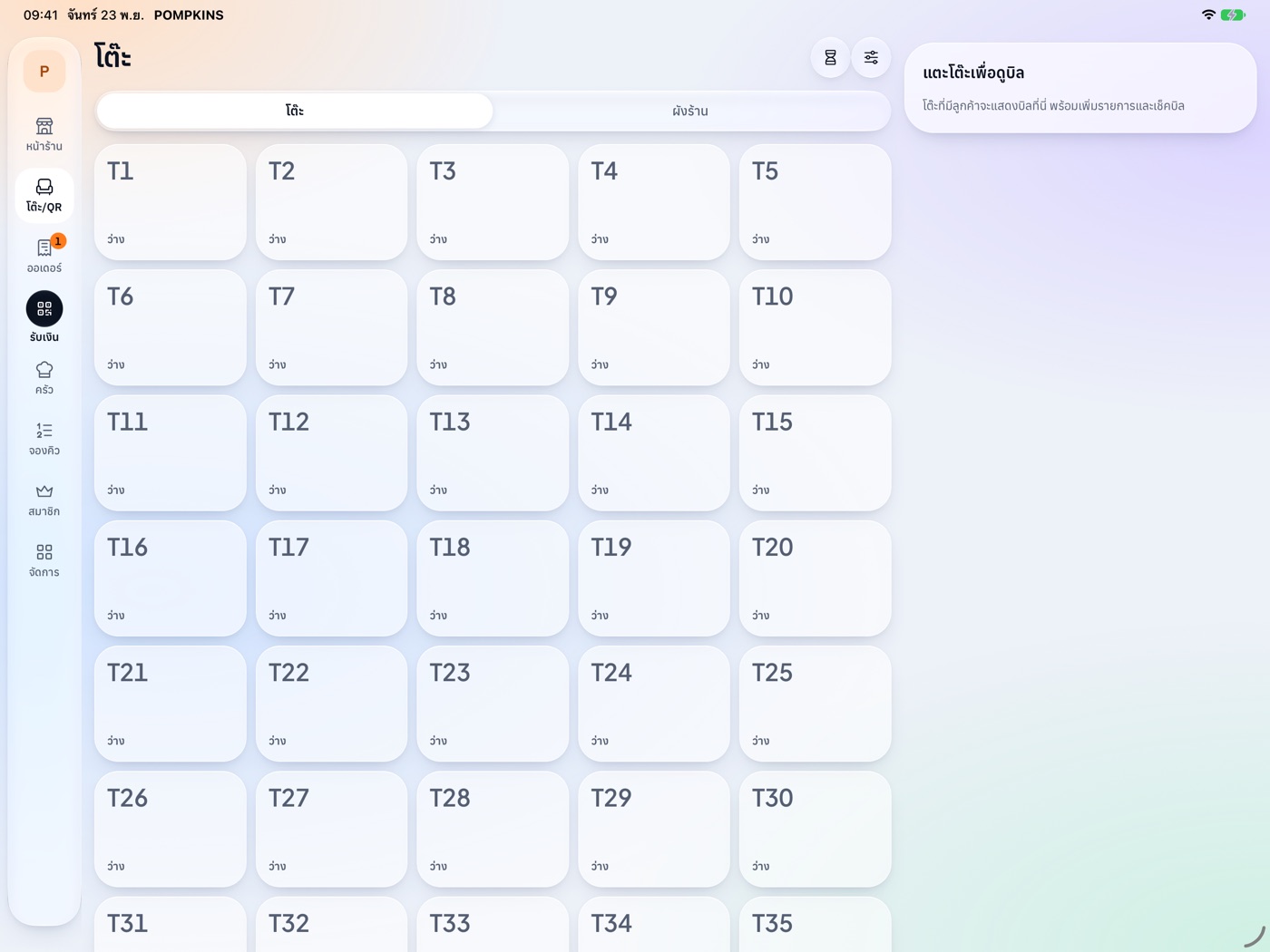
- เปิดโหมด POS หน้าร้าน เจ้าของหรือผู้จัดการไปที่แท็บ จัดการ การ์ด โหมดการใช้งาน เปิดสวิตช์ ใช้ POS หน้าร้าน บนมือถือจะมีทางเข้าหน้าโต๊ะหลังเปิดโหมดนี้ ส่วน iPad มี โต๊ะ/QR ที่แถบซ้ายเสมอ
- มีเมนูพร้อมขาย ลูกค้าสั่งจาก QR ได้เฉพาะเมนูที่เปิดขายอยู่ ดูบท เมนู
- เครื่องพิมพ์ (ไม่บังคับ) ถ้าอยากให้ใบ QR พิมพ์ออกเองตอนเปิดโต๊ะ ตั้งเครื่องพิมพ์ให้รับงาน QR ดูบท ครัว สถานี และปริ้นเตอร์ ไม่มีเครื่องพิมพ์ก็ให้ลูกค้าสแกนจากจอได้
สติกเกอร์ QR ร้านที่ติดหน้าร้าน พาลูกค้าไปสั่งออนไลน์แบบรับเองหรือเดลิเวอรี ไม่เข้าบิลโต๊ะ ดู QR โต๊ะ กับ QR ร้าน
ทำทีละขั้น
เลือกช่องทางที่ร้านใช้ ทุกช่องทางใช้ข้อมูลชุดเดียวกัน ตั้งค่าที่ไหนก็มีผลทุกที่
เข้า portal.pompkins.com · เมนู ตั้งค่าร้าน › โต๊ะและผังร้าน
หน้าโต๊ะและผังร้าน
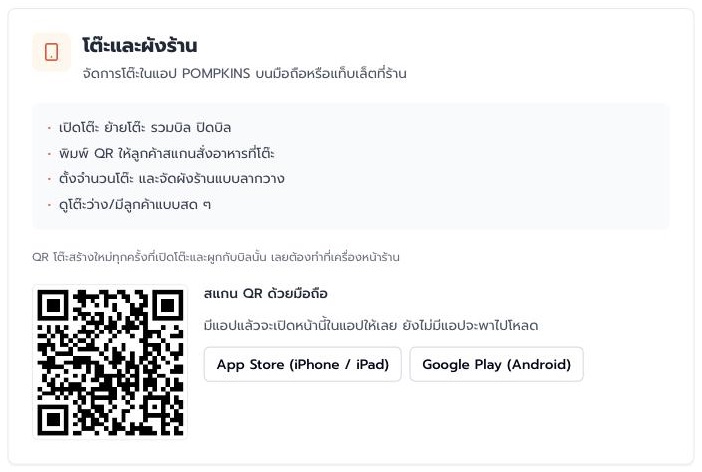
กด ตั้งค่าร้าน › โต๊ะและผังร้าน หน้านี้บอกให้จัดการโต๊ะในแอป POMPKINS และพาไปเปิดแอป
-
บนคอมพิวเตอร์ เอามือถือสแกน QR บนการ์ด
ถ้ามือถือมีแอปแล้วจะเปิดแอป ถ้ายังไม่มีจะพาไปโหลด หรือกด App Store (iPhone / iPad) หรือ Google Play (Android)
-
บนมือถือหรือแท็บเล็ต กด เปิดในแอป POMPKINS
ยังไม่มีแอป กด โหลดแอป ถ้าแอปเปิดแต่ไม่ถึงหน้าโต๊ะ ไปที่ หน้าร้าน › ทานที่ร้าน ในแอป
ดูออเดอร์ที่ลูกค้าสั่งจาก QR โต๊ะ
ที่ ออเดอร์ › รับออเดอร์ / รายการวันนี้ ออเดอร์จาก QR โต๊ะจะอยู่ในรายการกำลังทำ มีป้าย ทานที่ร้าน และเลขโต๊ะ ไม่ต้องกดรับ เพราะเข้าครัวตั้งแต่ลูกค้าสั่ง
ตั้งจำนวนโต๊ะ จัดผังร้าน เปิดโต๊ะ พิมพ์ QR ย้ายโต๊ะ และเช็คบิล ทำในแอปร้าน 4.0 บนมือถือหรือ iPad ที่ร้าน
แอปร้าน POMPKINS 4.0 · iPad แถบซ้าย โต๊ะ/QR · มือถือ หน้าร้าน › ทานที่ร้าน
เปิดหน้าโต๊ะ
| เครื่อง / ตำแหน่ง | ทางเข้า |
|---|---|
| iPad | แตะ โต๊ะ/QR ที่แถบซ้าย |
| มือถือ เจ้าของ ผู้จัดการ แคชเชียร์ | ที่หน้าร้าน แตะ ทานที่ร้าน หรือการ์ดโต๊ะที่บอกว่าว่างกี่โต๊ะ มีลูกค้ากี่โต๊ะ (ต้องเปิด ใช้ POS หน้าร้าน ก่อน) |
| มือถือ พนักงานเสิร์ฟ | แท็บ โต๊ะ ด้านล่าง |
ถ้าพนักงานไม่มีสิทธิ์จัดการออเดอร์ ปุ่มเปิดโต๊ะ สั่ง และเช็คบิลจะไม่ขึ้น ตั้งสิทธิ์ได้ในบท พนักงานและสิทธิ์
ตั้งจำนวนโต๊ะครั้งแรก
-
แตะ ตั้งจำนวนโต๊ะ
ร้านที่ยังไม่มีโต๊ะจะเห็น "ยังไม่ได้ตั้งโต๊ะ" ภายหลังแก้ได้ที่ไอคอน ตั้งค่าโต๊ะ มุมขวาบน
-
ใส่ จำนวนโต๊ะทั้งหมด แล้วแตะ บันทึก
ได้โต๊ะเลข T1 T2 T3 … เรียงให้เอง มีผลทุกเครื่องทันที
เปลี่ยนชื่อโต๊ะหรือลบโต๊ะกลางแถวไม่ได้ และลดให้ต่ำกว่าเลขโต๊ะที่เปิดอยู่ไม่ได้ ปิดบิลโต๊ะนั้นก่อนแล้วค่อยลด
จัดผังร้านและโซน
เฉพาะเจ้าของร้านและผู้จัดการ
-
สลับปุ่มด้านบนเป็น ผังร้าน
เห็นโต๊ะตามโซน สีบอกว่าว่าง มีลูกค้า หรือนั่งนานเกินเวลา และสรุปว่าใช้อยู่กี่โต๊ะ กี่ที่นั่ง
-
แตะ จัดผังร้าน
เพิ่มโซนด้วย + โซน ใส่ชื่อ เช่น ชั้น 1 ระเบียง ห้องแอร์ แล้วแตะ เพิ่มโซน โซนแรกชื่อ "ในร้าน" ตั้ง เวลานั่งเป้าหมาย ของแต่ละโซนได้
-
จัดโต๊ะ
บน iPad ลากโต๊ะไปวางตามจริง แตะเพื่อหมุนหรือเปลี่ยนรูปทรง แตะ เพิ่มของตกแต่ง เพื่อวางผนัง ประตู เคาน์เตอร์ ครัว ห้องน้ำ ฯลฯ บนมือถือแตะโต๊ะแล้วแก้รูปทรง จำนวนที่นั่ง และโซน แล้วแตะ เสร็จ
-
แตะ บันทึก
ผังเก็บที่ระบบ ทุกเครื่องเห็นผังเดียวกัน จำนวนที่นั่งของโต๊ะใช้กับระบบจองโต๊ะด้วย
เปิดโต๊ะ แล้วให้ลูกค้าสแกน QR
-
แตะโต๊ะที่ว่าง แล้วแตะ เปิดโต๊ะ
ขึ้นแผ่นเปิดโต๊ะ สวิตช์ แสดงและพิมพ์ QR โต๊ะ เปิดไว้เป็นค่าเริ่ม
-
แตะ เปิดโต๊ะอย่างเดียว หรือ เปิดโต๊ะ + สั่งอาหาร
แบบที่สองพาไปหน้าขายต่อ ให้พนักงานสั่งแทนลูกค้าได้เลย ร้านที่มีบุฟเฟ่ต์จะมีปุ่มเปิดโต๊ะบุฟเฟ่ต์เพิ่ม ดูบท บุฟเฟต์
-
จอ QR สั่งอาหารของโต๊ะขึ้นมา
ถ้าเครื่องนี้มีเครื่องพิมพ์ที่รับงาน QR ใบ QR จะพิมพ์ออกเอง 1 ใบ มีชื่อร้าน เลขโต๊ะ และคำว่า "สแกนเพื่อสั่งอาหาร" พิมพ์อีกใบแตะ พิมพ์ซ้ำ
-
วางใบ QR ที่โต๊ะ หรือแตะ ขยายเต็มจอ
ลูกค้าสแกนด้วยกล้องหรือ LINE ก็ได้ จากจอนี้แตะ สั่งอาหารต่อ ถ้าจะสั่งแทน
ระหว่างลูกค้านั่ง
แตะโต๊ะที่มีลูกค้า แล้วแตะ ดูบิลและเช็คบิล บน iPad บิลขึ้นที่การ์ดด้านขวา บิลรวมทั้งรายการที่พนักงานสั่งและที่ลูกค้าสั่งจาก QR
| ปุ่ม | ทำอะไร |
|---|---|
| เพิ่มรายการ | พนักงานสั่งเพิ่มเข้าบิลเดียวกัน |
| พิมพ์ QR | พิมพ์ใบ QR ของโต๊ะนี้อีกใบ หรือแตะรูป QR เพื่อขยายเต็มจอ |
| พิมพ์ใบเช็คบิล | พิมพ์ยอดให้ลูกค้าดูก่อนจ่าย |
| ย้ายโต๊ะ | เลือกโต๊ะว่าง = ย้ายทั้งบิล · เลือกโต๊ะที่มีลูกค้า = รวมบิลเข้าโต๊ะนั้น แยกกลับไม่ได้ QR ของโต๊ะเดิมจะใช้ไม่ได้ ให้ลูกค้าสแกน QR ของโต๊ะใหม่ |
หน้าโต๊ะอัปเดตเองทุก 15 วินาที ออเดอร์จาก QR อาจขึ้นช้ากว่าที่ลูกค้ากดเล็กน้อย ดึงหน้าลงเพื่อรีเฟรชได้ ออเดอร์เดียวกันยังขึ้นในแท็บ ออเดอร์ เป็น "ทานที่ร้าน · โต๊ะ N" แตะ เสิร์ฟแล้ว เมื่อยกอาหารไปที่โต๊ะ
เช็คบิลและปิดโต๊ะ
-
แตะ เช็คบิล (ปุ่มบอกยอด)
เลือกช่องทางชำระเงิน ขึ้นเฉพาะช่องทางที่ร้านเปิดไว้ ดูบท รับเงิน
-
รับเงินเสร็จ โต๊ะกลับเป็นว่าง
QR เดิมของโต๊ะสั่งต่อไม่ได้ทันที ลูกค้าที่เปิดหน้าค้างไว้จะเห็นว่าโต๊ะนี้เช็กบิลแล้ว
-
ลูกค้าลุกไปโดยไม่ได้สั่ง แตะ ปิดโต๊ะ
ถ้ามีรายการแล้วแต่ไม่เก็บเงิน แตะ ยกเลิกบิลโต๊ะ แล้ว ยกเลิกบิลและปิดโต๊ะ ปิดแล้ว QR เดิมสั่งไม่ได้อีก
ถ้าจอขึ้นว่าโต๊ะว่างแล้ว แปลว่ามีคนเช็คบิลจากเครื่องอื่นไปก่อน แตะ กลับไปหน้าโต๊ะ
LINE OA ของ POMPKINS สำหรับร้าน @pompkinsmerchant · ริชเมนู การตั้งค่า › หน้าร้าน › โต๊ะและผังร้าน
เมนูโต๊ะและผังร้าน
-
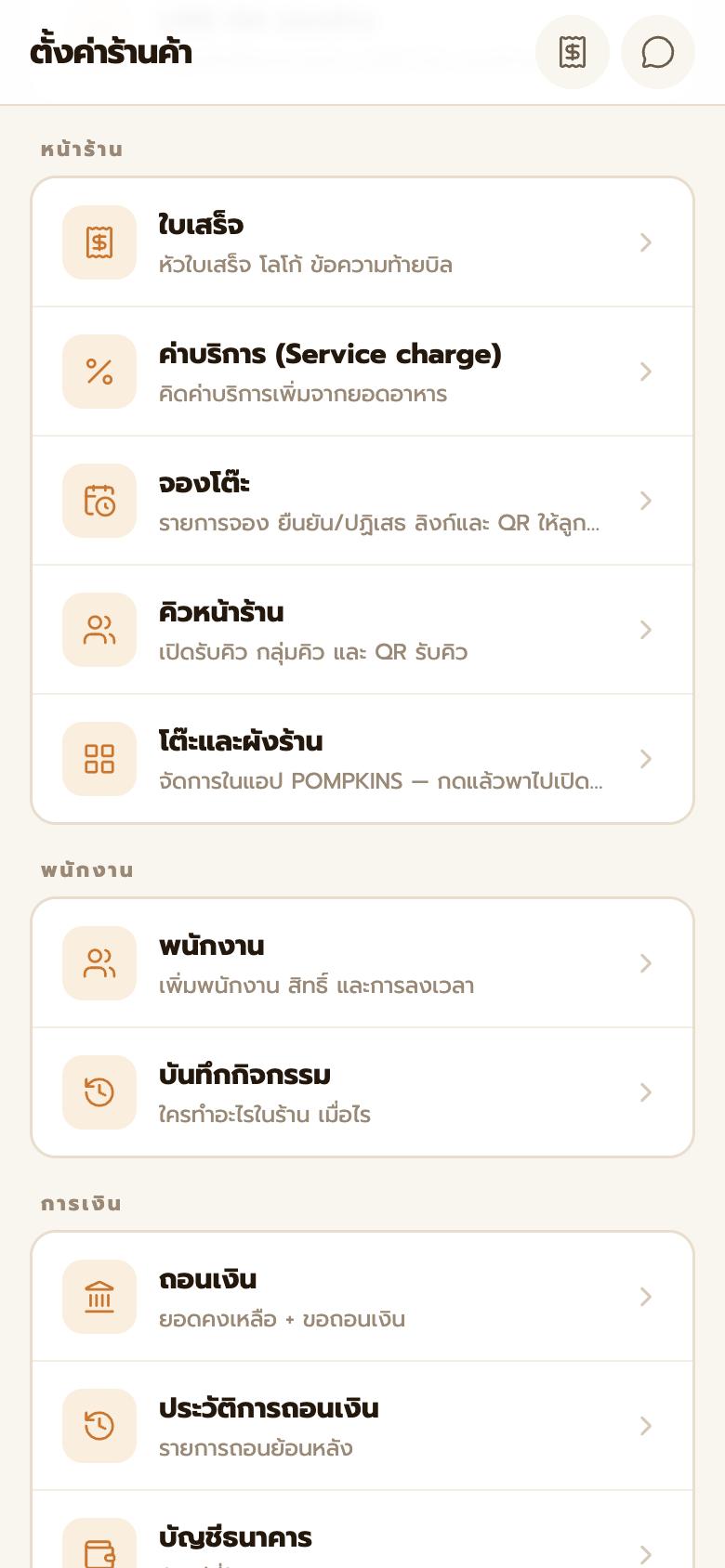
แตะ การตั้งค่า ที่ริชเมนู แล้วเลื่อนไปกลุ่มหน้าร้าน
แตะ โต๊ะและผังร้าน
 การตั้งค่า › หน้าร้าน
แถวโต๊ะและผังร้านอยู่ในกลุ่มหน้าร้าน -
หน้าที่เปิดขึ้นจะพาไปเปิดแอป
หน้าเดียวกับ ใน Portal แตะ เปิดในแอป POMPKINS ถ้าแตะแล้วแอปไม่เปิด ให้เปิดแอป POMPKINS เองจากหน้าจอโทรศัพท์ แล้วไปที่ หน้าร้าน › ทานที่ร้าน
ออเดอร์ที่ลูกค้าสั่งจาก QR โต๊ะ ดูได้ที่ปุ่ม รายการวันนี้ ในริชเมนู มีป้ายทานที่ร้านและเลขโต๊ะ ไม่ต้องกดรับ
เปิดโต๊ะ พิมพ์ QR ย้ายโต๊ะ และเช็คบิล ทำในแอปร้าน 4.0 เท่านั้น
QR โต๊ะ กับ QR ร้าน
ร้านมี QR 2 แบบ ลูกค้าสแกนแล้วไปคนละที่ อย่าใช้สลับกัน
| QR โต๊ะ | QR ร้าน / สติกเกอร์ | |
|---|---|---|
| ทำที่ไหน | แอปร้าน 4.0 ตอนเปิดโต๊ะ หรือในบิลโต๊ะ | แอป จัดการ › QR ร้าน / สติกเกอร์ · Portal และ LINE OA ปุ่ม แชร์ร้านคุณ |
| ใช้ได้นานแค่ไหน | ต่อบิล เปิดโต๊ะครั้งใหม่ได้ QR ใหม่ ใช้ได้จนเช็คบิลหรือปิดโต๊ะ | ถาวร พิมพ์ครั้งเดียว |
| ลูกค้าสแกนแล้ว | สั่งเข้าบิลโต๊ะนั้น ไม่ต้องจ่ายตอนสั่ง จ่ายตอนเช็คบิล | สั่งออนไลน์แบบรับเองหรือเดลิเวอรี จ่ายก่อน ไม่เข้าบิลโต๊ะ |
| พิมพ์เป็น | ใบเล็กจากเครื่องพิมพ์ใบเสร็จ | สติกเกอร์ 15×15 ซม. ปริ้น A4 แล้วตัด |
ลูกค้าสั่งยังไง
ลูกค้าไม่ต้องโหลดแอป ไม่ต้องสมัคร ไม่ต้องเข้าระบบ LINE
- สแกน QR ด้วยกล้องหรือ LINE
เปิดหน้าต้อนรับของร้าน เลือกภาษาไทยหรืออังกฤษ แล้วกด ถัดไป
- ใส่ชื่อเล่น
ชื่อนี้ขึ้นในรายการของโต๊ะ ให้รู้ว่าใครสั่งอะไร กด สุ่มชื่อ ได้ เครื่องจำชื่อไว้ 2 ชั่วโมง
- เลือกเมนูแล้วสั่ง
หัวหน้าบอกชื่อร้านและหมายเลขโต๊ะ ปุ่ม ชวนเพื่อนสั่ง โชว์ QR เดียวกันให้เพื่อนร่วมโต๊ะสั่งเข้าบิลเดียวกัน สั่งแล้วออเดอร์เข้าครัวทันที ร้านไม่ต้องกดรับ
- ดูบิลของโต๊ะ
ลูกค้าเห็นทุกออเดอร์ของโต๊ะ ใครสั่ง สถานะ (รอดำเนินการ กำลังปรุง กำลังเสิร์ฟ เสร็จสิ้น) และยอดรวม แล้วไปจ่ายที่แคชเชียร์หรือเรียกพนักงานเช็คบิล
- หลังเช็คบิล
หน้าเดิมจะขึ้นว่าโต๊ะนี้เช็กบิลแล้ว ถ้าจะสั่งเพิ่มให้แจ้งพนักงานเปิดโต๊ะใหม่
อธิบายการตั้งค่า
| ช่อง | มีผลอะไร | ค่าเริ่มต้น | ใส่ได้ |
|---|---|---|---|
| ใช้ POS หน้าร้าน | เปิดบิล โต๊ะ ครัว และพนักงาน มือถือจะมีทางเข้าหน้าโต๊ะ | ปิด | เจ้าของ / ผู้จัดการ เปิดปิดได้ |
| จำนวนโต๊ะทั้งหมด | สร้างโต๊ะเลข T1 ถึง Tn | — | ไม่เกิน 500 และไม่ต่ำกว่าเลขโต๊ะที่เปิดอยู่ |
| แสดงและพิมพ์ QR โต๊ะ | โชว์จอ QR และพิมพ์ใบทันทีหลังเปิดโต๊ะ ปิดไว้ลูกค้ายังสั่งด้วย QR ได้ | เปิด | เลือกทุกครั้งที่เปิดโต๊ะ |
| โซน | กลุ่มโต๊ะบนผัง ลบได้เฉพาะโซนที่ไม่มีโต๊ะและไม่ใช่โซนเดียว | ในร้าน | ตั้งชื่อเองได้ |
| เวลานั่งเป้าหมาย | นั่งนานเกินนี้ โต๊ะเปลี่ยนสีบนผัง | 75 นาที | 10–600 นาที แยกแต่ละโซน |
| รูปทรง | หน้าตาโต๊ะบนผัง | สี่เหลี่ยม | สี่เหลี่ยม · กลม · โต๊ะยาว · บาร์ |
| จำนวนที่นั่ง | ที่นั่งต่อโต๊ะ ใช้กับระบบจองโต๊ะด้วย | 4 | 1–50 |
| เครื่องพิมพ์งาน QR | เครื่องที่พิมพ์ใบ QR ตอนเปิดโต๊ะ ตั้งที่ จัดการ › เครื่องพิมพ์ | ไม่มี | ไม่มี = ไม่พิมพ์เอง ยังขยายเต็มจอได้ |
สถานะโต๊ะ
| สถานะ | หมายถึง |
|---|---|
| ว่าง | ยังไม่เปิดโต๊ะ QR เก่าของโต๊ะนี้สั่งไม่ได้ |
| มีลูกค้า | เปิดโต๊ะแล้ว มีบิลและ QR ลูกค้าสั่งได้ |
| นั่งเกินเวลา | นั่งนานเกินเวลานั่งเป้าหมายของโซน (เห็นบนผังร้าน) |
คำถามที่พบบ่อย
ปริ้น QR ติดโต๊ะไว้ถาวรได้ไหม
ตอนนี้ยังไม่ได้ QR โต๊ะเปลี่ยนทุกครั้งที่เปิดโต๊ะ ให้พิมพ์ใบใหม่หรือให้ลูกค้าสแกนจากจอตอนเปิดโต๊ะ ส่วนสติกเกอร์ที่ติดถาวรได้คือ QR ร้าน ซึ่งพาไปสั่งออนไลน์ ไม่เข้าบิลโต๊ะ
ลูกค้าต้องมี LINE ไหม
ไม่ต้อง สแกนด้วยกล้องก็สั่งได้ ใส่แค่ชื่อเล่น
ลูกค้าสั่งแล้ว ร้านต้องกดรับไหม
ไม่ต้อง ออเดอร์เข้าครัวทันที ร้านเห็นในบิลโต๊ะและแท็บออเดอร์
ลูกค้าจ่ายเงินยังไง
จ่ายที่ร้านตอนเช็คบิล พนักงานแตะ เช็คบิล ในแอป แล้วเลือกเงินสด QR หรือบัตรตามที่ร้านเปิดไว้
ย้ายโต๊ะแล้ว QR เดิมยังใช้ได้ไหม
ไม่ได้ ให้ลูกค้าสแกน QR ของโต๊ะใหม่ แตะ พิมพ์ QR ในบิลของโต๊ะใหม่ หรือขยายเต็มจอให้สแกน
ทำบนคอมพิวเตอร์ได้ไหม
เรื่องโต๊ะทำในแอปร้าน 4.0 บนมือถือหรือ iPad เท่านั้น บนคอมพิวเตอร์ดูออเดอร์จากโต๊ะได้ที่ ออเดอร์ › รับออเดอร์ / รายการวันนี้ ใน Portal