
ก่อนเริ่ม
เมนูของร้านมี 3 ส่วน ตั้งตามลำดับนี้จะเร็วที่สุด
- หมวดหมู่
หัวข้อในหน้าร้าน เช่น จานเดียว เครื่องดื่ม ของหวาน ในแอปร้าน 4.0 เรียกว่า ประเภท เป็นเรื่องเดียวกัน เมนูหนึ่งอยู่ได้หลายหมวด
- ตัวเลือก
สิ่งที่ลูกค้าเลือกเพิ่มตอนสั่ง เช่น ความเผ็ด เพิ่มไข่ดาว สร้างเป็นกลุ่มไว้ก่อน แล้วผูกกับหลายเมนูได้
- เมนู
ชื่อ รูป ราคา 4 ช่องทาง หมวดหมู่ และกลุ่มตัวเลือก
Portal แอปร้าน 4.0 และ LINE OA ใช้เมนูชุดเดียวกัน ลูกค้าเห็นของใหม่เมื่อเปิดหรือรีเฟรชหน้าร้าน
ทั้งใน Portal และแอป ต้องสร้างเมนูให้เสร็จก่อน แล้วค่อยเปิดเมนูนั้นมาตั้ง ถ้าไม่เห็นปุ่มเหล่านี้เลย ติดต่อทีมงาน
ทำทีละขั้น
เลือกช่องทางที่ร้านใช้ ทุกช่องทางใช้ข้อมูลชุดเดียวกัน ตั้งค่าที่ไหนก็มีผลทุกที่
เข้า portal.pompkins.com · เมนู เมนู › รายการเมนู
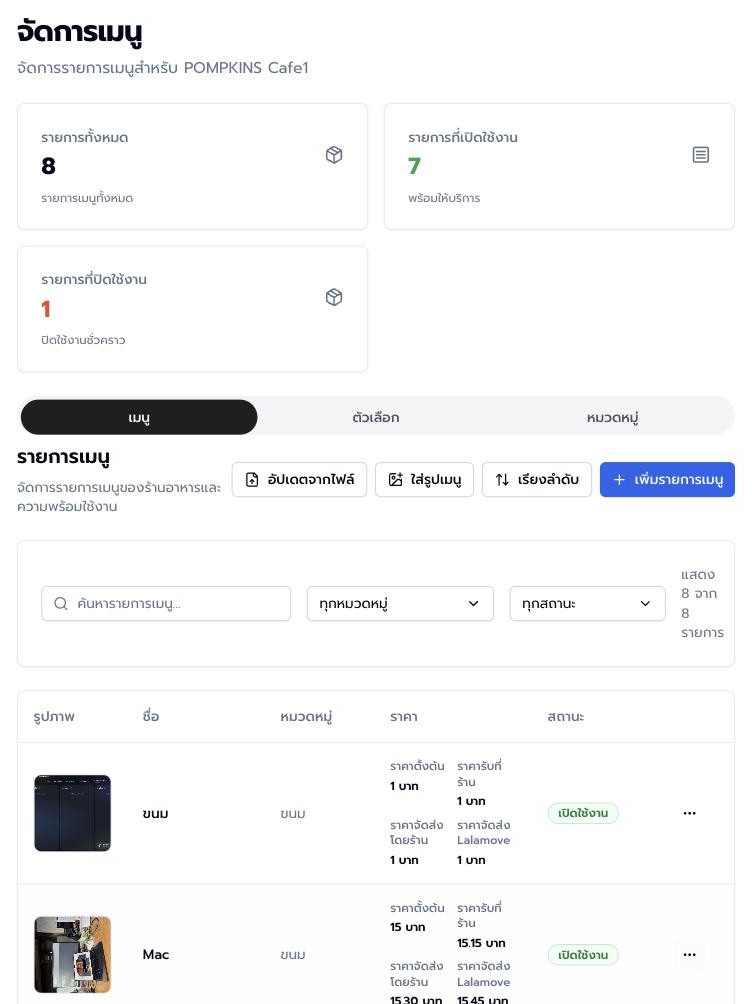
หน้าจัดการเมนู
กด เมนู › รายการเมนู ที่แถบซ้าย ด้านบนสรุปจำนวนเมนูทั้งหมด เปิดอยู่ และปิดอยู่ แท็บมี 3 แท็บ เมนู · ตัวเลือก · หมวดหมู่
หมวดหมู่
-
แท็บ หมวดหมู่ กด เพิ่มหมวดหมู่
ใส่ชื่อหมวดหมู่ แล้วกด สร้างหมวดหมู่ ช่อง ลำดับความสำคัญ ไม่ต้องใส่ก็ได้ จัดลำดับทีหลังด้วยปุ่ม เรียงลำดับ
-
แก้หรือลบที่การ์ดหมวด
กด แก้ไข หรือ ลบ หมวดที่ยังมีเมนูอยู่ลบไม่ได้ ย้ายเมนูออกก่อน
-
ปิดขายทั้งหมวด
กด ปิดทั้งหมวด แล้วยืนยัน ถ้ามีเมนูปิดอยู่ ปุ่มจะเป็น เปิดทั้งหมวด พร้อมจำนวนเมนูที่ปิด ปุ่ม เวลาขาย ของหมวดดูที่ ตั้งเวลาขาย
เพิ่มเมนู
-
แท็บ เมนู กด เพิ่มรายการเมนู
ใส่ ชื่อเมนู และ รายละเอียด กด อัปโหลดรูป ใช้ได้ทั้ง JPEG PNG WebP และรูปจากไอโฟน รูปเกิน 5MB ระบบย่อให้
-
ใส่ราคาให้ครบ 4 ช่อง
ราคาตั้งต้น · ราคารับที่ร้าน · ราคาจัดส่งโดยร้าน · ราคาจัดส่ง Lalamove ใน Portal ต้องกรอกครบทุกช่อง ราคาเท่ากันก็ใส่ซ้ำ ดู ราคา 4 ช่องทาง
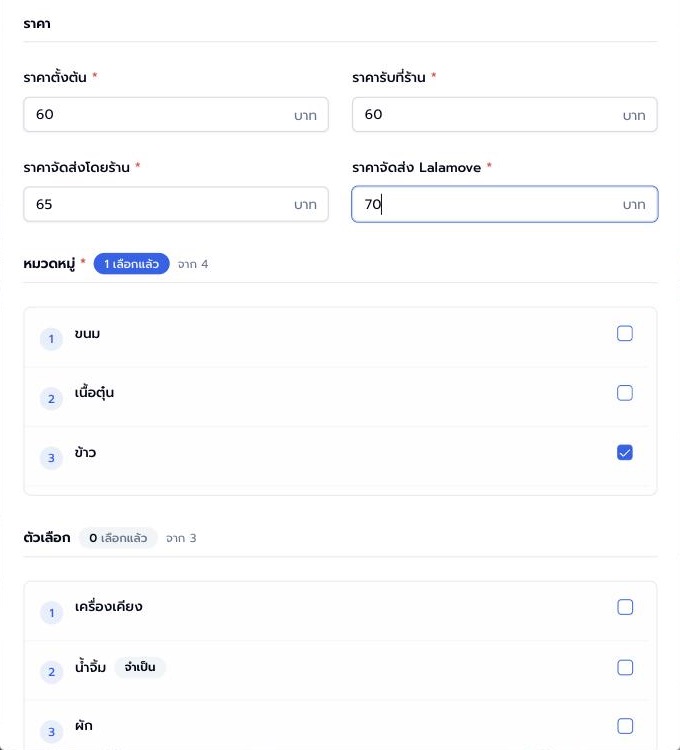
ราคา 4 ช่อง หมวดหมู่ และตัวเลือก ในกล่องสร้างรายการเมนู -
ติ๊กหมวดหมู่และตัวเลือก
หมวดหมู่ต้องเลือกอย่างน้อย 1 กลุ่มตัวเลือกเลือกได้หลายอัน หรือไม่เลือกก็ได้
-
กด สร้างเมนู
สวิตช์ เปิดใช้งาน เปิดไว้เป็นค่าเริ่ม ลูกค้าเห็นเมนูทันที
แก้ ลบ และข้อมูลเพิ่มเติม
กดปุ่ม ⋯ ท้ายแถวเมนู
- แก้ไขรายการ ช่องเดียวกับตอนสร้าง เปลี่ยนรูปหรือลบรูปได้ แก้เสร็จกด แก้ไขเมนู
- ลบรายการ ลบถาวร กู้คืนไม่ได้ ถ้าแค่ของหมดให้ปิดขายแทน
- ตั้งค่าเพิ่มเติม มี 4 แท็บ ข้อมูลเพิ่ม · ต่อวัน · เวลาขาย · แลกซื้อ แต่ละแท็บมีปุ่มบันทึกของตัวเอง
แท็บ ข้อมูลเพิ่ม ใส่คำอธิบายสั้น ชื่อภาษาอังกฤษ ชื่อภาษาพม่า ป้ายร้านแนะนำ และรูปเพิ่มเติมได้อีก 5 รูป
ตัวเลือกเสริม
-
แท็บ ตัวเลือก กด เพิ่มตัวเลือก
ใส่ชื่อกลุ่ม เช่น ความเผ็ด กด เพิ่มตัวเลือกย่อย ใส่ชื่อและราคาบวกเพิ่ม (0 = ฟรี) เปิด ตัวเลือกนี้จำเป็น ถ้าลูกค้าต้องเลือก แล้วกด สร้างตัวเลือก
-
ผูกกับเมนู
เปิดกล่องสร้างหรือแก้ไขเมนู ติ๊กกลุ่มในส่วน ตัวเลือก
-
ตั้งจำนวนที่เลือกได้ และตัวเลือกที่หมด
ที่การ์ดกลุ่ม กด กติกา / ของหมด ใส่ เลือกได้อย่างน้อย และ เลือกได้มากสุด แล้วกด บันทึกกติกา ตัวเลือกย่อยไหนหมด ปิดสวิตช์ในส่วน ตัวเลือกย่อยที่มีของ มีผลทันที
กลุ่มที่ยังผูกกับเมนูอยู่ลบไม่ได้ เอาออกจากเมนูก่อน
ของหมด ปิดขายด่วน
-
กด ⋯ ท้ายแถวเมนู
หัวข้อ ปิดขายด่วน มี 3 แบบ เลือกตามว่าจะให้กลับมาขายเมื่อไหร่
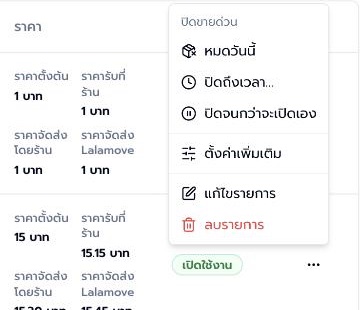
หมดวันนี้ · ปิดถึงเวลา… · ปิดจนกว่าจะเปิดเอง -
เลือกแบบปิด
หมดวันนี้ ระบบเปิดขายให้เองพรุ่งนี้ · ปิดถึงเวลา… เลือกกี่นาทีหรือกี่ชั่วโมง หรือกำหนดเวลาเปิดคืนเอง (ไม่เกิน 30 วัน) และเลือกเหตุที่ปิด แล้วกด ปิดขาย · ปิดจนกว่าจะเปิดเอง ต้องกลับมาเปิดเอง
-
เปิดขายคืน
กด ⋯ แล้วกด เปิดขาย แถวเมนูที่ปิดอยู่จะมีป้ายบอก เช่น "หมดวันนี้" "เปิดเอง 14:30 น." "ปิดเอง"
ปิดทั้งหมวด เลือกหมวดที่ตัวกรอง ทุกหมวดหมู่ แถบด้านบนจะมีปุ่ม ปิดทั้งหมวด
ตั้งเวลาขาย
ใช้กับเมนูที่ขายบางช่วง เช่น ข้าวเช้า 06:00–10:00 ตั้งทีละเมนูที่ ⋯ › ตั้งค่าเพิ่มเติม › แท็บ เวลาขาย หรือทั้งหมวดที่ปุ่ม เวลาขาย ของการ์ดหมวด
- เลือก ขายเฉพาะบางเวลา
ค่าเริ่มคือ ขายตลอดเวลาที่ร้านเปิด
- เลือกวันที่ขาย แล้วใส่ช่วงเวลา
พิมพ์เวลาแบบ 06:00 กด เพิ่มช่วงเวลา ได้ถึง 3 ช่วงต่อวัน แล้วกด บันทึก
เวลาขายมีผลกับการสั่งออนไลน์เท่านั้น ขายหน้าร้านได้ตามปกติ
จำกัดจำนวนต่อวัน
⋯ › ตั้งค่าเพิ่มเติม › แท็บ ต่อวัน ใส่ จำนวนออเดอร์ต่อวัน เลือก เริ่มนับใหม่ทุกวันเวลา แล้วกด ตั้งจำนวนต่อวัน ขายครบแล้วเมนูปิดเองและขึ้นว่ากลับมากี่โมง เลิกจำกัดกด เลิกจำกัดรายวัน
ถ้าตั้งต่อวันไว้ ตัวนับจะเติมกลับเต็มทุกครั้งที่เริ่มนับใหม่ ไม่ต้องแก้ "สต็อกปัจจุบัน" เอง ร้านที่ขายเป็นรายวันแนะนำให้ใช้แท็บต่อวันอย่างเดียว
เรียงลำดับ
แท็บ เมนู กด เรียงลำดับ เพื่อเรียงเมนูทั้งร้าน แท็บ หมวดหมู่ กด เรียงลำดับ เพื่อเรียงหมวด ลูกค้าเห็นตามลำดับนี้
แก้หลายเมนูทีเดียวด้วยไฟล์ และใส่รูปหลายเมนู
-
แท็บ เมนู กด อัปเดตจากไฟล์
โหลดไฟล์ตั้งต้น โหลดเมนูปัจจุบัน (.xlsx) เพื่อแก้ของเดิม หรือ โหลดไฟล์เปล่า (.xlsx) เพื่อเพิ่มเมนูใหม่ ห้ามแก้คอลัมน์ "รหัสเมนู" ช่องที่เว้นว่างคือไม่แก้
-
ส่งไฟล์กลับ
กด เลือกไฟล์ (.xlsx หรือ .csv) หรือคัดลอกตารางมาวางที่ วางจากตาราง แล้วกด ตรวจข้อมูลที่วาง
-
ตรวจก่อนบันทึก แล้วกด ยืนยันบันทึก
หน้านี้แยกให้เห็นเมนูที่จะเพิ่ม จะแก้ แถวที่ต้องแก้ และแถวที่มีคำเตือน ถ้ามีแถวผิดแม้แถวเดียว ระบบไม่บันทึกทั้งไฟล์
-
ใส่รูปหลายเมนู
กด ใส่รูปเมนู (ตัวเลขในวงเล็บคือเมนูที่ยังไม่มีรูป) กด เลือกรูปหลายใบ ตั้งชื่อไฟล์ให้ตรงกับชื่อเมนู ระบบจับคู่ให้ แล้วกดเริ่มส่ง เมนูที่ยังไม่มีหมวดหรือราคาไม่ครบ 4 ช่อง ต้องแก้ก่อนถึงจะใส่รูปได้
ร้านที่มีหลายสาขา
เจ้าของร้านใช้ เมนู › ส่งเมนูไปสาขา เพื่อส่งราคา การเปิด-ปิดขาย หรือเมนูที่สาขายังไม่มีไปทีเดียวหลายสาขา หรือใช้ เมนู › เมนูกลาง ตั้งร้านหนึ่งเป็นแม่แบบให้สาขาตามอัตโนมัติ ร้านที่มีสาขาเดียวจะขึ้นว่า "ร้านนี้ยังมีสาขาเดียว" รายละเอียดอยู่ในบท สาขาและแบรนด์
ขายตามน้ำหนัก เช่น ขีด หรือกิโลกรัม ตั้งที่ ตั้งค่าร้าน › หน่วยขาย
แอปร้าน POMPKINS 4.0 · จัดการ › เมนู · iPad แถบซ้าย เมนู
เปิดหน้าเมนู
- มือถือ แตะแท็บ จัดการ แล้วแตะรูป เมนู ด้านบน (หรือแถว เมนู ในกลุ่มร้านและการขาย)
- iPad แตะ เมนู ที่แถบซ้าย ร้านที่ใช้ POS หน้าร้านเข้าทาง จัดการ › เมนู
เฉพาะเจ้าของร้านและผู้จัดการเท่านั้นที่เห็นเมนูนี้ หน้าเมนูมีปุ่มสลับ ประเภท | ตัวเลือก ช่องค้นหา การ์ดเปิด-ปิดเมนูด่วน และรายการประเภทเรียงตามที่ลูกค้าเห็น
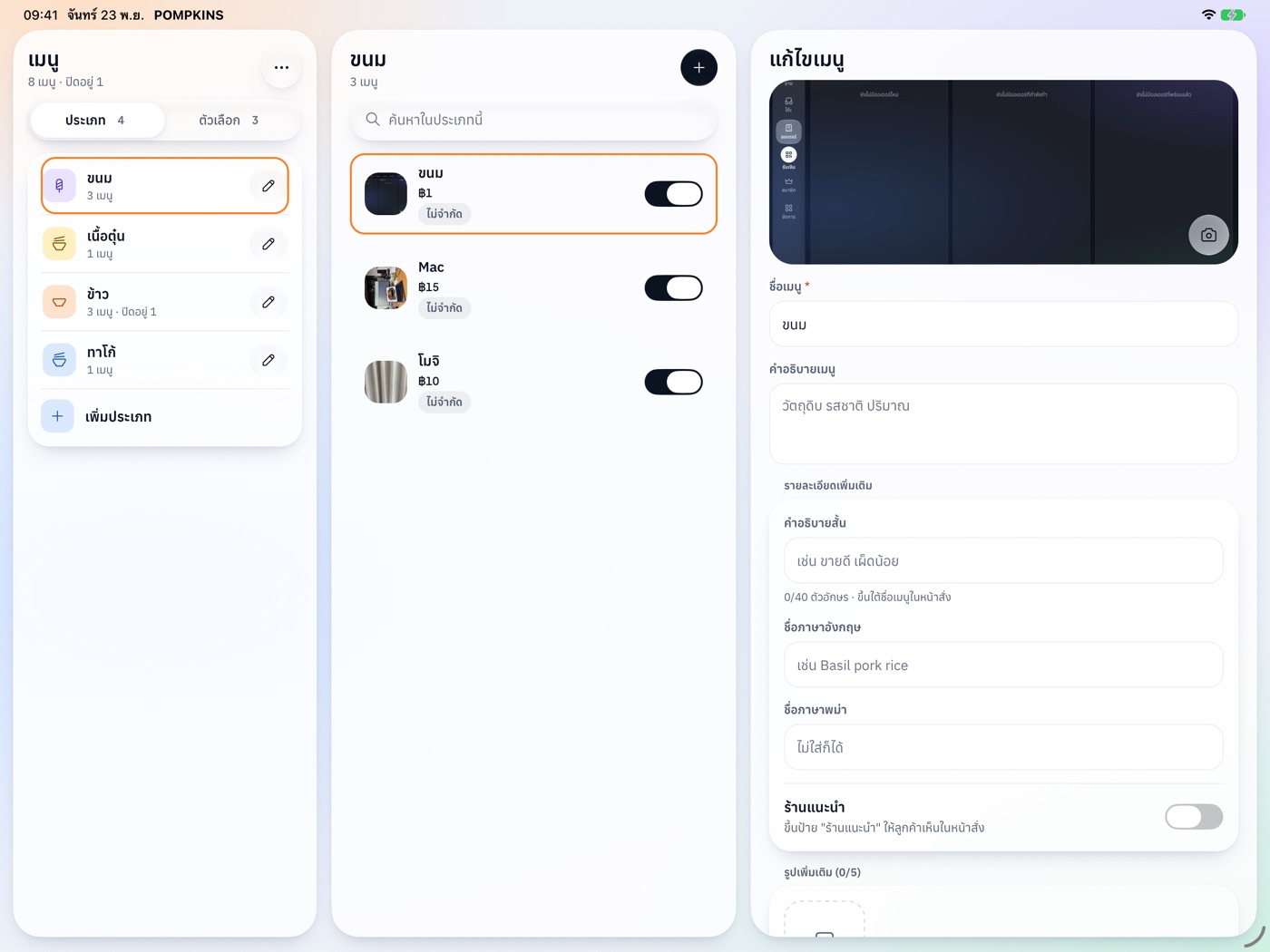
ประเภท (หมวดหมู่)
- แท็บ ประเภท แตะ เพิ่มประเภท แถวล่างสุด
ใส่ชื่อประเภท แล้วแตะ บันทึก
- แก้ประเภท
แตะประเภท แล้วแตะ แก้ไขประเภท เปลี่ยนชื่อ ตั้ง เวลาขาย หรือ ลบประเภท ถ้ายังมีเมนูข้างใน แตะ ย้ายเมนู ก่อน
เพิ่มเมนู
-
แตะ + แล้วเลือก เพิ่มเมนู
หรือในประเภทแตะ เพิ่มเมนูในประเภทนี้ แตะ เพิ่มรูปเมนู เพื่อถ่ายรูปหรือเลือกจากคลังรูป แล้วใส่ชื่อและคำอธิบาย
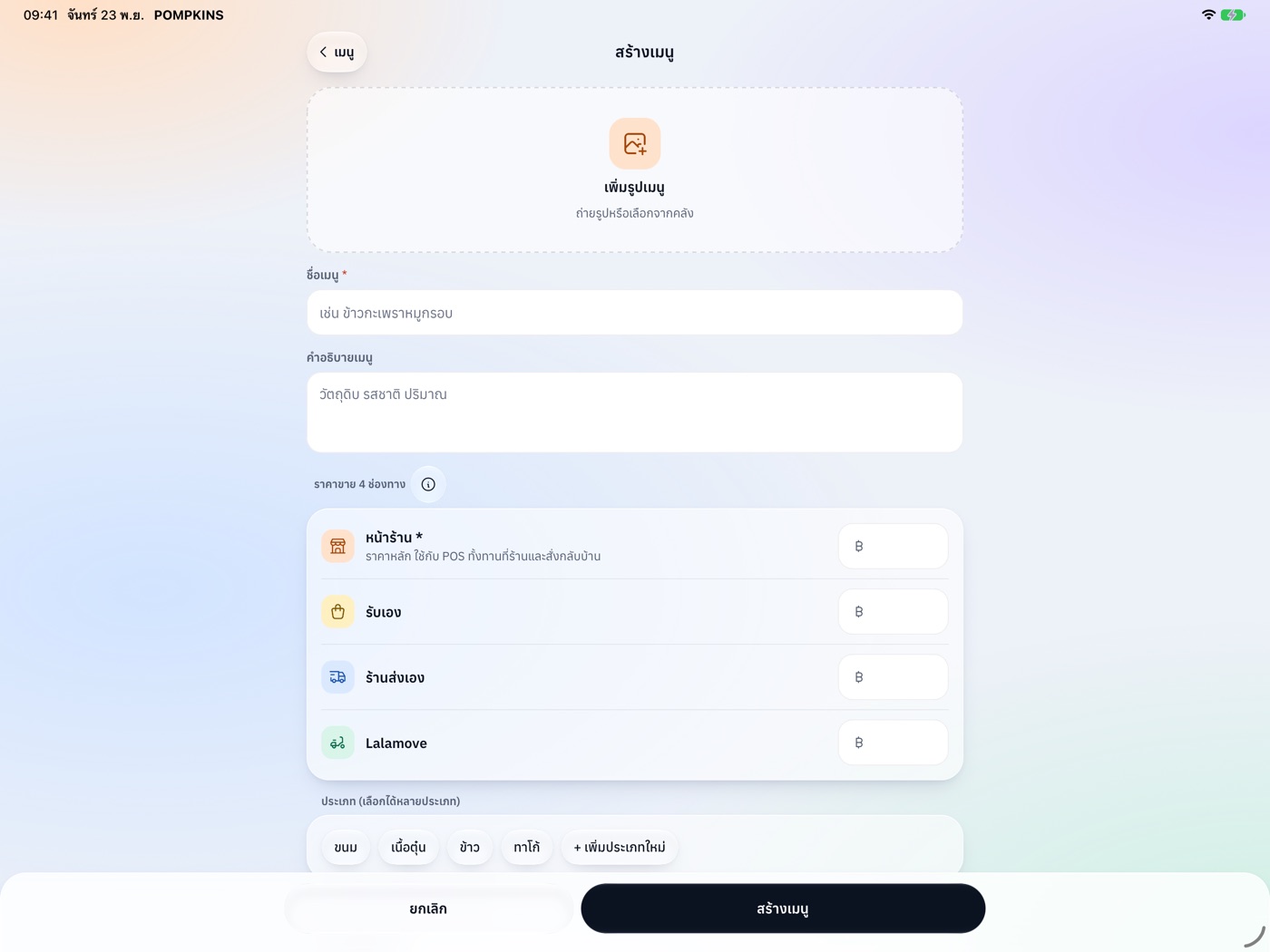
ใส่ราคาหน้าร้านช่องเดียวก็สร้างได้ ช่องที่เว้นว่างใช้ราคาหน้าร้าน -
ใส่ราคาขาย 4 ช่องทาง
ต้องใส่แค่ ราคาหน้าร้าน ช่องรับเอง ร้านส่งเอง และ Lalamove ที่เว้นว่างจะใช้ราคาหน้าร้าน แตะ ให้ปอมปอมช่วยตั้งราคา ถ้าอยากให้ระบบแนะนำราคา Lalamove ให้
-
เลือกประเภทและกลุ่มตัวเลือก
ประเภทเลือกได้หลายอัน แตะ + เพิ่มประเภทใหม่ ได้ทันที กลุ่มตัวเลือกแตะ เลือกกลุ่มตัวเลือก หรือ สร้างกลุ่มใหม่
-
ส่วนการขาย แล้วแตะ สร้างเมนู
เปิด จำกัดจำนวนออเดอร์ ถ้าขายได้วันละจำกัด สวิตช์ เปิดให้สั่งได้ ปิดไว้ถ้ายังไม่พร้อมขาย
แก้และลบเมนู
แตะเมนูเพื่อเปิดจอ แก้ไขเมนู แก้แล้วแตะ บันทึก เมนูที่สร้างแล้วจะมีแถวเพิ่ม เวลาขาย · แลกซื้อราคาพิเศษ · รายละเอียดเพิ่มเติม (คำอธิบายสั้น ชื่อภาษาอังกฤษ ชื่อภาษาพม่า ร้านแนะนำ รูปเพิ่มเติม)
ลบเมนู แตะ ลบเมนู ท้ายจอ ลบแล้วกู้คืนไม่ได้ ถ้าแค่ของหมด แตะ ปิดขายแทน
กลุ่มตัวเลือก
- แท็บ ตัวเลือก แตะ +
ใส่ชื่อกลุ่ม เช่น เพิ่มไข่ หรือ ความเผ็ด ใส่ตัวเลือกย่อยกับราคาบวกเพิ่ม (0 = ฟรี) แตะ เพิ่มตัวเลือกใหม่ เพื่อเพิ่มอีกแถว
- ตั้งกติกาการเลือก
เปิด บังคับเลือก ถ้าลูกค้าต้องเลือก ใส่ เลือกได้อย่างน้อย และ เลือกได้มากสุด ส่วน ลูกค้าจะเห็น แสดงตัวอย่างให้ดู
- แตะ สร้างกลุ่ม
ตัวเลือกย่อยไหนหมด ปิดสวิตช์ มีของ ของตัวนั้น
เปิด-ปิดเมนูด่วน
-
แตะ จัดการ › เปิด-ปิดเมนูด่วน
หรือการ์ดเดียวกันในหน้าเมนู เปลี่ยนแล้วมีผลทันทีไม่ต้องกดบันทึก กดผิดแตะ เลิกทำ
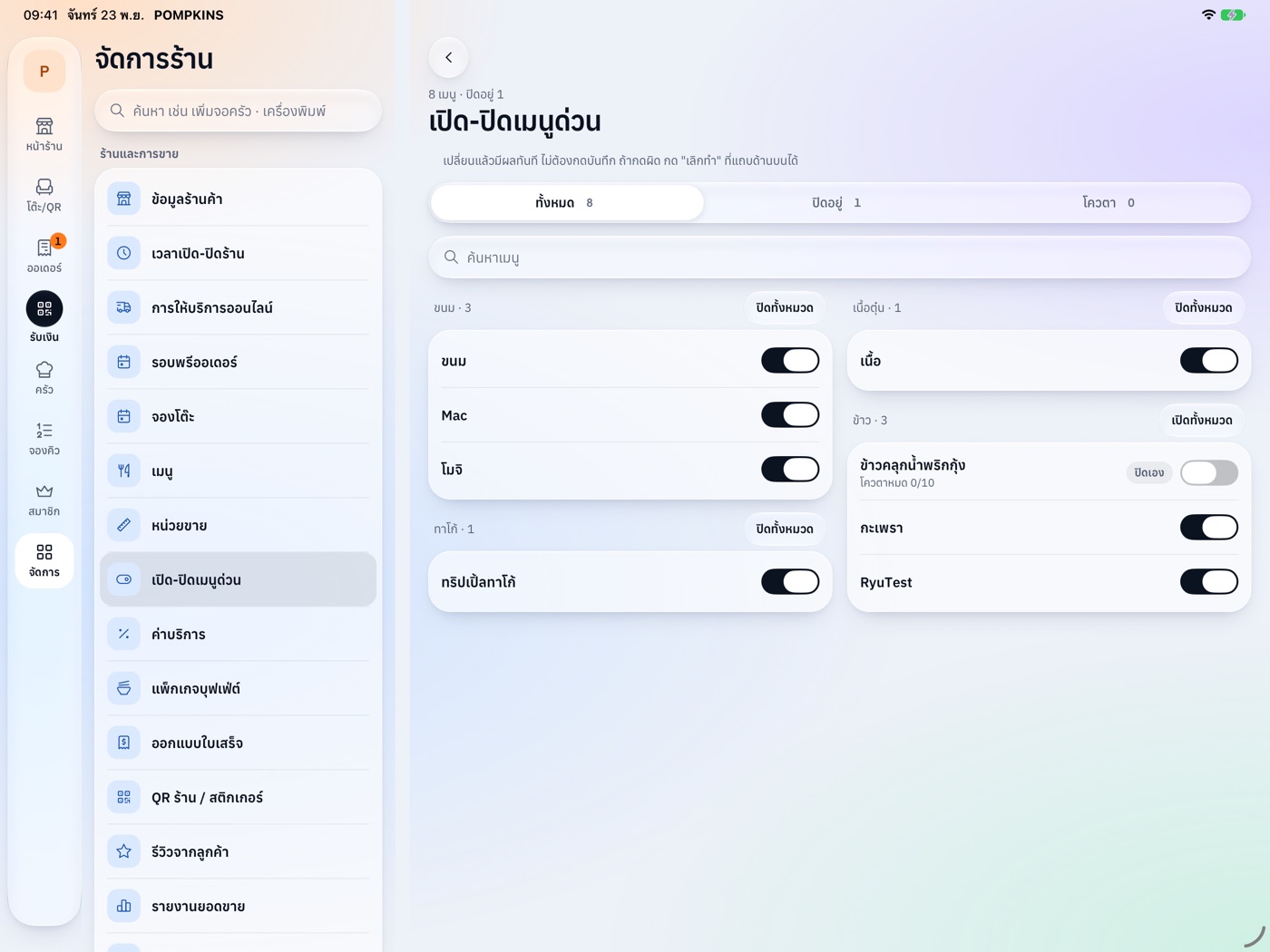
ตัวกรอง ทั้งหมด · ปิดอยู่ · โควตา ช่วยหาเมนูที่ต้องเปิดคืน -
ปิดสวิตช์ที่เมนู แล้วเลือกแบบปิด
หมดวันนี้ เปิดเองพรุ่งนี้ 00:00 น. · ของไม่พอ ปิด 1 ชั่วโมง · ปิดจนกว่าจะเปิดเอง
-
เปิดคืน เปิดสวิตช์
ปิดทั้งหมวดใช้สวิตช์ที่หัวกลุ่ม (ตอนเลือกตัวกรองทั้งหมด และไม่ได้ค้นหา) เมนูที่ขายครบโควตาแล้ว แตะ เพิ่มโควตา เพื่อขายต่อวันนี้
ตั้งเวลาขาย
ในจอแก้ไขเมนูหรือแก้ไขประเภท แตะ เวลาขาย เลือก ขายเฉพาะบางเวลา เลือกวันที่ขาย ใส่เวลาเริ่มขายและเลิกขาย (ได้ถึง 3 ช่วงต่อวัน) แล้วแตะ บันทึก
เครื่องมือเมนู
แตะ ⋯ มุมขวาบนของหน้าเมนู จะเปิดแผ่น จัดการเมนูทีละมาก
| เครื่องมือ | อธิบาย |
|---|---|
| อัปเดตเมนูจากไฟล์ | แตะ ส่งไฟล์ตัวอย่าง (เมนูปัจจุบัน) ได้ไฟล์ CSV ไปแก้ แล้ว วางตารางจาก Excel / Google Sheets หรือ เลือกไฟล์ CSV ตรวจแล้วแตะยืนยันบันทึก |
| ใส่รูปเมนู | เลือกรูปหลายใบจากคลัง ระบบจับคู่จากชื่อไฟล์ หรือเลือกเมนูเอง แล้วแตะเริ่มส่ง |
| เรียงลำดับเมนู | เรียงประเภท หรือเรียงเมนูในแต่ละประเภท แล้วแตะ บันทึกลำดับ |
| ส่งเมนูไปสาขา · เมนูกลาง | เฉพาะเจ้าของร้าน ขั้นตอนเหมือนใน Portal ดูบท สาขาและแบรนด์ |
ขายตามน้ำหนัก ตั้งที่ จัดการ › หน่วยขาย เลือกเมนู แล้วตั้งหน่วย ขายทีละเท่าไร และขั้นต่ำ
ปิดขายในแอปมี 3 แบบตายตัวตามข้างบน ถ้าต้องการให้เปิดคืนเวลาที่กำหนดเอง เช่น 17:00 หรือแก้เมนูด้วยไฟล์ Excel (.xlsx) ทำใน Portal
LINE OA ของ POMPKINS สำหรับร้าน @pompkinsmerchant · ริชเมนู เมนู › รายการเมนู
เปิดหน้าเมนู
-
ในแชท @pompkinsmerchant แตะ เมนู ที่ริชเมนู
เปิดหน้ารวมเรื่องเมนูและการขาย
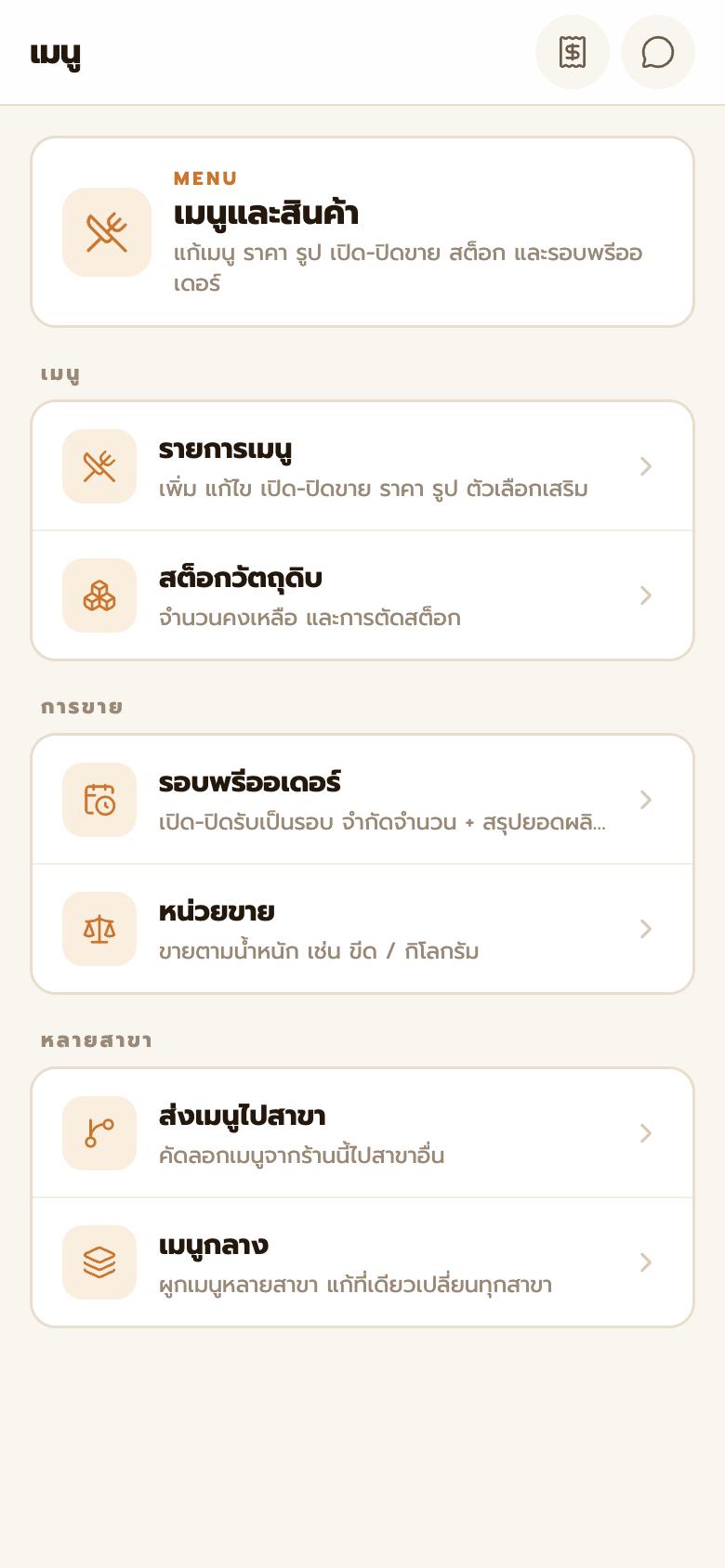 เมนู
หน้าเมนูใน LINE OA แต่ละแถวเปิดหน้านั้นของ Portal -
แตะ รายการเมนู
เปิดหน้าเดียวกับใน Portal ในหน้าต่าง LINE ไม่ต้องเข้าระบบซ้ำ ทำตามขั้นตอนในแท็บ Portal ได้ทุกข้อ เช่น เพิ่มเมนู ปิดขายด่วน และ ตั้งเวลาขาย
-
กลับแชท กดย้อนกลับของเครื่อง
กดครั้งเดียวกลับหน้ารวมของ LINE OA
| แถวในหน้าเมนู | เปิดหน้าไหน |
|---|---|
| รายการเมนู | เพิ่ม แก้ไข เปิด-ปิดขาย ราคา รูป ตัวเลือกเสริม (หน้าเมนูของ Portal) |
| สต็อกวัตถุดิบ | ดูบท สต็อก |
| รอบพรีออเดอร์ | ดูบท พรีออเดอร์ |
| หน่วยขาย | ขายตามน้ำหนัก เช่น ขีด กิโลกรัม |
| ส่งเมนูไปสาขา · เมนูกลาง | ร้านหลายสาขา ดูบท สาขาและแบรนด์ |
แตะ รายการเมนู แล้วกด ⋯ ท้ายแถวเมนูที่หมด เลือก หมดวันนี้ พรุ่งนี้ระบบเปิดให้เอง สวิตช์บนหน้า การตั้งค่า คือเปิด-ปิดรับออเดอร์ทั้งร้าน ไม่ใช่ปิดเมนู
หน้าต่างของ LINE บางเครื่องกดโหลดไฟล์แล้วเงียบ ถ้าจะแก้เมนูทีละมากด้วยไฟล์ ใช้ วางจากตาราง แทน หรือทำต่อใน Portal บนคอมพิวเตอร์ หรือในแอปร้าน 4.0
ราคา 4 ช่องทาง
เมนูหนึ่งมี 4 ราคา ลูกค้าเห็นราคาตามช่องทางที่เลือก ป้ายแต่ละที่เขียนต่างกันเล็กน้อย แต่เป็นช่องเดียวกัน
| ใช้เมื่อ | Portal (ตอนสร้าง) | Portal (ตอนแก้) | แอปร้าน 4.0 |
|---|---|---|---|
| ขายที่ร้าน ทานที่ร้าน หรือกลับบ้าน | ราคาตั้งต้น | ราคาหลัก | ราคาหน้าร้าน |
| ลูกค้าสั่งออนไลน์แล้วมารับเอง | ราคารับที่ร้าน | ราคารับที่ร้าน | ราคารับเอง |
| ร้านส่งเอง (ยังไม่รวมค่าส่ง) | ราคาจัดส่งโดยร้าน | ราคาส่ง | ราคาร้านส่งเอง |
| ส่งด้วย Lalamove | ราคาจัดส่ง Lalamove | ราคา LLM | ราคาLalamove |
ในแอป ช่องที่เว้นว่างจะใช้ราคาหน้าร้านให้ ราคาของตัวเลือกย่อยบวกเท่ากันทุกช่องทาง
อธิบายการตั้งค่า
| ช่อง | มีผลอะไร | ค่าเริ่มต้น | ใส่ได้ |
|---|---|---|---|
| ชื่อเมนู | ชื่อที่ลูกค้าเห็น | — | ต้องใส่ |
| หมวดหมู่ / ประเภท | หัวข้อที่เมนูไปอยู่ในหน้าร้าน | — | อย่างน้อย 1 เลือกได้หลายอัน |
| เปิดใช้งาน / เปิดให้สั่งได้ | ปิด = เมนูหายจากหน้าร้านและ POS สั่งไม่ได้ | เปิด | เปิด / ปิด |
| คำอธิบายสั้น | ขึ้นใต้ชื่อเมนูในหน้าสั่ง แทนรายละเอียดยาว | ว่าง | ไม่เกิน 40 ตัวอักษร |
| ชื่อภาษาอังกฤษ · ชื่อภาษาพม่า | ขึ้นเมื่อลูกค้าเปิดหน้าร้านเป็นภาษานั้น | ว่าง | ไม่บังคับ |
| ร้านแนะนำ | มีป้าย "แนะนำ" ที่เมนู | ปิด | เปิด / ปิด |
| ขายส่งขึ้นห้อง | ให้แขกห้องพักสั่งได้ ใช้กับร้านโหมดโรงแรม | ปิด | เปิด / ปิด |
| รูปเพิ่มเติม | รูปเสริมเมื่อลูกค้าเปิดดูเมนู | — | ไม่เกิน 5 รูป |
| เวลาขาย | สั่งออนไลน์ได้เฉพาะช่วงนี้ หน้าร้านขายได้ปกติ เวลาของเมนูใช้แทนเวลาของหมวด | ขายตลอดเวลาที่ร้านเปิด | ไม่เกิน 3 ช่วงต่อวัน ข้ามเที่ยงคืนได้เฉพาะช่วงสุดท้าย |
| จำนวนออเดอร์ต่อวัน | ขายครบแล้วปิดเอง เปิดคืนตอนเริ่มนับใหม่ | ไม่จำกัด | 1–100,000 |
| เริ่มนับใหม่ทุกวันเวลา | เวลาที่ตัวนับต่อวันกลับมาเต็ม | เที่ยงคืน | เวลาใดก็ได้ |
| แลกซื้อ | ลูกค้าซื้อครบยอดที่ตั้ง ได้ซื้อเมนูนี้ราคาพิเศษ 1 ชิ้นต่อบิล | ปิด | ราคาแลกซื้อต้องต่ำกว่าราคาปกติ |
| ตัวเลือกนี้จำเป็น / บังคับเลือก | ลูกค้าต้องเลือกจากกลุ่มนี้ก่อนใส่ตะกร้า | ปิด | เปิด / ปิด |
| เลือกได้อย่างน้อย · มากสุด | จำนวนตัวเลือกย่อยที่ลูกค้าเลือกได้ ลูกค้าเห็นเป็นป้าย เช่น "เลือก 1–3" | ตามบังคับเลือก · ไม่จำกัด | ไม่เกินจำนวนตัวเลือกย่อย |
| ราคาบวกเพิ่ม (ตัวเลือกย่อย) | บวกเพิ่มเท่ากันทุกช่องทาง | 0 | 0 ขึ้นไป |
| ปิดถึงเวลา… (Portal) | ระบบเปิดขายคืนเองเมื่อถึงเวลา | — | ไม่เกิน 30 วัน |
สถานะเมนู
| สถานะ | เกิดเมื่อ | กลับมาขายเมื่อ |
|---|---|---|
| เปิดขาย | ปกติ | — |
| หมดวันนี้ | ร้านกดหมดวันนี้ | ระบบเปิดเองวันถัดไป |
| ปิดถึงเวลา | ร้านปิดแบบมีเวลา เช่น ปิด 1 ชั่วโมง | ระบบเปิดเองตามเวลา ป้ายบอก เช่น "เปิดเอง 14:30 น." |
| โควตาหมด | ขายครบจำนวนต่อวัน | ระบบเปิดเองตอนเริ่มนับใหม่ หรือร้านเพิ่มโควตา |
| ปิดเอง | ร้านกดปิดจนกว่าจะเปิดเอง หรือปิดสวิตช์เปิดใช้งาน | ร้านต้องเปิดเอง |
ลูกค้าเห็นอะไร
- เมนูที่ปิดขาย หายไปจากหน้าร้านเลย ไม่มีป้าย "ปิด"
- เมนูที่จำนวนเหลือ 0 ขึ้นคำว่า "หมด" และย้ายไปท้ายหมวด
- เมนูนอกเวลาขาย ย้ายไปท้ายหมวด ขึ้นว่าเริ่มขายกี่โมง ถ้าค้างในตะกร้า ลูกค้าจะเห็นเตือนให้ลบออกหรือเปลี่ยนเวลารับ และกดสั่งไม่ได้
- ตัวเลือกย่อยที่หมด ขึ้น "หมด" ขีดฆ่า กดเลือกไม่ได้
- ราคา ตามช่องทางที่ลูกค้าเลือก รับที่ร้าน ร้านส่ง หรือ Lalamove
คำถามที่พบบ่อย
ของหมดกลางวัน ปิดยังไงเร็วที่สุด
ในแอป แตะ จัดการ › เปิด-ปิดเมนูด่วน ปิดสวิตช์แล้วเลือก หมดวันนี้ ใน Portal กด ⋯ ท้ายแถวแล้วเลือก หมดวันนี้ พรุ่งนี้ระบบเปิดขายให้เอง
ปิดเมนูแล้วลูกค้ายังเห็นไหม
ไม่เห็น เมนูหายจากหน้าร้านจนกว่าจะเปิดขาย
อยากขายข้าวเช้าแค่ 06:00–10:00
ตั้ง เวลาขาย ที่เมนูนั้นหรือทั้งหมวด เลือก ขายเฉพาะบางเวลา ลูกค้าสั่งออนไลน์ได้เฉพาะช่วงนี้ หน้าร้านยังขายได้
ขายวันละ 30 จานพอ ตั้งยังไง
ใน Portal ใช้แท็บ ต่อวัน ในแอปเปิด จำกัดจำนวนออเดอร์ ใส่ 30 ขายครบแล้วปิดเอง และเปิดคืนตอนเที่ยงคืนหรือเวลาที่ตั้ง
ทำไมลบหมวดหรือกลุ่มตัวเลือกไม่ได้
ยังมีเมนูใช้อยู่ ย้ายเมนูไปหมวดอื่น หรือเอากลุ่มตัวเลือกออกจากเมนูก่อน แล้วค่อยลบ
ขึ้นราคาทั้งร้านทีเดียวได้ไหม
ได้ ใน Portal กด อัปเดตจากไฟล์ โหลดเมนูปัจจุบัน แก้คอลัมน์ราคา แล้วส่งไฟล์กลับ ในแอปใช้ไฟล์ CSV หรือวางตารางจาก Excel