
ก่อนเริ่ม
บทนี้มี 3 เรื่อง สมัคร POMPKINS Payment เพื่อรับเงินออนไลน์ · เลือกช่องทางรับชำระ ที่ลูกค้าเห็น · ค่าบริการบนบิล (Service charge)
ก่อนกรอกใบสมัคร เตรียมรูปหรือไฟล์เอกสารไว้ในเครื่อง ฟอร์มจะบอกรายการที่ต้องใช้ตามประเภทกิจการ
- บุคคลธรรมดา บัตรประชาชนเจ้าของร้าน · รูปเจ้าของถ่ายคู่กับร้าน · สำเนาสมุดบัญชีธนาคาร · รูปหน้าร้าน ใบทะเบียนพาณิชย์ ใบอนุญาตประกอบธุรกิจ และใบเสร็จค่าน้ำค่าไฟเดือนล่าสุด (ถ้ามี) · ภ.พ.20 ถ้าจด VAT
- นิติบุคคล หนังสือรับรองการจดทะเบียนที่ออกไม่เกิน 6 เดือน · บัตรประชาชนกรรมการผู้มีอำนาจลงนาม · บัญชีรายชื่อผู้ถือหุ้น (บอจ.5) · สำเนาสมุดบัญชี · ภ.พ.20 ถ้าจด VAT · หนังสือมอบอำนาจและบัตรผู้รับมอบ ถ้ามีการมอบอำนาจ
เงินที่ลูกค้าจ่ายผ่าน POMPKINS จะถอนเข้าบัญชีนี้บัญชีเดียว ใช้บัญชีที่ชื่อตรงกับเจ้าของร้านหรือนิติบุคคล วิธีถอนดูบท ถอนเงินและการเงิน
ทำทีละขั้น
เลือกช่องทางที่ร้านใช้ ทุกช่องทางใช้ข้อมูลชุดเดียวกัน ตั้งค่าที่ไหนก็มีผลทุกที่
เข้า portal.pompkins.com · เมนู ตั้งค่าร้าน › สมัคร / สถานะ Payment
สมัคร POMPKINS Payment
-
เปิด ตั้งค่าร้าน › สมัคร / สถานะ Payment
การ์ด POMPKINS Payment บนสุดบอกสถานะใบสมัครของร้าน ความหมายแต่ละสถานะดู ตารางสถานะ
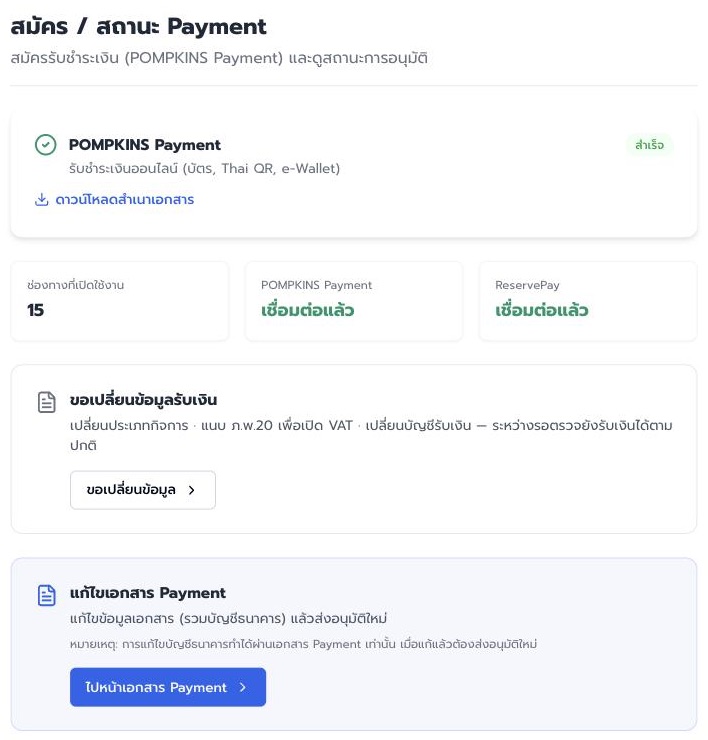
การ์ดสถานะ และกล่องสมัครหรือแก้ไขเอกสาร -
กด ไปหน้าเอกสารสมัคร แล้วกด กรอกใบสมัคร
ฟอร์มมี 5 ขั้น เลือกก่อนว่าสมัครแบบบุคคลธรรมดาหรือนิติบุคคล ระหว่างกรอกกด บันทึกร่าง เก็บไว้ทำต่อทีหลังได้
-
กรอกขั้น 1–4 แล้วกด ถัดไป ทีละขั้น
1. ข้อมูลร้านค้า (รวมคำถามว่าร้านจด VAT หรือไม่) · 2. ข้อมูลเจ้าของร้าน หรือข้อมูลนิติบุคคล · 3. ข้อมูลผู้ติดต่อหลัก · 4. ข้อมูลบัญชีธนาคาร ใส่ชื่อบัญชีให้ตรงกับหน้าสมุด
-
ขั้น 5 กด อัปโหลดเอกสาร ทีละช่อง
ไฟล์อัปขึ้นทันทีทีละไฟล์ ช่องที่เสร็จจะขึ้น "อัปโหลดแล้ว ✓"
-
ลงลายมือชื่อ ยืนยันข้อมูล แล้วกด ส่ง
เซ็นในกล่อง พิมพ์ชื่อ-สกุลตัวบรรจง ติ๊กยืนยันว่าข้อมูลเป็นความจริง เปิดอ่านสัญญาแล้วยอมรับ ส่งสำเร็จขึ้น "ส่งเอกสารสำเร็จ" และสถานะเป็น รอตรวจสอบ
-
รอผลทาง LINE
ถ้าถูกปฏิเสธ เหตุผลจะอยู่ในกรอบแดงบนการ์ดสถานะ แก้ตามนั้นแล้วส่งใหม่
ขอเปลี่ยนข้อมูลรับเงิน
ใบสมัครที่อนุมัติแล้วแก้ตรง ๆ ไม่ได้ ในหน้าเดียวกัน กล่อง ขอเปลี่ยนข้อมูลรับเงิน กด ขอเปลี่ยนข้อมูล ใช้เปลี่ยนบัญชีรับเงิน เปลี่ยนประเภทกิจการ หรือแนบ ภ.พ.20 เพื่อเปิด VAT ระหว่างรอตรวจยังรับเงินได้ตามปกติ ดูบัญชีที่ใช้อยู่ได้ที่เมนู บัญชีธนาคาร
เปิด-ปิดช่องทางรับชำระ
-
เลื่อนลงที่การ์ด ช่องทางรับชำระ
อยู่ในหน้า ตั้งค่าร้าน › สมัคร / สถานะ Payment
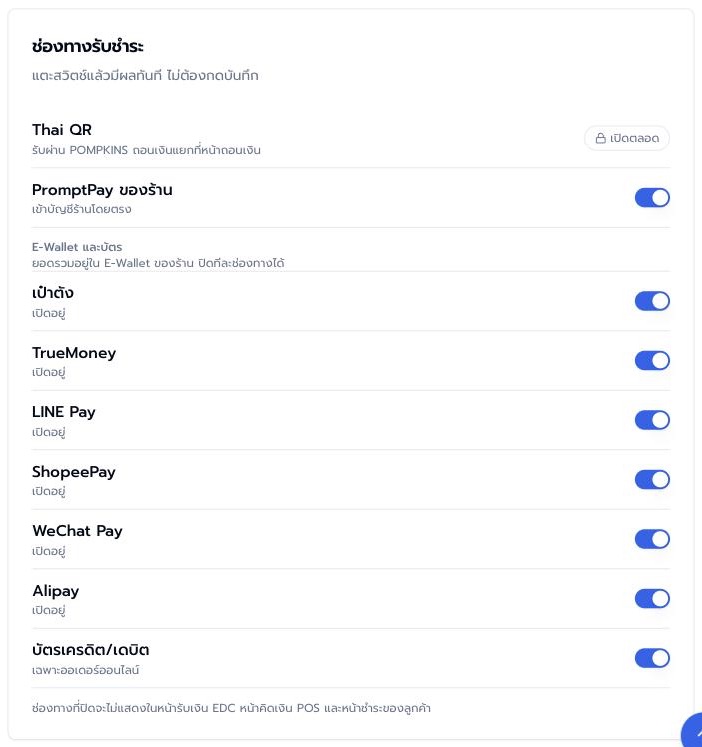
แตะสวิตช์แล้วมีผลทันที ไม่ต้องกดบันทึก -
กดสวิตช์ของช่องทางที่จะเปิดหรือปิด
ขึ้น "เปิด … แล้ว" หรือ "ปิด … แล้ว ลูกค้าจะไม่เห็นช่องทางนี้" Thai QR ล็อกไว้ ร้านปิดเองไม่ได้ ช่องทางที่ยังไม่เคยเปิดใช้จะกดไม่ได้ ความหมายแต่ละช่องดู ตารางการตั้งค่า
ตั้งค่าบริการบนบิล (Service charge)
-
เปิด ตั้งค่าร้าน › ค่าบริการบนบิล (Service charge)
ถ้าขึ้นว่า "ร้านนี้ยังเปิดใช้ค่าบริการไม่ได้ตอนนี้" ติดต่อทีมงาน
-
เปิด คิดค่าบริการ แล้วกรอกเงื่อนไข
ใส่ อัตรา (%) เลือก คิดจากยอด ก่อน VAT หรือรวม VAT เลือก ทานที่ร้าน และ/หรือ กลับบ้าน ถ้าจะคิดเฉพาะโต๊ะใหญ่ ใส่ คิดเมื่อมาตั้งแต่ (คน)
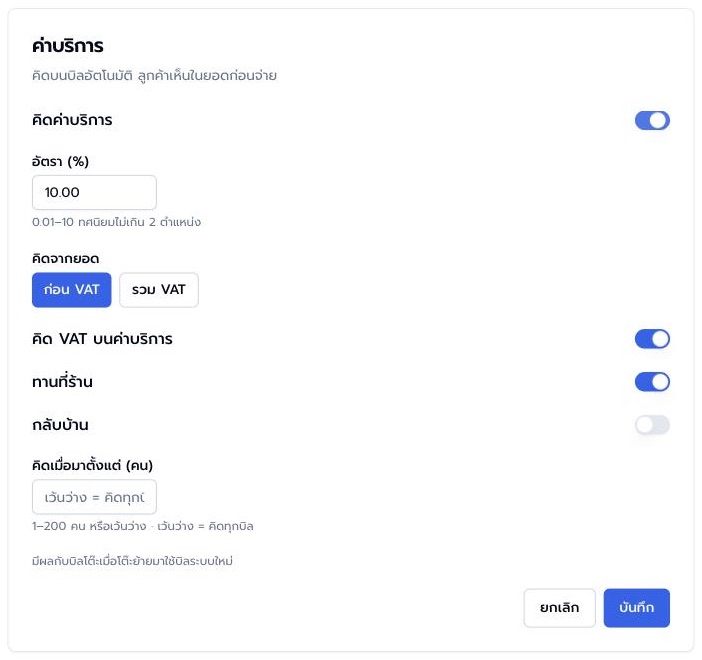
การ์ดค่าบริการ ด้านล่างบอกว่าใครแก้ล่าสุดเมื่อไร -
กด บันทึก
ขึ้น "บันทึกค่าบริการแล้ว" บิลใหม่จะคิดค่าบริการให้อัตโนมัติ
การคิดเงินที่โต๊ะหรือที่แคชเชียร์ เลือกช่องทาง ให้ลูกค้าสแกน QR หรือรับเงินสดและทอน ทำในแอปร้าน 4.0
แอปร้าน POMPKINS 4.0 · จัดการ › เงิน › รับชำระเงิน
เข้าแอปด้วยบัญชีเจ้าของร้าน ผู้จัดการและพนักงานจะไม่เห็นเมนูรับชำระเงิน
สมัคร POMPKINS Payment
-
แตะ จัดการ › กลุ่ม เงิน › รับชำระเงิน › สมัครรับชำระเงิน
ด้านบนเป็นการ์ดสถานะใบสมัคร
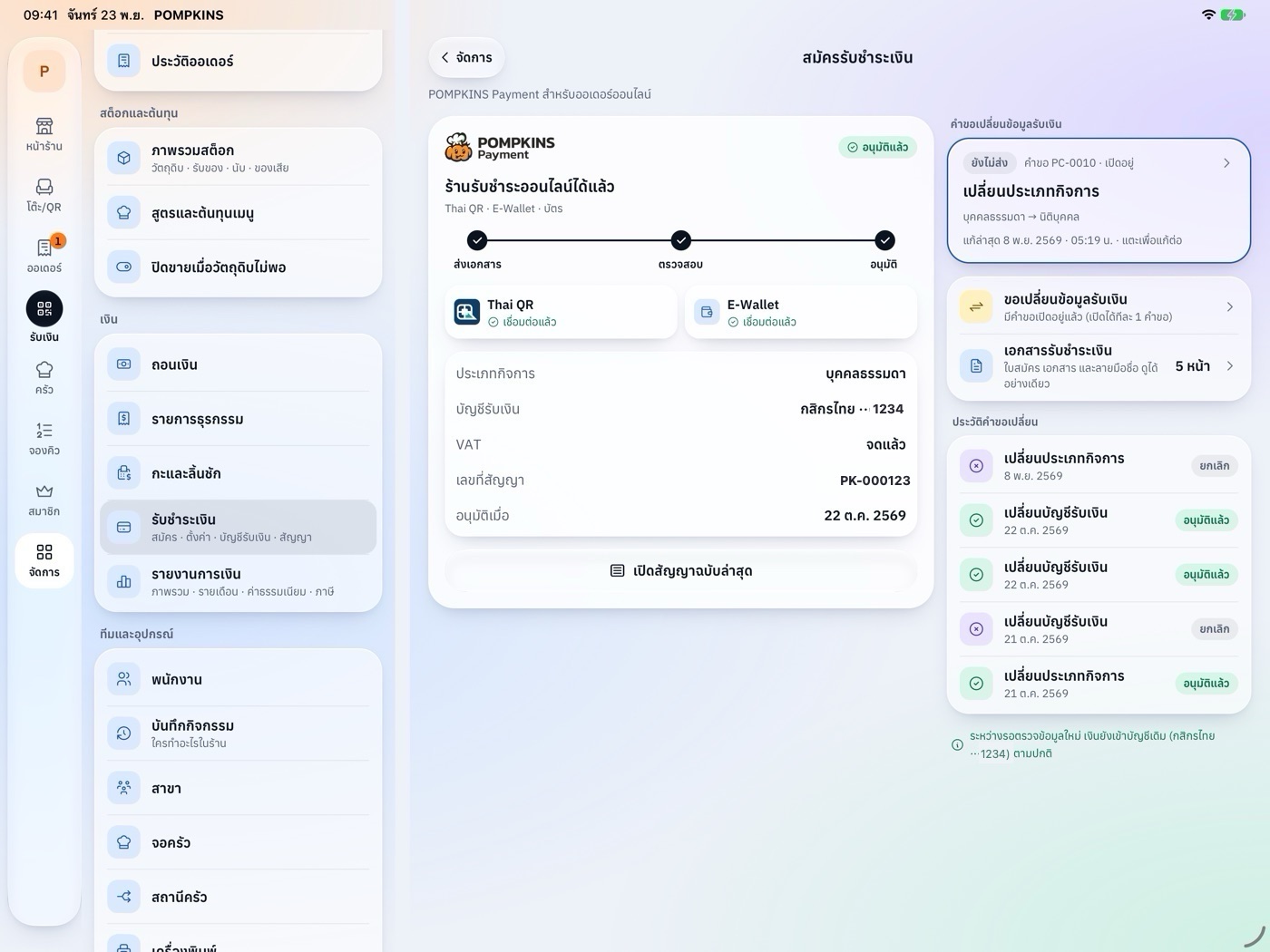
หลังอนุมัติ เห็นประเภทกิจการ บัญชีรับเงิน VAT และเลขที่สัญญา -
แตะ เริ่มสมัคร
ถ้าเคยบันทึกร่างไว้ ปุ่มจะเป็น กรอกต่อ ถ้าถูกตีกลับ ปุ่มเป็น แก้ไขเอกสาร
-
กรอกทีละหน้าตามปุ่มด้านล่าง
ถัดไป: เจ้าของร้าน → ถัดไป: บัญชีธนาคาร → ถัดไป: เอกสารแนบ → ถัดไป: ตรวจทานและลงนาม ทำไม่เสร็จแตะ บันทึกไว้ ทำต่อทีหลัง
-
ตรวจทาน ลงนาม แล้วแตะ ส่งใบสมัคร
ได้เลขที่ใบสมัคร ทีมงานจะแจ้งผลทาง LINE และแจ้งเตือนในแอป แตะ ดูเอกสารที่ส่ง เพื่อดูใบสมัคร เอกสารแนบ ลายมือชื่อ และ ดาวน์โหลดสำเนาใบสมัคร (PDF)
หลังอนุมัติ แตะ เปิดสัญญาฉบับล่าสุด เพื่ออ่านสัญญา หรือเข้าแถว สัญญา ใต้รับชำระเงิน
ขอเปลี่ยนข้อมูลรับเงิน
แตะ รับชำระเงิน › ขอเปลี่ยนข้อมูลรับเงิน แล้วเลือกเรื่องที่จะเปลี่ยน: เปลี่ยนบัญชี · บุคคลธรรมดา ↔ นิติบุคคล · แก้เอกสาร ส่งได้ทีละ 1 คำขอ บางเรื่องต้องลงนามใหม่ ระหว่างรอทีมงานตรวจ ร้านยังรับเงินเข้าบัญชีเดิมได้ตามปกติ ดูบัญชีที่ใช้อยู่ที่แถว บัญชีรับเงิน
เปิด-ปิดช่องทางรับชำระ
-
แตะ รับชำระเงิน › ระบบรับชำระเงิน
แถว เงินสด เปิดเสมอ Thai QR ล็อกไว้ ทีมงานเป็นผู้เปิด
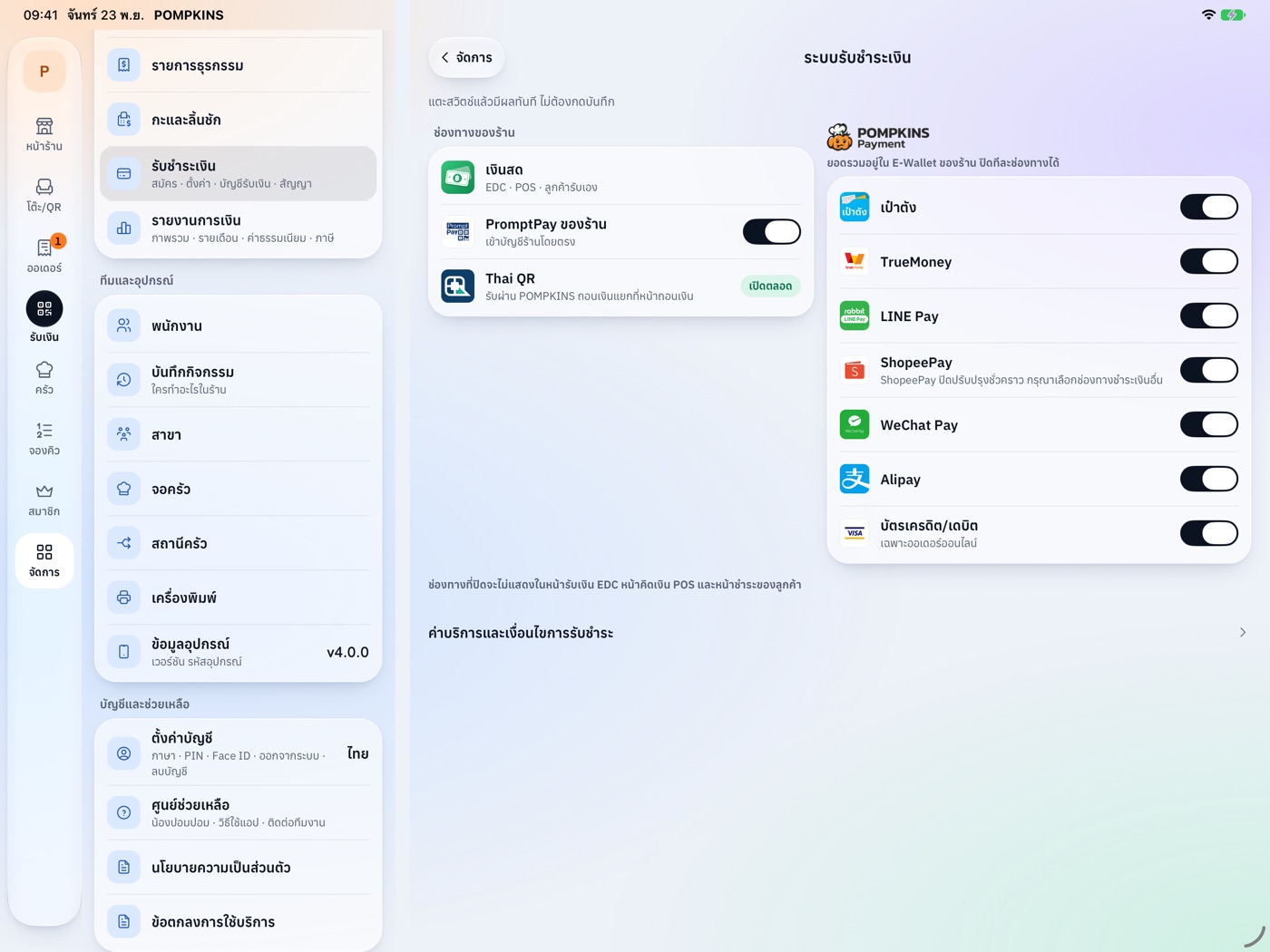
แตะสวิตช์แล้วมีผลทันที ไม่ต้องกดบันทึก -
แตะสวิตช์ PromptPay E-Wallet หรือบัตร
ช่องทางที่ปิดจะไม่ขึ้นทั้งในหน้ารับเงินหน้าร้านและหน้าชำระของลูกค้า แตะ ค่าบริการและเงื่อนไขการรับชำระ เพื่อดูอัตราค่าบริการของร้าน
รับเงินหน้าร้าน
-
คิดเงินบิล หรือแตะปุ่ม รับเงิน
จะขึ้นจอ เลือกช่องทางชำระเงิน แสดงเฉพาะช่องทางที่เปิดไว้
-
เลือกช่องทางที่ลูกค้าจ่าย
เงินสด ใส่ยอดที่รับ ระบบคิดเงินทอนให้ · Thai QR ให้ลูกค้าสแกน ยอดล็อกไว้ ระบบยืนยันให้เองเมื่อเงินเข้า · PromptPay QR ของร้าน เงินเข้าบัญชีร้านตรง ร้านต้องดูสลิปเอง · E-Wallet เลือกตามที่ลูกค้าใช้ · บัตรเครดิต/เดบิต รูดหรือแตะบัตรที่เครื่องรูดบัตรของร้าน แล้วบันทึกยอดที่นี่
-
รับเงินเสร็จ
จอ รับเงินแล้ว มีปุ่ม พิมพ์ใบเสร็จ และ ให้แต้มสมาชิก
ถ้าเห็นข้อความ "โหลดช่องทางรับเงินไม่ได้ ตอนนี้รับได้เฉพาะเงินสด" แปลว่าเครื่องโหลดการตั้งค่าไม่ได้ชั่วคราว เช็กอินเทอร์เน็ตแล้วกดลองใหม่
ตั้งค่าบริการบนบิล
แตะ จัดการ › ร้านและการขาย › ค่าบริการ (เจ้าของร้านหรือผู้จัดการ) ช่องเหมือนใน Portal ทุกช่อง เปิด คิดค่าบริการ ใส่อัตรา เลือกเงื่อนไข แล้วแตะ บันทึก ถ้าไม่เห็นแถวนี้ แปลว่าร้านยังเปิดใช้ค่าบริการไม่ได้ ติดต่อทีมงาน
LINE OA ของ POMPKINS สำหรับร้าน @pompkinsmerchant · ริชเมนู การตั้งค่า › การเงิน › สมัคร / ตั้งค่า Payment
สมัครและเปิด-ปิดช่องทางรับชำระ
-
ในแชท @pompkinsmerchant แตะ การตั้งค่า ที่ริชเมนู
เลื่อนลงไปกลุ่ม การเงิน
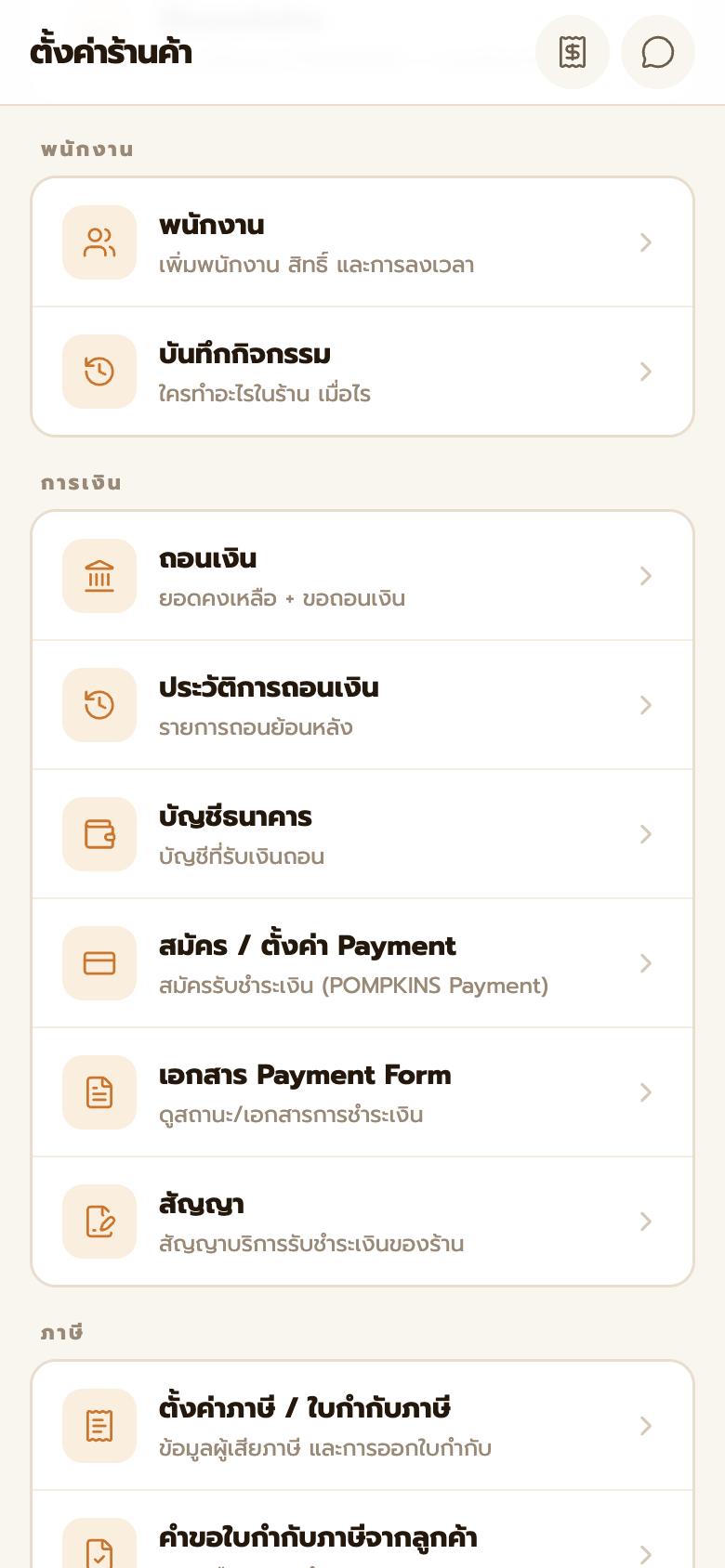 การตั้งค่า › การเงิน
กลุ่มการเงินมี สมัคร / ตั้งค่า Payment · เอกสาร Payment Form · บัญชีธนาคาร · สัญญา -
แตะ สมัคร / ตั้งค่า Payment
ขึ้น "กำลังเปิดหน้าสมัคร/สถานะ Payment..." แล้วเปิดหน้าเดียวกับใน Portal ทำตาม สมัคร POMPKINS Payment ขอเปลี่ยนข้อมูลรับเงิน และ เปิด-ปิดช่องทางรับชำระ
| แถวในกลุ่มการเงิน | เปิดหน้าไหน |
|---|---|
| สมัคร / ตั้งค่า Payment | สถานะใบสมัคร ขอเปลี่ยนข้อมูล และช่องทางรับชำระ |
| เอกสาร Payment Form | เข้าหน้าเอกสารสมัครโดยตรง |
| บัญชีธนาคาร | บัญชีที่รับเงินถอน |
| สัญญา | สัญญาที่ร้านลงนามไว้ |
ตั้งค่าบริการบนบิล
แตะ การตั้งค่า › หน้าร้าน › ค่าบริการ (Service charge) จะเปิดหน้าเดียวกับใน Portal ทำตาม ตั้งค่าบริการบนบิล
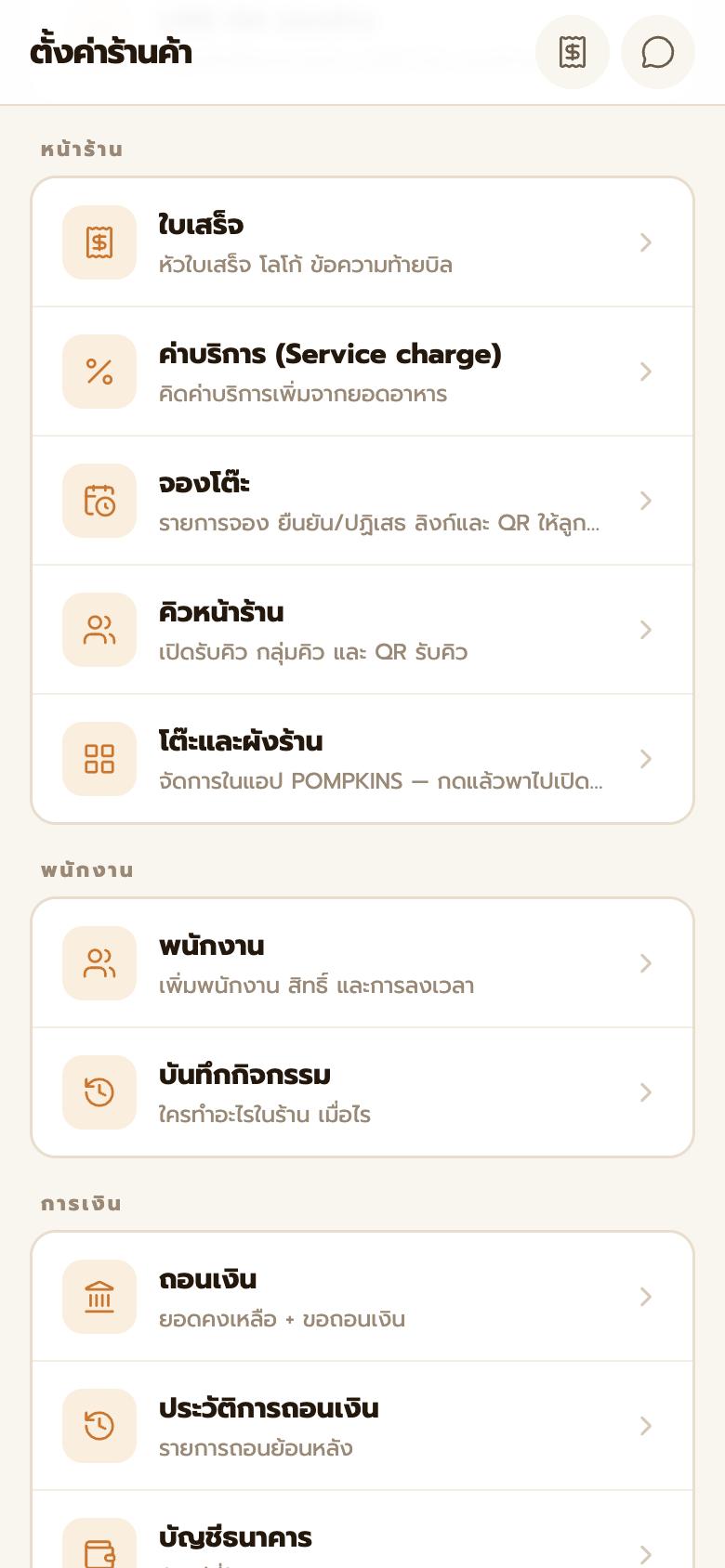 การตั้งค่า › หน้าร้าน
การคิดเงินบิล ให้ลูกค้าสแกน QR หรือรับเงินสด ทำในแอปร้าน 4.0
อธิบายการตั้งค่าทุกช่อง
ช่องทางรับชำระ
| ช่องทาง | อธิบาย | เปิด-ปิด |
|---|---|---|
| เงินสด (แอป) | รับเงินสดหน้าร้าน และลูกค้าที่มารับเองจ่ายเงินสด ร้านเก็บเงินเอง | เปิดเสมอ |
| Thai QR | QR ผ่าน POMPKINS ยอดล็อกตามบิล ระบบยืนยันให้เองเมื่อเงินเข้า เงินเข้าระบบแล้วถอนที่หน้าถอนเงิน | ทีมงานเปิดให้ ร้านปิดเองไม่ได้ |
| PromptPay ของร้าน | QR พร้อมเพย์ของร้านเอง เงินเข้าบัญชีร้านโดยตรง ร้านต้องดูสลิปเอง | สวิตช์ · ถ้ายังไม่ได้เปิดใช้ช่องทางนี้จะกดไม่ได้ |
| เป๋าตัง · TrueMoney · LINE Pay · ShopeePay · WeChat Pay · Alipay | E-Wallet ผ่าน POMPKINS Payment ยอดรวมอยู่ในกระเป๋า E-Wallet ของร้าน ถอนที่หน้าถอนเงิน | สวิตช์ทีละช่องทาง · ช่องที่ไม่เคยเปิดใช้จะกดไม่ได้ |
| บัตรเครดิต/เดบิต | ลูกค้าจ่ายด้วยบัตรผ่าน POMPKINS ใช้กับออเดอร์ออนไลน์ | สวิตช์ |
| บัตรเครดิต/เดบิต ที่หน้าร้าน (แอป) | รูดหรือแตะบัตรที่เครื่องรูดบัตรของร้านเอง แล้วบันทึกยอดในแอป เงินไม่ผ่าน POMPKINS | แสดงเสมอในจอเลือกช่องทาง |
อัตราค่าบริการของแต่ละช่องทางเป็นไปตามสัญญาของร้าน ดูได้ที่ Portal การเงิน › ค่าธรรมเนียมที่ถูกหัก หรือในแอป ค่าบริการและเงื่อนไขการรับชำระ
ค่าบริการบนบิล (Service charge)
| ช่อง | มีผลอะไร | ค่าเริ่มต้น | ใส่ได้ |
|---|---|---|---|
| คิดค่าบริการ | เปิด = บวกค่าบริการบนบิลให้อัตโนมัติ ลูกค้าเห็นในยอดก่อนจ่าย | ปิด | เปิด / ปิด |
| อัตรา (%) | เปอร์เซ็นต์ที่คิด | — | 0.01–10 ทศนิยมไม่เกิน 2 ตำแหน่ง |
| คิดจากยอด | ใช้ยอดก่อน VAT หรือยอดรวม VAT เป็นฐาน | — | ก่อน VAT / รวม VAT |
| คิด VAT บนค่าบริการ | บวก VAT บนค่าบริการด้วย | — | เปิด / ปิด |
| ทานที่ร้าน · กลับบ้าน | คิดกับบิลประเภทไหน | — | เลือกอย่างน้อย 1 |
| คิดเมื่อมาตั้งแต่ (คน) | คิดเฉพาะโต๊ะที่มีจำนวนคนถึงเท่านี้ | ว่าง = คิดทุกบิล | 1–200 |
สถานะใบสมัคร
| Portal / LINE OA | แอปร้าน 4.0 | หมายความว่า |
|---|---|---|
| ยังไม่ส่ง | ยังไม่ได้สมัคร | ยังไม่เริ่มกรอก |
| บันทึกร่าง | บันทึกร่างไว้ | กรอกค้างไว้ ยังไม่ได้ส่ง |
| รอตรวจสอบ · กำลังส่ง | กำลังตรวจสอบ | ทีมงานกำลังตรวจ ระหว่างนี้แก้ใบสมัครไม่ได้ |
| ตรวจผ่านแล้ว | ตรวจผ่านแล้ว | เอกสารผ่าน ทีมงานกำลังเปิดรับชำระให้ |
| สำเร็จ | อนุมัติแล้ว | รับชำระออนไลน์ได้แล้ว |
| ถูกปฏิเสธ | ต้องแก้ไข | แก้ตามเหตุผลที่ทีมงานแจ้ง แล้วส่งใหม่ |
ลูกค้าเห็นอะไร
- หน้าชำระเงินออนไลน์และหน้ารับเงินหน้าร้านแสดงเฉพาะช่องทางที่ร้านเปิด
- ถ้าตั้งค่าบริการ ลูกค้าเห็นค่าบริการแยกเป็นบรรทัดในยอดก่อนจ่าย
- ลูกค้าจ่ายตามยอดบิล ค่าบริการชำระเงินของ POMPKINS ไม่ได้บวกให้ลูกค้า แต่หักจากร้านตอนถอนเงิน
คำถามที่พบบ่อย
สมัครต้องเตรียมเอกสารอะไร
บุคคลธรรมดาใช้บัตรประชาชนเจ้าของร้าน รูปเจ้าของคู่กับร้าน และสำเนาสมุดบัญชี นิติบุคคลเพิ่มหนังสือรับรองบริษัทไม่เกิน 6 เดือน บัตรกรรมการ และ บอจ.5 ร้านที่จด VAT แนบ ภ.พ.20 ด้วย ดูรายการเต็มที่ ก่อนเริ่ม
ส่งใบสมัครแล้วรู้ผลทางไหน
ทีมงานแจ้งผลทาง LINE และแจ้งเตือนในแอปร้าน ดูสถานะล่าสุดได้ที่การ์ด POMPKINS Payment ทุกเวลา
อยากเปลี่ยนบัญชีรับเงิน ต้องหยุดรับเงินไหม
ไม่ต้อง ใช้ "ขอเปลี่ยนข้อมูลรับเงิน" ระหว่างรอทีมงานตรวจ ร้านยังรับเงินและถอนเข้าบัญชีเดิมได้ตามปกติ
ปิด Thai QR ได้ไหม
ร้านปิดเองไม่ได้ ถ้าจำเป็นต้องปิด ติดต่อทีมงานทาง LINE @pompkinsmerchant
PromptPay ของร้าน ต่างจาก Thai QR ยังไง
PromptPay เงินเข้าบัญชีร้านโดยตรง ไม่มีค่าบริการจาก POMPKINS แต่ร้านต้องดูสลิปเอง Thai QR ยอดล็อกตามบิล ระบบยืนยันให้เองเมื่อเงินเข้า แล้วร้านมาถอนเข้าบัญชี
ไม่เห็นเมนูค่าบริการในแอป
ต้องเข้าด้วยบัญชีเจ้าของร้านหรือผู้จัดการ และร้านต้องเปิดใช้ค่าบริการได้แล้ว ถ้ายังไม่เห็น ลองตั้งที่ Portal ถ้าขึ้นว่ายังเปิดใช้ไม่ได้ ติดต่อทีมงาน