
ก่อนเริ่ม
บัญชีเบอร์ร้านคือบัญชีของ เจ้าของ ส่วนพนักงานไม่ต้องมีเบอร์หรือบัญชีของตัวเอง ร้านเพิ่มชื่อและตั้ง PIN ให้ แล้วพนักงานใช้แอปร้านที่เครื่องของร้าน
- ใครจัดการพนักงานได้ เจ้าของ และพนักงานตำแหน่งผู้จัดการ ผู้จัดการเพิ่มหรือแก้ผู้จัดการคนอื่นไม่ได้ และแก้ตำแหน่ง ปิด หรือลบตัวเองไม่ได้
- พนักงานเข้าได้เฉพาะแอปร้าน 4.0 Portal และ LINE OA @pompkinsmerchant ใช้บัญชีเจ้าของเท่านั้น
- เตรียม PIN 6 หลักให้แต่ละคน บอก PIN กับพนักงานคนนั้นคนเดียว ห้ามเลขซ้ำทั้งหมด (เช่น 111111) หรือเลขเรียง (เช่น 123456)
รายชื่อพนักงานที่เคยตั้งในแอปรุ่นก่อน 4.0 ยังอยู่ในแอปเดิม แอปร้าน 4.0 ใช้รายชื่อชุดใหม่ ต้องเพิ่มพนักงานใหม่ที่หน้า พนักงาน
ติดต่อทีมงานทาง LINE @pompkinsmerchant ให้เปิดให้ร้านของคุณ
ทำทีละขั้น
เลือกช่องทางที่ร้านใช้ ทุกช่องทางใช้ข้อมูลชุดเดียวกัน ตั้งค่าที่ไหนก็มีผลทุกที่
เข้า portal.pompkins.com · เมนู พนักงาน และ บันทึกกิจกรรม
เพิ่มพนักงาน
-
กดเมนู พนักงาน ที่แถบซ้าย แล้วกด เพิ่มพนักงาน
หน้านี้มีการ์ดรายชื่อพนักงาน การ์ดตำแหน่งทำอะไรได้บ้าง และการ์ดลงเวลาเข้า-ออกงาน
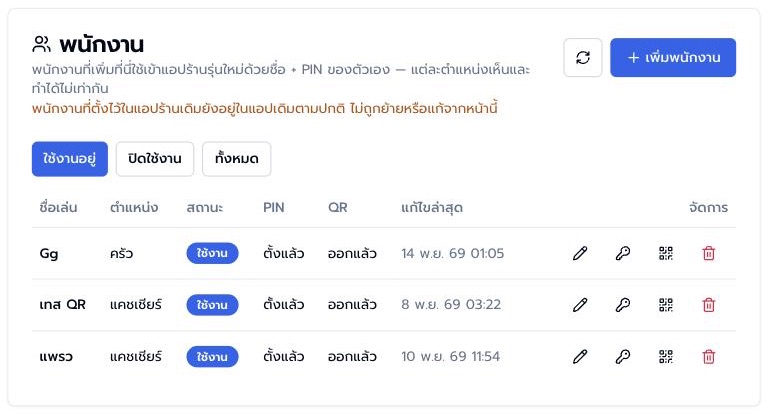
รายชื่อพนักงาน กรองได้ว่า ใช้งานอยู่ · ปิดใช้งาน · ทั้งหมด -
ใส่ ชื่อเล่น แล้วเลือก ตำแหน่ง
ชื่อเล่นคือชื่อที่พนักงานเห็นตอนเข้าแอป ห้ามซ้ำกับคนอื่นในร้าน เลือกตำแหน่งได้ 4 แบบ ผู้จัดการ · แคชเชียร์ · พนักงานเสิร์ฟ · ครัว ดูว่าแต่ละตำแหน่งทำอะไรได้ที่ ตารางตำแหน่ง
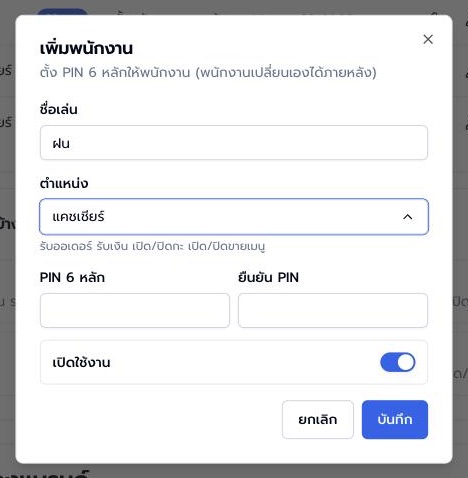
เพิ่มพนักงานตำแหน่งแคชเชียร์ -
ตั้ง PIN 6 หลัก ใส่ซ้ำที่ ยืนยัน PIN แล้วกด บันทึก
ปล่อยสวิตช์ เปิดใช้งาน ไว้ บันทึกแล้วขึ้นว่า "เพิ่ม (ชื่อ) แล้ว" และชื่อจะขึ้นในตาราง
-
ออก QR เข้าระบบให้พนักงาน
พนักงานใช้ QR ของตัวเองคู่กับ PIN เพื่อเข้าแอปร้าน ดูขั้นถัดไป
ออก QR เข้าระบบให้พนักงาน
-
กดไอคอน ออก QR ที่แถวของพนักงาน แล้วกดยืนยัน
จะขึ้นกล่อง "QR เข้าระบบของ (ชื่อ)" QR นี้ใช้ได้ 180 วัน และต้องใช้คู่กับ PIN เสมอ
-
ให้พนักงานสแกนด้วยแอปร้าน
ที่หน้าเข้าสู่ระบบของแอปร้าน 4.0 พนักงานแตะ พนักงาน สแกน QR เพื่อเข้าใช้งาน สแกน QR แล้วใส่ PIN ของตัวเอง ดูภาพได้ที่ แท็บแอปร้าน
กด ออก QR ใหม่ ใบเดิมใช้ไม่ได้ทันที หรือกด ยกเลิก QR เดิมอย่างเดียว ถ้ายังไม่อยากออกใบใหม่ อย่าถ่ายรูป QR ไปแปะในกลุ่มแชท
แก้ ปิดใช้งาน หรือลบพนักงาน
-
เปลี่ยนตำแหน่งหรือปิดใช้งาน กดไอคอน แก้ไข
เปลี่ยนตำแหน่ง หรือปิดสวิตช์ เปิดใช้งาน แล้วกด บันทึก พนักงานคนนั้นหลุดออกจากเครื่องทันที ต้องเข้าใหม่
-
คนที่ลาออกแล้ว กดไอคอน ลบ แล้วยืนยัน
ลบแล้วเข้าแอปไม่ได้อีก ประวัติการขายและบิลที่คนนั้นเคยทำยังอยู่ครบ ถ้าอาจกลับมาทำงานอีก ปิดใช้งานไว้ดีกว่า
พนักงานลืม PIN
-
กดไอคอน รีเซ็ต PIN ที่แถวของพนักงาน แล้วกดยืนยัน
PIN เดิมใช้ไม่ได้ทันที ช่อง PIN ในตารางจะขึ้นว่า "รอตั้ง PIN ใหม่ (ถึง ...)"
-
ให้พนักงานตั้ง PIN ใหม่เองที่เครื่องของร้าน ภายใน 24 ชั่วโมง
พนักงานสแกน QR ของตัวเองแล้วแอปจะให้ตั้ง PIN ใหม่ ร้านไม่ต้องรู้ PIN ใหม่ ถ้าเลย 24 ชั่วโมงให้กดรีเซ็ตอีกครั้ง
ดูการลงเวลาเข้า-ออกงาน
-
เลื่อนลงไปการ์ด ลงเวลาเข้า-ออกงาน แล้วเลือก ตั้งแต่ และ ถึง
เห็นชั่วโมงทำงานรวมของแต่ละคน และรายการ "เข้า ... · ออก ..." ทีละกะ ใช้คิดค่าแรงรายวันหรือรายชั่วโมงได้เลย
-
ดูป้ายท้ายรายการ
ยังทำงานอยู่ = ลงเวลาเข้าแล้ว ยังไม่ลงเวลาออก · ลืมลงเวลาออก = ค้างไว้นานผิดปกติ ชั่วโมงของกะนั้นอาจไม่ตรงกับที่ทำจริง
Portal ใช้ดูรายงานอย่างเดียว การกดลงเวลาเข้าหรือออกให้พนักงาน ทำในแอปร้าน 4.0 ที่หน้า "ทีมวันนี้"
เชิญผู้ตรวจของแบรนด์ (เช่น นักบัญชี)
การ์ด ผู้ตรวจของแบรนด์ ขึ้นเฉพาะบัญชีเจ้าของร้านหลักของแบรนด์ที่มีหลายสาขา ผู้ตรวจดูข้อมูลได้ทุกสาขา แต่แก้อะไรไม่ได้
-
กด เชิญผู้ตรวจ
ใส่ เบอร์มือถือผู้ตรวจ และ ชื่อ (ไม่บังคับ) แล้วกด เพิ่มผู้ตรวจ
-
ผู้ตรวจเข้าระบบเองด้วยรหัส OTP ที่ส่งไปเบอร์นั้น
เลิกให้ดูเมื่อไรก็ได้ กด เพิกถอน ที่ชื่อผู้ตรวจ
ดูว่าใครทำอะไรในร้าน
-
กดเมนู บันทึกกิจกรรม ที่แถบซ้าย
แต่ละแถวบอกว่าใคร (ชื่อและตำแหน่ง) ทำอะไร เมื่อไร เช่น ยกเลิกออเดอร์ เปลี่ยนราคา ปิดขายเมนู เพิ่มพนักงาน
-
กรองตามหมวด แล้วกด โหลดเพิ่ม เพื่อดูย้อนหลัง
หมวดมี ทั้งหมด · ออเดอร์ · เงิน · เมนู · พนักงาน · ตั้งค่า
แอปร้าน POMPKINS 4.0 · จัดการ › ทีมและอุปกรณ์ › พนักงาน
เพิ่มพนักงาน
-
แตะ จัดการ แล้วเลือก พนักงาน ในกลุ่ม ทีมและอุปกรณ์
หน้า จัดการพนักงาน กรองรายชื่อได้ด้วยชิป ทั้งหมด · พร้อมใช้งาน · รอตั้ง PIN · ปิดใช้งาน แถวนี้ขึ้นเฉพาะเจ้าของและผู้จัดการ
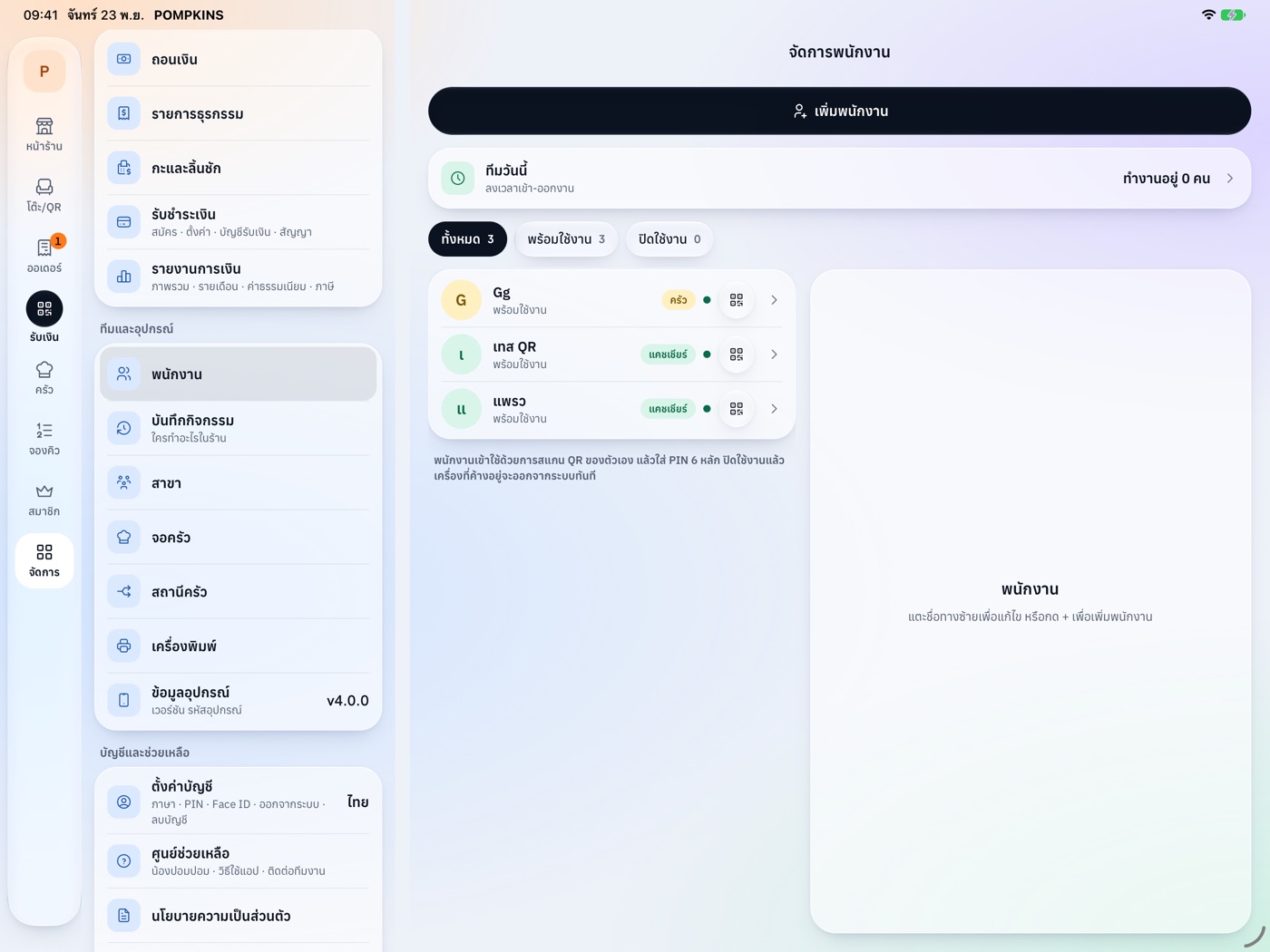
บน iPad รายชื่ออยู่ซ้าย แตะชื่อแล้วฟอร์มขึ้นด้านขวา -
แตะ เพิ่มพนักงาน แล้วกรอกข้อมูล
ใส่ ชื่อเล่น เลือก ตำแหน่ง ตั้ง PIN 6 หลัก และปล่อยสวิตช์ เปิดใช้งาน ไว้ แล้วแตะ เพิ่มพนักงาน
ออก QR เข้าใช้งาน
-
แตะชื่อพนักงาน แล้วแตะ QR เข้าใช้งาน
แตะ ออก QR (หรือ ออก QR ใหม่ ถ้าเคยออกแล้ว) แล้วยื่นจอให้พนักงานสแกนจากเครื่องของร้าน
-
ยกเลิก QR ที่หลุดไป แตะ ยกเลิก QR แล้วยืนยัน
QR ใบเดิมใช้ไม่ได้ทันที คนที่ถือ QR เก่าจะเข้าแอปไม่ได้อีก
พนักงานเข้าแอปที่เครื่องของร้าน
-
ที่หน้าเข้าสู่ระบบ แตะ พนักงาน สแกน QR เพื่อเข้าใช้งาน
วาง QR เข้าใช้งานของตัวเองในกรอบ แล้วใส่ PIN 6 หลัก
-
แอปแสดงเฉพาะงานของตำแหน่งนั้น
เช่น แคชเชียร์บนมือถือเห็นแถบ หน้าร้าน · ออเดอร์ · คิว · จัดการ พนักงานเสิร์ฟเห็น หน้าร้าน · โต๊ะ · ออเดอร์ · คิว ส่วนครัวเปิดเป็นจอครัวทั้งแอป ดู ตารางตำแหน่ง
รอครบ 15 นาทีแล้วลองใหม่ ถ้าจำ PIN ไม่ได้จริง ให้เจ้าของหรือผู้จัดการแตะ ตั้ง PIN ใหม่ ให้
แก้ ตั้ง PIN ใหม่ หรือลบ
| อยากทำ | อธิบาย |
|---|---|
| แก้ชื่อหรือตำแหน่ง | แตะชื่อ แก้แล้วแตะ บันทึก ถ้าเปลี่ยนตำแหน่ง พนักงานหลุดจากเครื่องและต้องเข้าใหม่ |
| พนักงานลืม PIN | แตะ ตั้ง PIN ใหม่ แล้วยืนยัน PIN เดิมใช้ไม่ได้ทันที พนักงานตั้ง PIN ใหม่เองตอนเข้าใช้ครั้งถัดไป ภายใน 24 ชั่วโมง |
| พนักงานลาออก | แตะ ลบพนักงาน แอปจะถามว่า ปิดใช้งานแทน (แนะนำ เปิดกลับได้) หรือ ลบ ทั้งสองแบบประวัติการขายและบิลยังอยู่ครบ |
ลงเวลาเข้า-ออกงาน (ทีมวันนี้)
-
ในหน้าพนักงาน แตะ ทีมวันนี้ ลงเวลาเข้า-ออกงาน
บนสุดบอกว่าทำงานอยู่กี่คน และชั่วโมงรวมของวันนี้
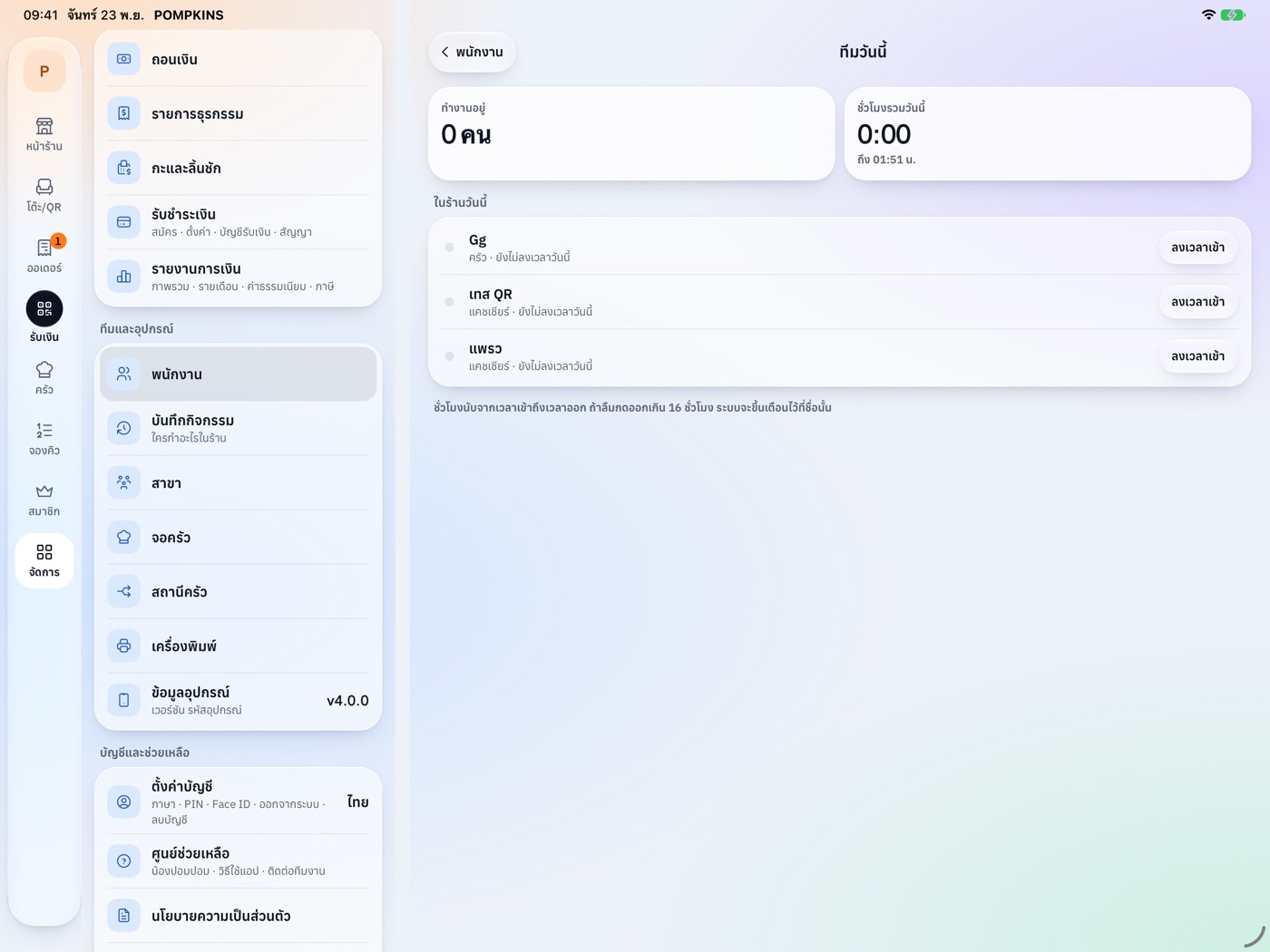
แตะปุ่มข้างชื่อเพื่อลงเวลาเข้าหรือออก -
แตะ ลงเวลาเข้า หรือ ลงเวลาออก ข้างชื่อ
ตอนลงเวลาออก แอปจะถามยืนยัน "ลงเวลาออกให้ (ชื่อ)?" กดแล้วแก้ย้อนหลังไม่ได้ ถ้าค้างไว้เกิน 16 ชั่วโมงจะขึ้นเตือนว่าลืมลงเวลาออก
พนักงานยังกดลงเวลาของตัวเองไม่ได้ ให้คนที่ดูแลกะกดให้ตอนพนักงานมาถึงและตอนเลิกงาน ดูรายงานย้อนหลังได้ที่ Portal
บันทึกกิจกรรม ข้อมูลอุปกรณ์ และ PIN เจ้าของ
| เมนูในจัดการ | อธิบาย |
|---|---|
| บันทึกกิจกรรม | ใครทำอะไรในร้าน เมื่อไร เลื่อนลงแล้วแตะ ดูเพิ่ม เพื่อดูย้อนหลัง |
| ข้อมูลอุปกรณ์ | เวอร์ชันแอป (แตะ อัปเดต หรือ ตรวจสอบ) ชื่อเครื่อง และ รหัสอุปกรณ์ เวลาแจ้งปัญหา แตะ ส่งข้อมูลอุปกรณ์ให้ทีมงาน |
| บัญชีและช่วยเหลือ › ตั้งค่าบัญชี › PIN | เปลี่ยน PIN ของเจ้าของ ใส่ PIN เดิม แล้ว PIN ใหม่ 2 รอบ ใส่ PIN เดิมผิดนับรวมในการล็อก 5 ครั้ง |
เจ้าของร้านหลักของแบรนด์เพิ่มผู้ตรวจในแอปได้ที่ จัดการ › รายงานและการเงิน › ภาพรวมทุกสาขา ปุ่ม บัญชีผู้ตรวจ ผู้ตรวจเข้าดูข้อมูลทาง Portal
LINE OA ของ POMPKINS สำหรับร้าน @pompkinsmerchant · ริชเมนู การตั้งค่า › พนักงาน
เปิดหน้าพนักงาน
-
ในแชท @pompkinsmerchant แตะ การตั้งค่า ที่ริชเมนู
เลื่อนลงไปกลุ่ม พนักงาน มีสองเมนู พนักงาน และ บันทึกกิจกรรม
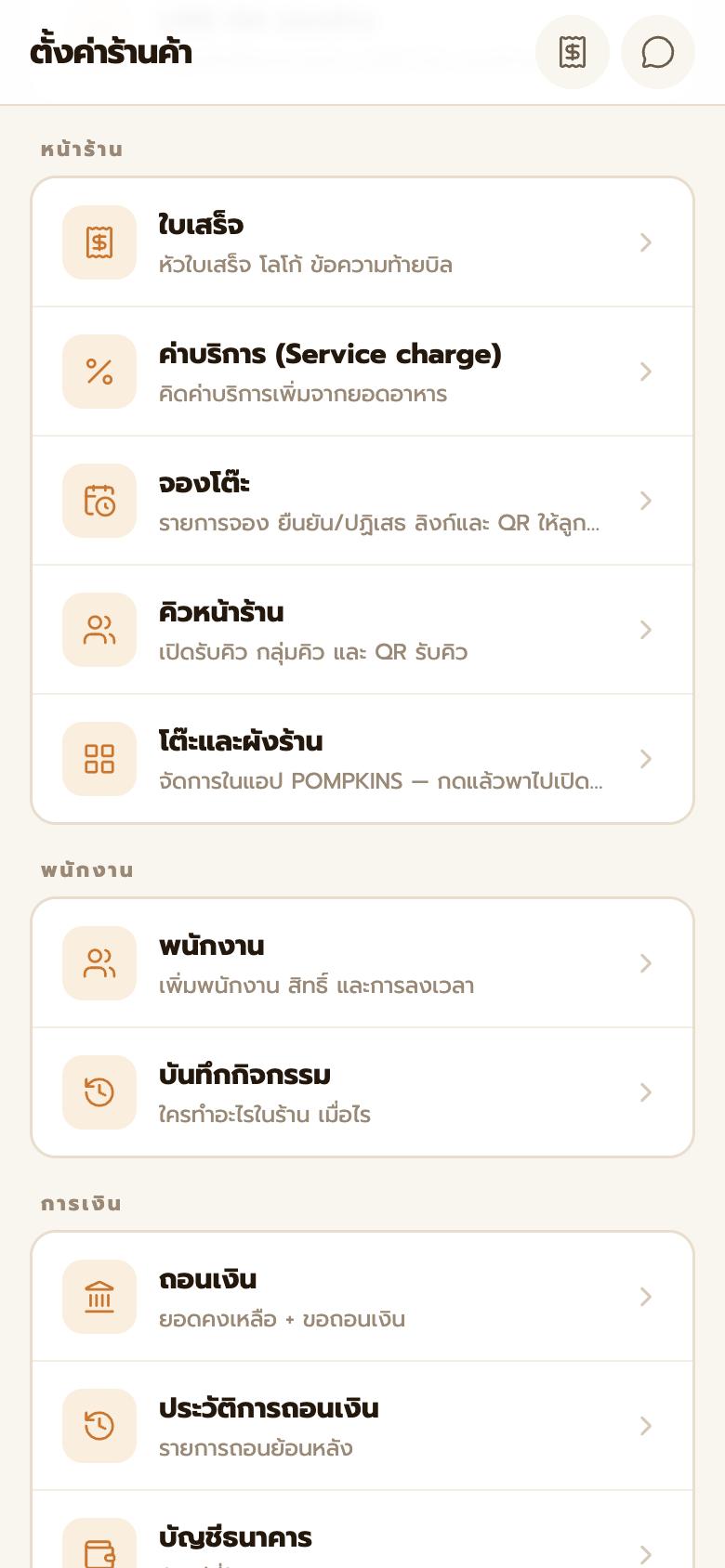 การตั้งค่า › พนักงาน
กลุ่มพนักงานอยู่ใต้กลุ่มหน้าร้าน ในหน้าตั้งค่าร้านค้า -
แตะ พนักงาน
เปิดหน้าเดียวกับใน Portal ในแชท LINE ไม่ต้องล็อกอินใหม่ เพิ่มพนักงาน ออก QR รีเซ็ต PIN และดูการลงเวลาได้เหมือน ขั้นตอนใน Portal
-
แตะ บันทึกกิจกรรม เพื่อดูว่าใครทำอะไรในร้าน
หน้าเดียวกับ บันทึกกิจกรรมใน Portal
หน้าพนักงานใน LINE OA ดูรายงานการลงเวลาได้อย่างเดียว การกดลงเวลาเข้าหรือออกทำในแอปร้าน 4.0 และ LINE OA นี้เข้าได้ด้วยบัญชีเจ้าของเท่านั้น พนักงานใช้ไม่ได้
ตำแหน่งทำอะไรได้บ้าง
สิทธิ์ของแต่ละตำแหน่งระบบตั้งไว้ให้ ร้านเลือกได้ว่าใครอยู่ตำแหน่งไหน แต่ยังปรับสิทธิ์ทีละข้อเองไม่ได้ เมนูที่ตำแหน่งนั้นใช้ไม่ได้จะไม่ขึ้นในแอปเลย
| ตำแหน่ง | ทำได้ | ในแอปเห็น |
|---|---|---|
| เจ้าของ | ทุกอย่าง รวมถึงเพิ่มหรือแก้ผู้จัดการ เข้า Portal และ LINE OA @pompkinsmerchant | ทุกเมนู |
| ผู้จัดการ | ทำได้เกือบทุกอย่างในร้าน รวมถึงตั้งค่าร้าน จัดการพนักงาน และดูการเงิน แต่แตะผู้จัดการคนอื่นไม่ได้ | เกือบทุกเมนู |
| แคชเชียร์ | รับออเดอร์ รับเงิน เปิด-ปิดกะ เปิด-ปิดขายเมนู ไม่เห็นการเงิน ถอนเงิน และตั้งค่าร้าน | หน้าร้าน · ออเดอร์ · คิว · จัดการ (เฉพาะที่ใช้ได้) |
| พนักงานเสิร์ฟ | ดูและรับออเดอร์ | หน้าร้าน · โต๊ะ · ออเดอร์ · คิว |
| ครัว | ดูออเดอร์ อัปเดตสถานะการทำอาหาร เปิด-ปิดขายเมนู | จอครัวอย่างเดียว ไม่มีแถบเมนู |
ทำตอนที่ร้านไม่ยุ่ง หรือบอกพนักงานก่อน ไม่อย่างนั้นอาจหลุดกลางการรับเงิน
อธิบายการตั้งค่าทุกช่อง
| ช่อง | อธิบาย | ใส่ได้ |
|---|---|---|
| ชื่อเล่น | ชื่อที่ใช้ในแอป บนรายงาน และในบันทึกกิจกรรม | 1–40 ตัวอักษร ห้ามซ้ำในร้าน |
| ตำแหน่ง | กำหนดว่าเห็นเมนูไหนและทำอะไรได้ ดู ตารางตำแหน่ง | ผู้จัดการ · แคชเชียร์ · พนักงานเสิร์ฟ · ครัว |
| PIN 6 หลัก | รหัสเข้าแอปของพนักงานคนนั้น ใช้คู่กับ QR | ตัวเลข 6 หลัก ห้ามเลขเดียวกันทั้งหมดหรือเลขเรียง · ผิด 5 ครั้งล็อก 15 นาที |
| เปิดใช้งาน | ปิด = พนักงานเข้าแอปไม่ได้ แต่ชื่อและประวัติยังอยู่ เปิดกลับได้ | เปิด / ปิด |
| QR เข้าระบบ | ใช้สแกนแทนการพิมพ์ ยังต้องใส่ PIN ทุกครั้ง ออกใบใหม่แล้วใบเก่าใช้ไม่ได้ | ใช้ได้ 180 วัน |
| รีเซ็ต PIN / ตั้ง PIN ใหม่ | ยกเลิก PIN เดิม ให้พนักงานตั้งใหม่เองที่เครื่องของร้าน | ต้องตั้งภายใน 24 ชั่วโมง |
| ลงเวลาเข้า / ออก | เจ้าของหรือผู้จัดการกดให้ในแอปที่หน้าทีมวันนี้ | แก้ย้อนหลังไม่ได้ · ค้างเกิน 16 ชั่วโมงขึ้นเตือนลืมออก |
สถานะพนักงาน
| สถานะ | หมายถึง |
|---|---|
| พร้อมใช้งาน | เข้าแอปได้ตามปกติ ใน Portal ตัวกรองนี้ชื่อ "ใช้งานอยู่" |
| รอตั้ง PIN | ร้านเพิ่งรีเซ็ต PIN ให้ รอพนักงานตั้ง PIN ใหม่ที่เครื่องของร้าน |
| ปิดใช้งาน | เข้าแอปไม่ได้ ประวัติการขายยังอยู่ เปิดกลับได้ทุกเมื่อ |
ลูกค้าไม่เห็นอะไรจากหน้านี้ ยกเว้นชื่อพนักงานบนใบเสร็จ ถ้าร้านเลือกให้พิมพ์ไว้
คำถามที่พบบ่อย
พนักงานที่เคยตั้งไว้ในแอปร้านรุ่นเก่าหายไปไหน
ยังอยู่ในแอปเดิม แอปร้าน 4.0 ใช้รายชื่อชุดใหม่ ต้องเพิ่มพนักงานใหม่ที่หน้าพนักงาน
พนักงานลืม PIN ทำยังไง
ใน Portal กด รีเซ็ต PIN ในแอปแตะ ตั้ง PIN ใหม่ แล้วให้พนักงานสแกน QR ของตัวเองและตั้ง PIN ใหม่ที่เครื่องของร้านภายใน 24 ชั่วโมง
พนักงานใส่ PIN ถูกแล้วแต่เข้าไม่ได้
มีสามสาเหตุหลัก (1) ใส่ผิดครบ 5 ครั้ง ถูกล็อก 15 นาที (2) ถูกปิดใช้งานอยู่ (3) ร้านเพิ่งรีเซ็ต PIN ให้ ต้องตั้ง PIN ใหม่ก่อน ดูสถานะได้ในรายชื่อพนักงาน
แคชเชียร์ถอนเงินหรือดูยอดเงินได้ไหม
ไม่ได้ เมนูการเงินและถอนเงินจะไม่ขึ้นสำหรับแคชเชียร์ ถ้าอยากให้ใครดูการเงินได้ ต้องตั้งเป็นผู้จัดการ
พนักงานลงเวลาเข้างานเองได้ไหม
ตอนนี้ยังไม่ได้ เจ้าของหรือผู้จัดการกดลงเวลาให้ในแอปที่ จัดการ › พนักงาน › ทีมวันนี้
ลบพนักงานแล้วยอดขายที่คนนั้นทำไว้หายไหม
ไม่หาย ประวัติการขายและบิลยังอยู่ครบ แต่ถ้ามีโอกาสกลับมาทำงาน ใช้ปิดใช้งานแทนการลบ