
ก่อนเริ่ม
เรื่องครัวมี 3 ส่วน ร้านเล็กใช้แค่จอครัวก็พอ ร้านที่มีหลายจุดทำอาหารค่อยแบ่งสถานี
| ส่วน | ทำอะไร | ทำได้ที่ |
|---|---|---|
| จอครัว | ออเดอร์ขึ้นเป็นใบ ครัวแตะติ๊กทีละจาน ทำครบแล้วกดเสร็จ | Portal · แอปร้าน 4.0 |
| สถานีครัว | แยกจานไปตามจุดทำ เช่น ครัวร้อน ครัวเย็น บาร์น้ำ แต่ละจุดเห็นเฉพาะของตัวเอง | Portal · แอปร้าน 4.0 |
| เครื่องพิมพ์ | พิมพ์ใบออเดอร์ ใบครัว ใบเสร็จ และใบ QR โต๊ะ อัตโนมัติหรือกดพิมพ์เอง | แอปร้าน 4.0 เท่านั้น |
สถานี การแบ่งเมนู และติ๊กบนจอครัว เก็บที่ระบบ ตั้งใน Portal แล้วแอปเห็นทันที ทุกจอเห็นติ๊กเดียวกัน ส่วนเครื่องพิมพ์เก็บในมือถือหรือแท็บเล็ตแต่ละเครื่อง ต้องตั้งในเครื่องที่ต่อกับเครื่องพิมพ์นั้น
ถ้าใช้แท็บเล็ตติดผนังเป็นจอครัวโดยไม่ต้องเข้าระบบ ดู จอครัวติดผนัง ในแท็บแอปร้าน 4.0
ทำทีละขั้น
เลือกช่องทางที่ร้านใช้ ทุกช่องทางใช้ข้อมูลชุดเดียวกัน ตั้งค่าที่ไหนก็มีผลทุกที่
เข้า portal.pompkins.com · เมนู ออเดอร์ › จอครัว และ ตั้งค่าร้าน › สถานีครัว / แบ่งเมนู
ใช้จอครัว
-
เปิด ออเดอร์ › จอครัว
ออเดอร์ขึ้นเป็นใบ เรียงใบด่วนก่อน แล้วใบที่รอนานสุด ใบที่พักไว้อยู่ท้าย หน้าโหลดใหม่เองทุก 10 วินาที

ปุ่มบนแถบเลือกสถานี ไอคอนมุมขวาคือเสียง โหลดใหม่ และเต็มจอ -
เลือกสถานี
กด ทุกสถานี ชื่อสถานี หรือ ยังไม่ได้แบ่ง เบราว์เซอร์จำค่าไว้ ถ้ายังไม่แบ่งสถานี จะเห็นป้าย "ครัวเดียว" และปุ่ม ตั้งสถานีครัว
-
แตะชื่อจานเพื่อติ๊กว่าเสร็จ
แตะซ้ำเพื่อเอาติ๊กออก ทุกเครื่องเห็นติ๊กเดียวกัน
-
ครบแล้วกด เสร็จทั้งใบ
หรือกด ติ๊กครบแล้วเสร็จ ให้ติ๊กที่เหลือให้ทีเดียว ใบหายจากจอ ถ้าทุกสถานีของออเดอร์เสร็จครบ ระบบเปลี่ยนออเดอร์เป็นพร้อมเสิร์ฟเอง
| ปุ่มบนใบ / บนแถบ | ทำอะไร |
|---|---|
| เร่ง · เลิกด่วน | ดันใบขึ้นบนสุด |
| พัก · เลิกพัก | ย้ายใบไปท้ายจอ ใส่เหตุผลได้ เช่น รอลูกค้ามาครบ |
| กำลังทำ · เพิ่งเสร็จ (30 นาที) | สลับดูใบที่ค้าง หรือใบที่เพิ่งกดเสร็จ กด เรียกคืน เพื่อดึงใบที่กดเสร็จผิดกลับมา |
| กระดิ่ง | เปิดหรือปิดเสียงเมื่อมีใบใหม่ จำแยกแต่ละเครื่อง |
| เต็มจอ | ซ่อนเมนูอื่น ใช้กับจอที่ตั้งไว้ในครัว |
ตั้งสถานีครัวและแบ่งเมนู
-
เปิด ตั้งค่าร้าน › สถานีครัว / แบ่งเมนู แล้วกด เพิ่มสถานี
ใส่ชื่อสถานี เช่น ครัวร้อน บาร์น้ำ ของหวาน ใส่ไอคอนอีโมจิได้ ตั้งเวลาที่ใบจะเปลี่ยนเป็นสีเหลืองและสีแดง แล้วกด บันทึก
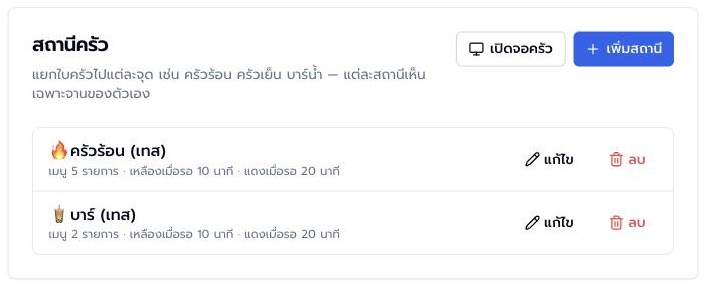
แต่ละสถานีบอกจำนวนเมนูและเวลาเหลือง แดง -
ที่การ์ดแบ่งเมนูตามสถานี เลือกสถานี
ติ๊ก ทั้งหมวดไปสถานีนี้ เพื่อส่งทั้งหมวด หรือติ๊กทีละเมนูถ้าเมนูนั้นต้องไปคนละที่กับหมวด เมนูที่ไม่ต้องขึ้นจอ เช่น น้ำขวด ตั้งเป็น ไม่ส่งครัว
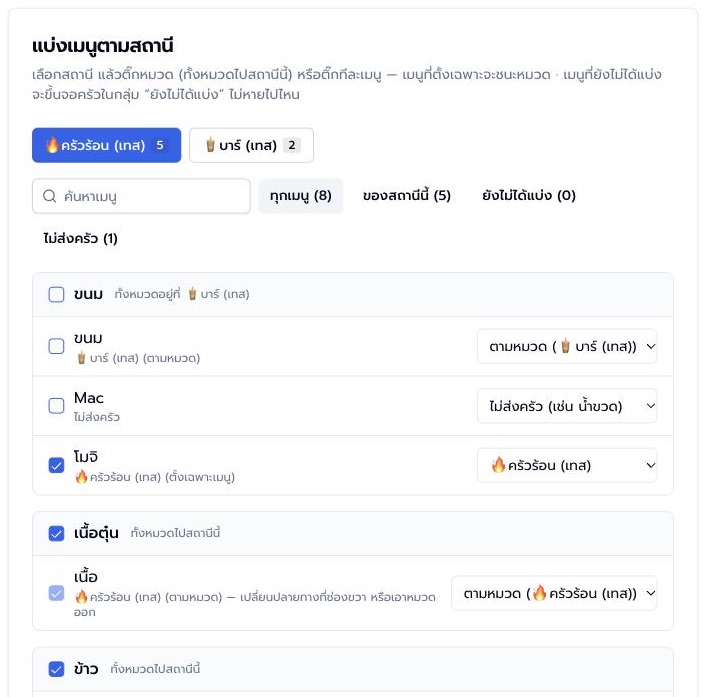
ตัวกรอง ยังไม่ได้แบ่ง ช่วยหาเมนูที่ยังไม่มีสถานี -
กด บันทึกการแบ่งเมนู ที่แถบล่าง
ยังไม่กดบันทึก จะยังไม่มีผล กด ยกเลิก เพื่อทิ้งที่แก้ บันทึกแล้วใบครัวใหม่ไปตามสถานีทันที
แก้หรือลบสถานีที่ปุ่ม แก้ไข หรือ ลบ ท้ายแถว ลบแล้วเมนูของสถานีนั้นกลับไปตามหมวดหรือเป็นยังไม่ได้แบ่ง ใบที่ค้างย้ายไปตามปลายทางใหม่ และกู้คืนไม่ได้
ข้อความบนใบเสร็จที่พิมพ์
หัวใบเสร็จ ที่อยู่ ข้อความท้าย โลโก้ และสิ่งที่แสดงบนใบเสร็จ ตั้งที่ ตั้งค่าร้าน › ใบเสร็จ / VAT ค่าเหล่านี้ใช้กับใบที่แอปร้าน 4.0 พิมพ์ ดูบท ใบเสร็จ
จอครัวบนเว็บไม่มีปุ่มพิมพ์ใบครัว การเพิ่มเครื่องพิมพ์ ตั้งพิมพ์อัตโนมัติ และจับคู่แท็บเล็ตเป็นจอครัว ทำในแอปร้าน 4.0
แอปร้าน POMPKINS 4.0 · iPad แถบซ้าย ครัว · มือถือ จัดการ › ทีมและอุปกรณ์
ใช้จอครัว
| เครื่อง / ตำแหน่ง | ทางเข้า |
|---|---|
| iPad | แตะ ครัว ที่แถบซ้าย |
| มือถือ ร้านที่ใช้ POS หน้าร้าน | ที่หน้าร้าน แตะ ครัว |
| มือถือ ร้านออนไลน์ | จัดการ › ทีมและอุปกรณ์ › จอครัว |
| พนักงานตำแหน่งครัว | เข้าแอปแล้วเป็นจอครัวทั้งแอป ไม่มีแท็บอื่น |
-
เลือกสถานี
แตะชิป ทุกสถานี หรือชื่อสถานี เครื่องจำไว้ หัวจอบอกว่ามีกี่บิล กี่จาน ไม่มีออเดอร์จะขึ้นว่า "ครัวว่าง"
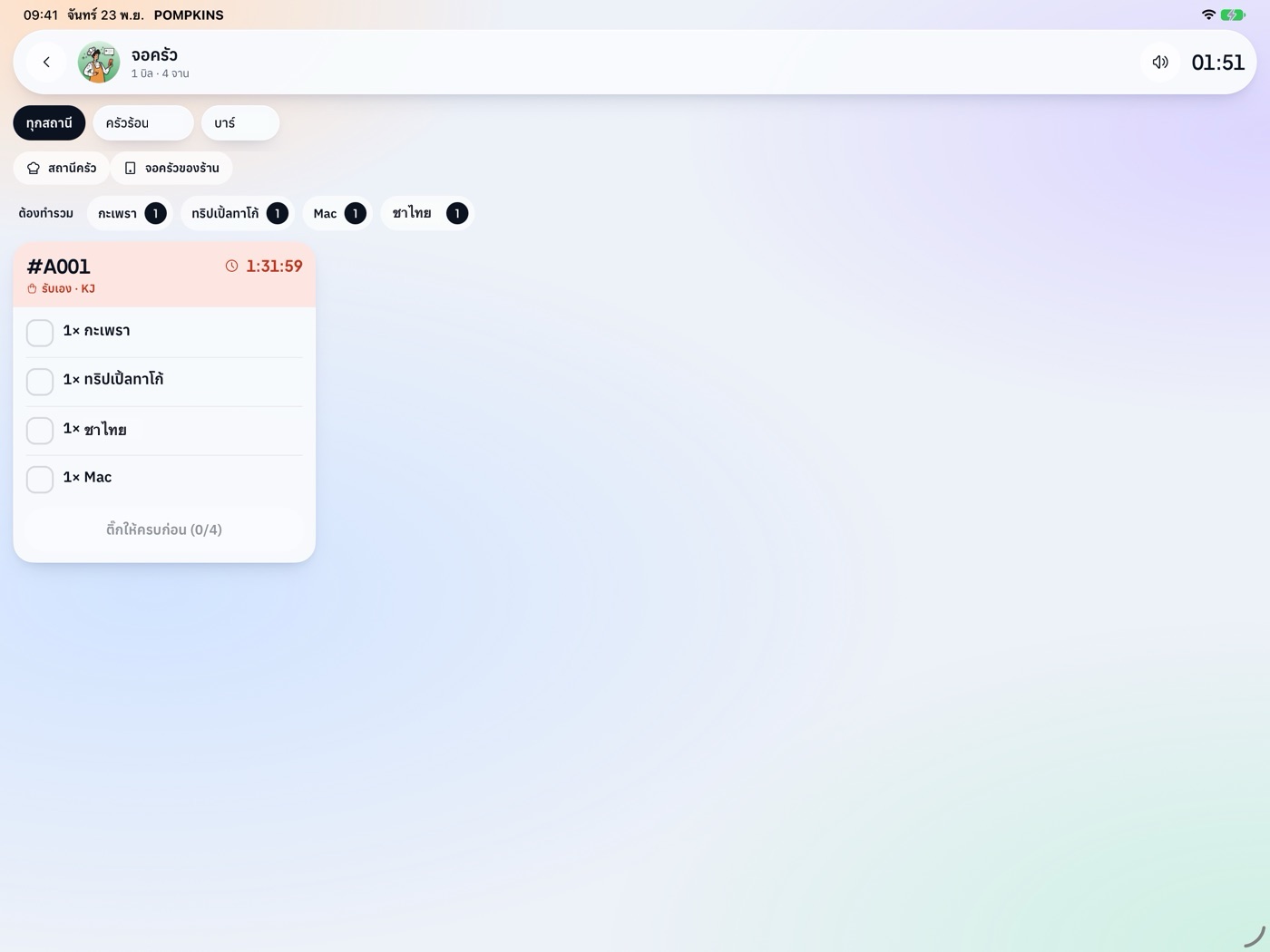
จอครัวบน iPad แตะจานเพื่อติ๊ก -
แตะจานเพื่อติ๊ก
ปุ่มล่างการ์ดจะบอกว่าติ๊กไปแล้วกี่จาน ติ๊กครบแล้วปุ่มเปลี่ยนเป็น อาหารพร้อมแล้ว บนมือถือ หรือ เสร็จทั้งบิล บน iPad
-
ใช้ไอคอนบนการ์ดเมื่อต้องการ
รูปเครื่องพิมพ์ = พิมพ์ใบครัว (มีเมื่อเครื่องนี้ต่อเครื่องพิมพ์ใบครัว) รูปเปลว = ทำด่วน หรือพักออเดอร์ (ตอนเลือกสถานีอยู่) ชิป เพิ่งเสร็จ ใช้ เรียกคืน ใบที่กดเสร็จผิดภายใน 30 นาที
บนมือถือมีไอคอน รวมรายการ ดูจานที่ต้องทำรวมทุกบิล และไอคอนลำโพงปิดหรือเปิดเสียงออเดอร์ใหม่ เจ้าของและผู้จัดการจะเห็นปุ่ม สถานีครัว และ จอครัวของร้าน ใต้ชิปสถานี
จอครัวติดผนัง (แท็บเล็ตที่ไม่ต้องเข้าระบบ)
ใช้แท็บเล็ตในครัวเป็นจอครัวอย่างเดียว ไม่เห็นยอดเงินหรือข้อมูลลูกค้า จับคู่ด้วยรหัสตัวเลข 6 หลัก
-
บนแท็บเล็ต เปิดแอป POMPKINS แตะ ใช้เครื่องนี้เป็นจอครัว
ปุ่มอยู่ที่หน้าใส่เบอร์ ไม่ต้องเข้าระบบ จอจะขึ้นรหัส 6 หลัก รหัสหมดอายุใน 10 นาทีแล้วขอรหัสใหม่ให้เอง
-
บนมือถือเจ้าของหรือผู้จัดการ เปิดจอครัว แตะ จอครัวของร้าน
แตะ เพิ่มจอครัว ใส่รหัส 6 หลักที่เห็นบนแท็บเล็ต ตั้งชื่อจอ เช่น จอครัว 1 แล้วแตะ จับคู่ หรือพิมพ์ "จอครัวของร้าน" ในช่องค้นหาของหน้าจัดการ
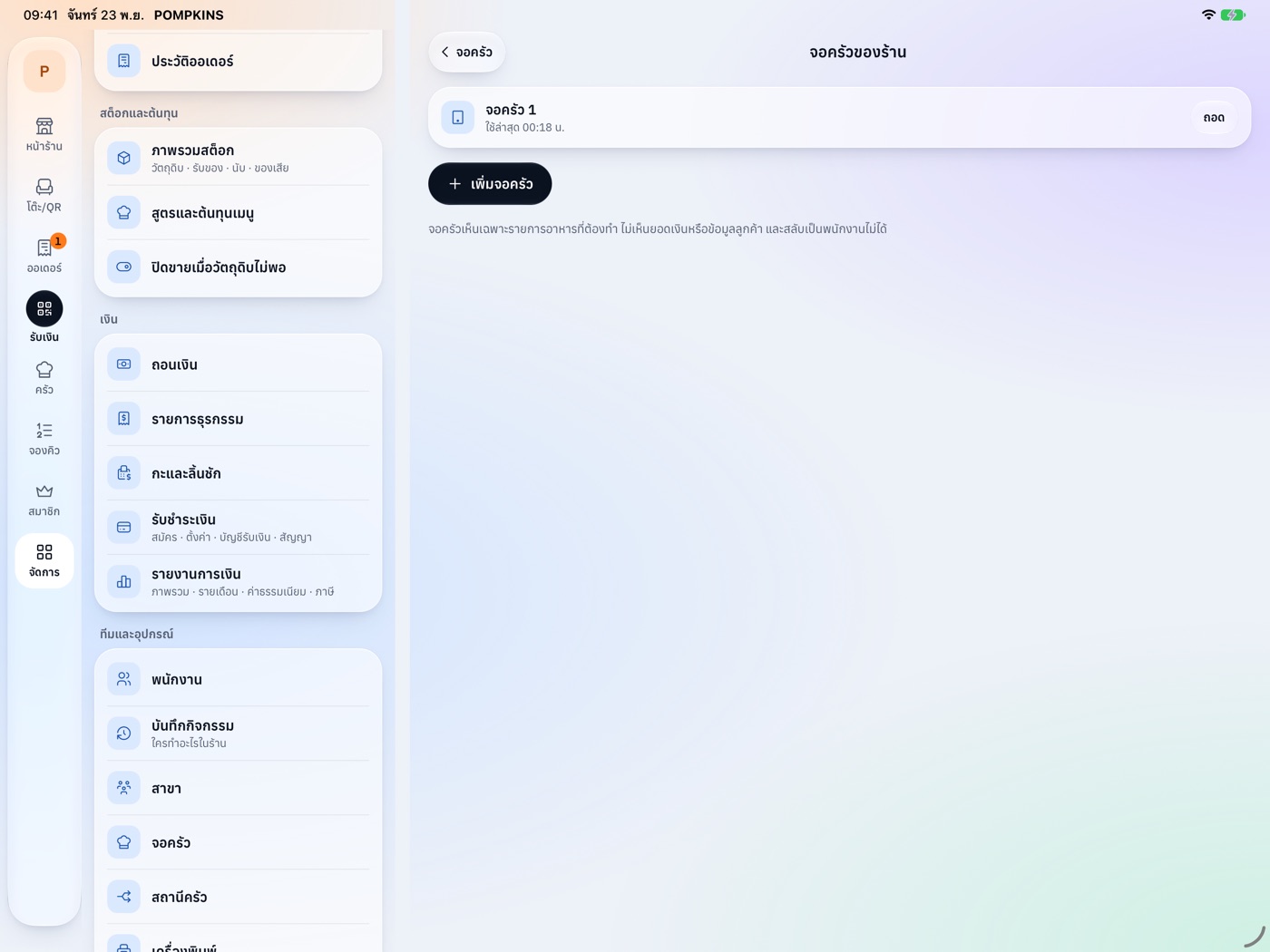
แตะ เพิ่มจอครัว แล้วใส่รหัส 6 หลักจากแท็บเล็ตในครัว จอที่จับคู่แล้วจะอยู่ในรายการนี้ -
แท็บเล็ตขึ้นว่า "จับคู่จอครัวแล้ว"
เปิดแอปครั้งต่อไปจะเข้าจอครัวเลย เลือกสถานีด้วยชิปด้านบน ติ๊กจานแล้วแตะ เสร็จที่ครัว ถ้ายังมีสถานีอื่นค้าง จอจะบอกว่ารอสถานีอื่น ครบทุกสถานีแล้วระบบเปลี่ยนเป็นพร้อมเสิร์ฟเอง
-
ตั้งค่าจอครัว กดค้างที่รูปเฟือง มุมขวาบน
แตะครั้งเดียวจะขึ้นแค่คำแนะนำ ต้องกดค้างประมาณ 1 วินาที จะเปิดแผ่น ตั้งค่าจอครัว มี เครื่องพิมพ์ (ต่อเครื่องพิมพ์ใบครัวที่จอนี้) และ ออกจากโหมดจอครัว ออกแล้วต้องจับคู่ใหม่ด้วยรหัส 6 หลัก
ถอดจอที่ไม่ใช้แล้ว ไปที่หน้า จอครัวของร้าน แตะ ถอด จอเลิกแสดงทันที
ตั้งสถานีครัวและแบ่งเมนู
เฉพาะเจ้าของร้านและผู้จัดการ
-
แตะ จัดการ › สถานีครัว แล้วแตะ เพิ่มสถานี
หรือแตะปุ่ม ตั้งสถานีครัว บนจอครัว ใส่ชื่อสถานี ตั้งเวลาขึ้นสีเหลืองและสีแดงด้วยปุ่ม + − แล้วแตะ เพิ่มสถานี
-
แตะ แบ่งเมนู
แถวนี้บอกว่ายังมีเมนูที่ไม่ได้แบ่งกี่รายการ
-
เลือกสถานี แล้วติ๊กหัวหมวดหรือทีละเมนู
ติ๊กแล้วบันทึกทันที ไม่มีปุ่มบันทึก เมนูที่ไม่ต้องขึ้นจอเลือกชิป ไม่ส่งครัว ใช้ตัวกรอง ยังไม่ได้แบ่ง เพื่อหาเมนูที่เหลือ
แก้หรือลบสถานี แตะสถานีนั้น แล้วแตะ บันทึก หรือ ลบสถานีนี้
ต่อเครื่องพิมพ์
ทุกตำแหน่งตั้งได้ เพราะเป็นค่าของเครื่องนี้เครื่องเดียว เครื่องพิมพ์ที่เคยตั้งในแอปเวอร์ชันเดิมย้ายมาให้เอง
-
แตะ จัดการ › ทีมและอุปกรณ์ › เครื่องพิมพ์ แล้วแตะ เพิ่มเครื่องพิมพ์
แอปเริ่มค้นหาทันที เลือก บลูทูธ · USB หรือ Wi-Fi / LAN
-
หาเครื่องให้เจอ
Android จับคู่บลูทูธในหน้าตั้งค่าบลูทูธของเครื่องก่อน หรือเสียบ USB แล้วแตะ ค้นหาอีกครั้ง · iPhone / iPad เปิดเครื่องพิมพ์วางไว้ใกล้ ๆ · Wi-Fi / LAN เลือกจากเครื่องที่พบในวง Wi-Fi หรือพิมพ์เลข IP เช่น 192.168.1.50
-
เลือกเครื่อง ตั้งว่าใช้พิมพ์อะไร แล้วแตะ ทดสอบพิมพ์
ติ๊กได้หลายอย่าง ใบออเดอร์ · ใบครัว · ใบเสร็จ · QR เลือกกระดาษ 58 หรือ 80 มม. ถ้าตัวอักษรออกมาเพี้ยน ลองสลับชนิดคำสั่ง แล้วแตะ บันทึก
-
เลือก เครื่องนี้ใช้เป็น
หน้าร้าน · ครัว · แคชเชียร์ · ทุกอย่าง แอปเปิดสวิตช์พิมพ์อัตโนมัติที่เหมาะให้ทีเดียว ปรับเองต่อได้ในส่วน การพิมพ์อัตโนมัติ ดู ตารางด้านล่าง
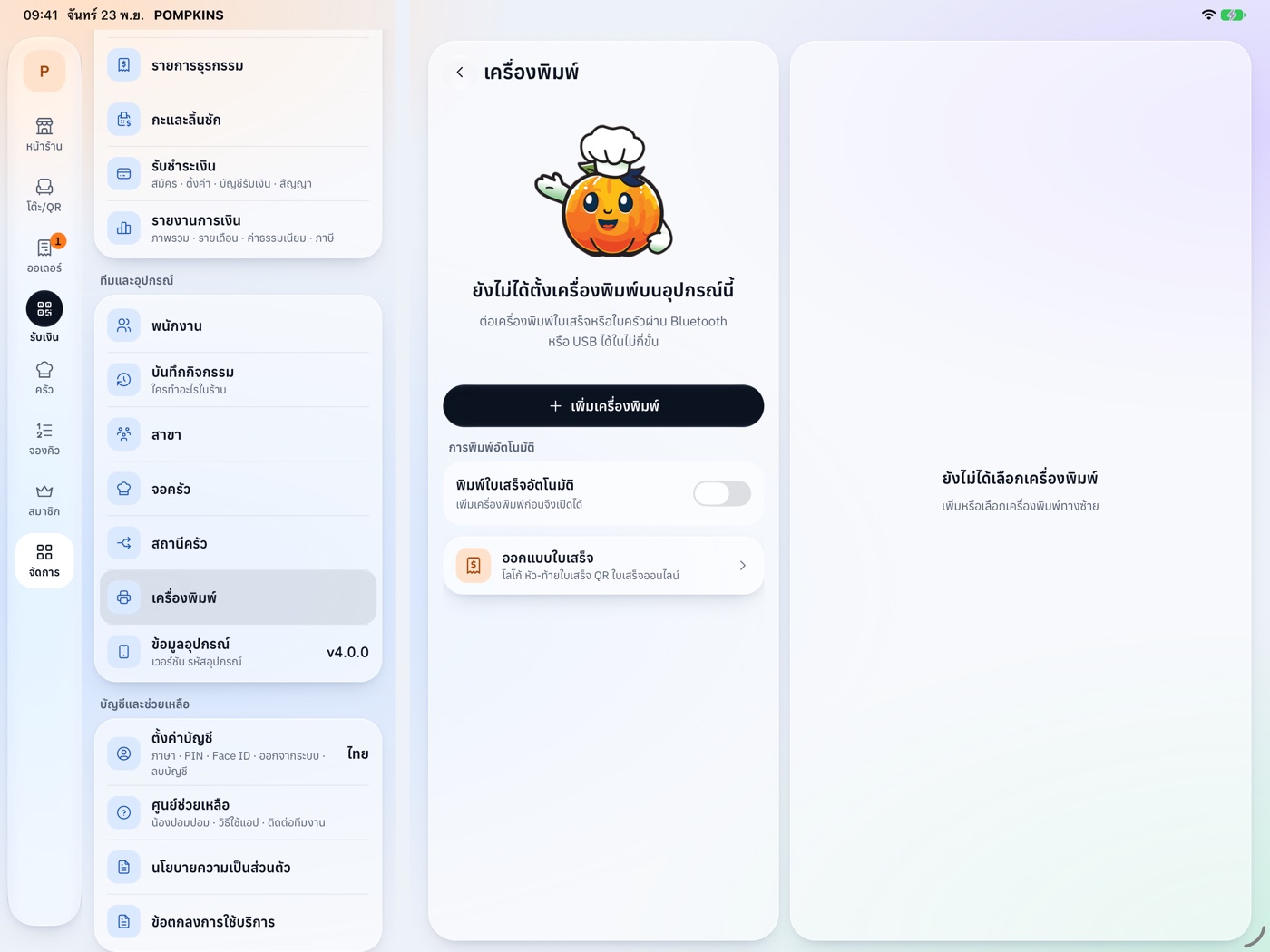
ยังไม่มีเครื่องพิมพ์ แตะ เพิ่มเครื่องพิมพ์ เพื่อเชื่อมผ่าน Bluetooth หรือ USB
แยกใบครัวออกคนละเครื่องตามสถานี
เช่น ของหวานออกเครื่อง 1 ของคาวออกเครื่อง 2 ต้องตั้งสถานีและแบ่งเมนูให้ครบก่อน
- ที่การ์ดเครื่องพิมพ์ แตะ ตั้งค่า
ต้องติ๊ก ใบครัว ไว้ จะเห็นส่วน ใบครัวของสถานี
- ติ๊กสถานีที่เครื่องนี้รับ แล้วแตะ เสร็จ
ใบครัวที่ออกเครื่องนี้จะมีเฉพาะจานของสถานีนั้น แอปเปิดพิมพ์ใบครัวอัตโนมัติให้เอง ไม่ติ๊กสถานีเลย = พิมพ์ทั้งออเดอร์
พิมพ์เองทีละออเดอร์
เปิดออเดอร์ แตะรูปเครื่องพิมพ์ เลือกได้หลายอย่าง ใบออเดอร์ · ใบครัว · ใบเสร็จ · ใบเสร็จ A4 / PDF แล้วแตะ พิมพ์ ใบ A4 พิมพ์ผ่านเครื่องพิมพ์ทั่วไปของมือถือ
โดยเฉพาะ iPhone และ iPad ถ้าปิดแอปหรือจอดับนาน ใบอาจไม่ออก เปิดแอปหรือจอครัวใหม่แล้วจะพิมพ์เฉพาะใบที่เข้ามาหลังจากนั้น ใบที่ค้างก่อนหน้าให้กดพิมพ์เอง
LINE OA ของ POMPKINS สำหรับร้าน @pompkinsmerchant · ริชเมนู การตั้งค่า › หน้าร้าน
ที่ทำได้ใน LINE OA
- ข้อความบนใบเสร็จ แตะ การตั้งค่า › หน้าร้าน › ใบเสร็จ เปิดหน้าเดียวกับ ใน Portal ตั้งหัวใบเสร็จ โลโก้ และข้อความท้ายบิล
- ดูออเดอร์ แตะ รายการวันนี้ ที่ริชเมนู เปิดหน้ารับออเดอร์ของ Portal
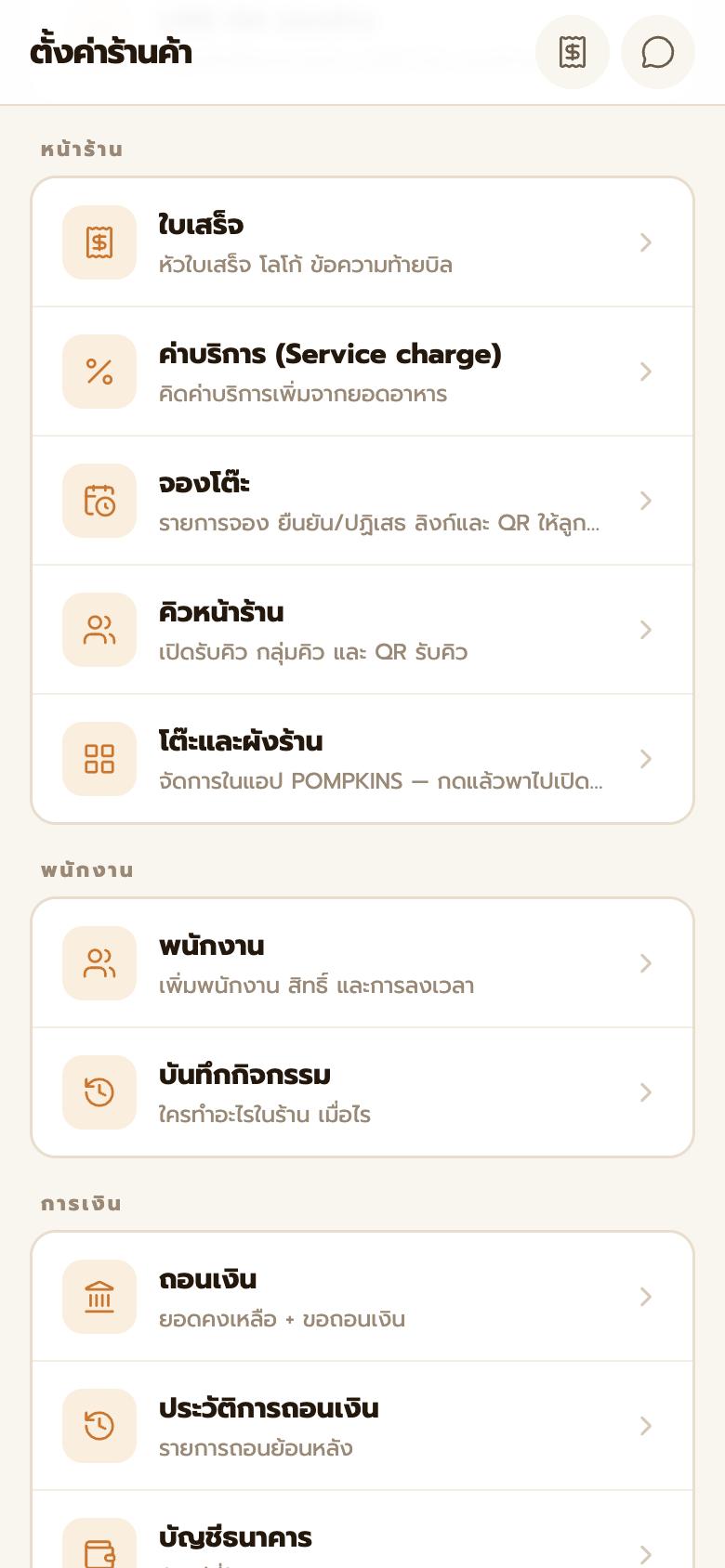 การตั้งค่า › หน้าร้าน
จอครัวและสถานีครัว เปิดได้ใน Portal บนคอมพิวเตอร์หรือแท็บเล็ต ส่วนเครื่องพิมพ์และจอครัวติดผนัง ตั้งในแอปร้าน 4.0
ใบครัวทำงานยังไง
- 1 ใบ = 1 ออเดอร์ ที่ 1 สถานี ออเดอร์ที่มีจานหลายสถานีจะแตกเป็นหลายใบ แต่ละสถานีเห็นเฉพาะจานของตัวเอง
- เมนูที่ตั้งไม่ส่งครัว ไม่ขึ้นจอครัวเลย
- เมนูที่ยังไม่ได้แบ่ง ไม่หายไปไหน ขึ้นที่ "ทุกสถานี" (ใน Portal มีปุ่มยังไม่ได้แบ่งแยกให้ด้วย)
- ครบทุกสถานี เมื่อทุกสถานีของออเดอร์กดเสร็จ ระบบเปลี่ยนออเดอร์เป็นพร้อมเสิร์ฟเอง ลูกค้าเห็นสถานะออเดอร์ขยับตาม ลูกค้าไม่เห็นจอครัว
| สถานะใบ | หมายถึง |
|---|---|
| กำลังทำ | ใบปกติ รอไม่นาน |
| เหลือง | รอนานเกินเวลาเหลืองของสถานี |
| แดง | รอนานเกินเวลาแดง มีตัวนับว่าเกินเวลาไปเท่าไร |
| ด่วน | ขึ้นบนสุดของทุกสถานี |
| พัก | อยู่ท้ายจอ พร้อมเหตุผลที่พัก |
| เสร็จ | หายจากจอของสถานีนั้น เรียกคืนได้ภายใน 30 นาที |
ปุ่มเดียวกันชื่อต่างกันเล็กน้อยตามจอ
| จอ | ปุ่มจบใบ | ปุ่มด่วน |
|---|---|---|
| Portal | เสร็จทั้งใบ | เร่ง |
| แอป บนมือถือ | อาหารพร้อมแล้ว | ทำด่วน |
| แอป บน iPad | เสร็จทั้งบิล | ทำด่วน |
| จอครัวติดผนัง | เสร็จที่ครัว | ทำด่วน |
ตั้งค่าสถานี
| ช่อง | มีผลอะไร | ค่าเริ่มต้น | ใส่ได้ |
|---|---|---|---|
| ชื่อสถานี | ขึ้นบนจอครัว ชิป และใบครัว ระบบไม่กันชื่อซ้ำ ตั้งให้ต่างกันจะได้ไม่เลือกผิดตอนตั้งเครื่องพิมพ์ | แอป: สถานี 1, 2 … | 1–40 ตัวอักษร |
| ไอคอน | อีโมจิหน้าชื่อสถานี ตั้งได้ใน Portal | ว่าง | ไม่บังคับ |
| เหลืองเมื่อรอ | ใบเปลี่ยนเป็นสีเหลือง | 10 นาที | 1–240 นาที |
| แดงเมื่อรอ | ใบเปลี่ยนเป็นสีแดง | 20 นาที | ไม่น้อยกว่าเหลือง และไม่เกิน 480 นาที |
| ทั้งหมวดไปสถานีนี้ | ทุกเมนูในหมวดไปสถานีนี้ หมวดหนึ่งอยู่ได้สถานีเดียว | — | ติ๊ก / ไม่ติ๊ก |
| ติ๊กรายเมนู | ส่งเมนูนั้นไปสถานีอื่น ใช้แทนค่าของหมวด | ตามหมวด | ติ๊ก / ไม่ติ๊ก |
| ไม่ส่งครัว | เมนูไม่ขึ้นจอครัวและไม่ออกใบครัว | — | ติ๊ก / ไม่ติ๊ก |
Portal ต้องกด บันทึกการแบ่งเมนู ส่วนแอปบันทึกทันทีที่ติ๊ก
ตั้งค่าเครื่องพิมพ์
| ช่อง | มีผลอะไร | ค่าเริ่มต้น |
|---|---|---|
| ต่อแบบ | บลูทูธ (iPhone/iPad ต่อได้เฉพาะ Bluetooth LE · Android ใช้เครื่องที่จับคู่แล้ว รวมเครื่องพิมพ์ในตัว Sunmi) · USB (Android) · Wi-Fi / LAN (พอร์ต 9100) | — |
| ใช้พิมพ์ | ใบไหนออกเครื่องนี้ ใบออเดอร์ · ใบครัว · ใบเสร็จ · QR ต้องติ๊กอย่างน้อย 1 อย่าง | — |
| ใบครัวของสถานี | ใบครัวของเครื่องนี้มีเฉพาะจานของสถานีที่ติ๊ก | ไม่ติ๊ก = ทั้งออเดอร์ |
| ความกว้างกระดาษ | 58 หรือ 80 มม. | แอปเดาจากชื่อเครื่อง |
| ชนิดคำสั่ง | ทั่วไป (ESC/POS) หรือ Star ตัวอักษรเพี้ยนให้ลองสลับ | ทั่วไป (ESC/POS) |
| ใช้เครื่องนี้ | ปิดชั่วคราวโดยไม่ลบค่าที่ตั้งไว้ | เปิด |
| พิมพ์ใบเสร็จอัตโนมัติ | พิมพ์เมื่อรับเงินที่เครื่องนี้ หรือลูกค้าจ่ายออนไลน์แล้ว | ตามที่เคยตั้งในแอปเวอร์ชันเดิม |
| พิมพ์ใบออเดอร์อัตโนมัติ | เมื่อรับออเดอร์ มีราคา ชื่อลูกค้า และยอดรวม (ไม่มีบนจอครัวติดผนัง) | ปิด |
| พิมพ์ใบครัวอัตโนมัติ | เมื่อรับออเดอร์หรือกดส่งครัว พิมพ์เฉพาะรายการอาหาร บนจอครัวติดผนังพิมพ์เมื่อมีใบใหม่ขึ้นจอนั้น | ปิด (เปิดให้เองเมื่อเพิ่มเครื่องบนจอติดผนัง หรือติ๊กสถานี) |
| พิมพ์สำเนาให้ไรเดอร์ | ออเดอร์จัดส่ง พิมพ์ใบเต็มอีก 1 ใบใส่ถุง | ปิด |
| เครื่องนี้ใช้เป็น | หน้าร้าน = ใบออเดอร์ · ครัว = ใบครัว · แคชเชียร์ = ใบเสร็จ · ทุกอย่าง = ใบครัวและใบเสร็จ (ไม่มีบนจอครัวติดผนัง) | — |
โลโก้ หัว-ท้ายใบเสร็จ และ QR ใบเสร็จ ตั้งที่การ์ด ออกแบบใบเสร็จ ในหน้าเครื่องพิมพ์ หรือ จัดการ › ออกแบบใบเสร็จ (เจ้าของและผู้จัดการ) ค่าเดียวกับใน Portal ดูบท ใบเสร็จ
คำถามที่พบบ่อย
จอครัวบนเว็บพิมพ์ใบครัวได้ไหม
ไม่ได้ ต้องใช้แอปร้าน 4.0 ต่อเครื่องพิมพ์ จะเป็นเครื่องที่เข้าระบบอยู่ หรือแท็บเล็ตที่ตั้งเป็นจอครัวติดผนังก็ได้
อยากให้ของหวานออกเครื่องหนึ่ง ของคาวออกอีกเครื่อง
ตั้งสถานีและแบ่งเมนูให้ครบก่อน (Portal หรือแอป) แล้วในแอปไปที่ เครื่องพิมพ์ › ตั้งค่าเครื่อง › ใบครัวของสถานี ติ๊กสถานีให้แต่ละเครื่อง ดู แยกใบครัวตามสถานี
ตั้งเครื่องพิมพ์แล้ว ทำไมใบครัวไม่ออกเอง
พิมพ์ใบครัวอัตโนมัติปิดเป็นค่าเริ่มบนเครื่องที่เข้าระบบ เปิดสวิตช์นี้ หรือเลือก เครื่องนี้ใช้เป็น › ครัว และเปิดแอปค้างไว้ โดยเฉพาะบน iPhone และ iPad
iPhone หรือ iPad หาเครื่องพิมพ์บลูทูธไม่เจอ
iPhone และ iPad ต่อได้เฉพาะเครื่องพิมพ์ Bluetooth LE เครื่องบลูทูธแบบเก่าใช้ไม่ได้ ให้ต่อผ่าน Wi-Fi / LAN หรือใช้เครื่อง Android แทน
ปุ่มเครื่องพิมพ์และออกจากโหมดจอครัว บนจอติดผนังหายไปไหน
ย้ายไปอยู่ที่รูปเฟืองมุมขวาบน กดค้างประมาณ 1 วินาที ถ้าไม่เห็นรูปเฟือง ปิดแอปแล้วเปิดใหม่เพื่อรับอัปเดต
จอครัวติดผนังสแกน QR เพื่อจับคู่ได้ไหม
ไม่ได้ ใช้รหัส 6 หลักที่ขึ้นบนแท็บเล็ต แล้วใส่ที่ จอครัว › จอครัวของร้าน › เพิ่มจอครัว บนมือถือเจ้าของหรือผู้จัดการ