
ก่อนเริ่ม
จองคิวคือคิวของลูกค้าที่มาหน้าร้านวันนี้ ลูกค้ารอที่หน้าร้านหรือเดินเล่นไปก่อนก็ได้ ถึงคิวแล้วร้านเรียกเข้าโต๊ะ ถ้าอยากให้ลูกค้าจองโต๊ะล่วงหน้า ใช้ จองโต๊ะ แทน เป็นคนละระบบกัน
- เพิ่มคิวและเรียกคิวทำในแอปร้าน 4.0 วางมือถือหรือ iPad ไว้ที่หน้าร้านหรือแคชเชียร์ ส่วน Portal และ LINE OA ใช้ตั้งค่าและเอา QR รับคิวไปติด
- ตั้งโต๊ะไว้ในแอปจะสะดวกขึ้น ตอนกดจัดโต๊ะ แอปพาไปเลือกโต๊ะว่างให้ลูกค้าต่อได้เลย ดูวิธีตั้งโต๊ะใน โต๊ะและ QR สั่งอาหาร
- ใครทำอะไรได้ แก้การตั้งค่าคิวได้เฉพาะเจ้าของร้านและผู้จัดการ พนักงานที่มีสิทธิ์จัดการออเดอร์เพิ่มคิว เรียกคิว และจัดโต๊ะได้ คนที่ไม่มีสิทธิ์นี้ดูรายการคิวได้อย่างเดียว
ในแอปร้าน 4.0 เมนูชื่อ จองคิว (มือถือของแคชเชียร์และพนักงานเสิร์ฟชื่อ คิว) ส่วน Portal และ LINE OA ชื่อ คิวหน้าร้าน ทั้งหมดคือระบบเดียวกัน ข้อมูลชุดเดียวกัน
ทำทีละขั้น
เลือกช่องทางที่ร้านใช้ ทุกช่องทางใช้ข้อมูลชุดเดียวกัน ตั้งค่าที่ไหนก็มีผลทุกที่
เข้า portal.pompkins.com · เมนู ตั้งค่าร้าน › คิวหน้าร้าน
เปิดรับคิวและตั้งค่า
-
เปิดเมนู ตั้งค่าร้าน › คิวหน้าร้าน
หน้านี้มีการ์ด คิวหน้าร้าน สำหรับตั้งค่า และกล่อง QR รับคิวหน้าร้าน อยู่ด้านล่าง
-
เปิดสวิตช์ เปิดรับคิว
เปิดแล้วลูกค้าสแกน QR แล้วกดรับคิวเองได้ ถ้าปิดไว้ ลูกค้าที่สแกนจะเห็นว่าร้านยังไม่เปิดรับคิวออนไลน์ แต่พนักงานยังออกคิวให้ในแอปได้ตามปกติ
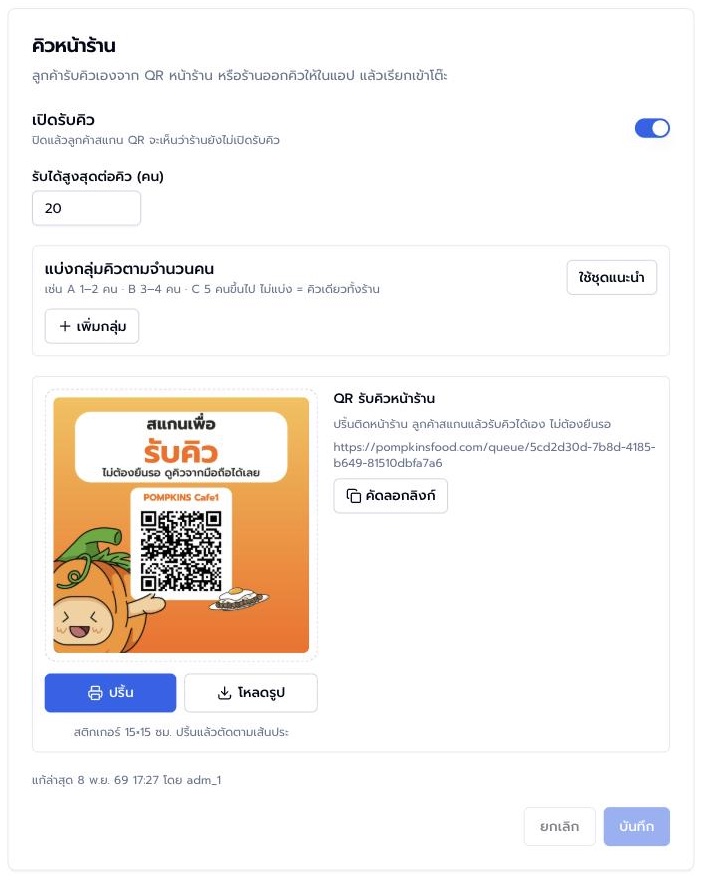
การ์ดคิวหน้าร้าน ทุกช่องอธิบายไว้ในตารางการตั้งค่าด้านล่าง -
ใส่ รับได้สูงสุดต่อคิว (คน)
กลุ่มที่ใหญ่กว่านี้รับคิวเองจาก QR ไม่ได้ ลูกค้าจะเห็นข้อความให้ติดต่อพนักงาน ร้านยังออกคิวกลุ่มใหญ่ให้ในแอปได้
-
แบ่งกลุ่มคิวตามจำนวนคน (ถ้าต้องการ)
ในกล่อง แบ่งกลุ่มคิวตามจำนวนคน กด ใช้ชุดแนะนำ เพื่อเติมสามกลุ่มให้ก่อน หรือกด + เพิ่มกลุ่ม แล้วกรอกรหัส (A–Z) ชื่อกลุ่ม และจำนวนคนต่ำสุด–สูงสุด กดรูปถังขยะเพื่อลบกลุ่ม ใช้ชุดแนะนำแล้วยังต้องกดบันทึก
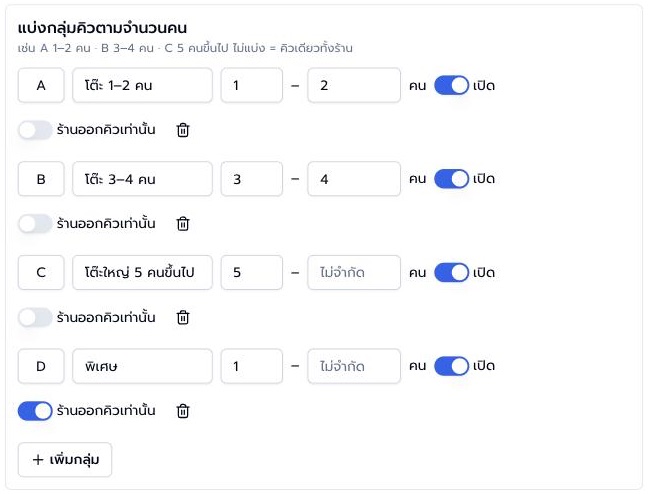
ชุดแนะนำ แยกคิวตามขนาดกลุ่ม แต่ละกลุ่มมีเลขคิวของตัวเอง -
กด บันทึก
ขึ้นข้อความ "บันทึกการตั้งค่าคิวแล้ว" มีผลกับแอปร้านทุกเครื่องทันที กด ยกเลิก ถ้าอยากกลับไปใช้ค่าเดิม
ฟีเจอร์แบ่งกลุ่มเปิดให้บางร้านก่อน ถ้าไม่เห็นกล่องนี้ ร้านใช้คิวเดียวทั้งร้านได้ตามปกติ อยากใช้ติดต่อทีมงาน
QR รับคิวหน้าร้าน
กล่อง QR รับคิวหน้าร้าน มี QR และลิงก์รับคิวของร้าน ลิงก์นี้ใช้ได้ถาวร กด คัดลอกลิงก์ ไปวางในแชท LINE, Facebook หรือโพสต์ของร้าน
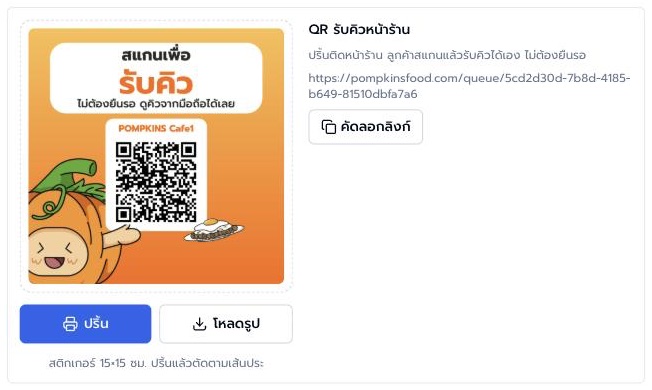
Portal มีแค่ QR กับลิงก์ ถ้าอยากพิมพ์สติกเกอร์สวย ๆ บันทึกเป็นรูป หรือทำ PDF ไปร้านถ่ายเอกสาร ทำในแอปร้าน 4.0 ดู พิมพ์สติกเกอร์ QR รับคิว
Portal ใช้ตั้งค่าและเอา QR ได้อย่างเดียว รายการคิววันนี้ การออกคิวให้ลูกค้า เรียกคิว และจัดเข้าโต๊ะ ทำในแอปร้าน 4.0
แอปร้าน POMPKINS 4.0 · iPad แถบซ้าย จองคิว · มือถือดูทางเข้าในขั้นแรก
เปิดจอจองคิว
ทางเข้าขึ้นกับเครื่องและตำแหน่งของคนที่ล็อกอิน
| เครื่อง · ตำแหน่ง | อธิบาย |
|---|---|
| iPad ทุกตำแหน่ง (ยกเว้นครัว) | แตะ จองคิว ที่แถบซ้าย |
| มือถือ เจ้าของ · ผู้จัดการ ร้านที่ขายหน้าร้าน | แท็บ หน้าร้าน แล้วแตะการ์ด จองคิว |
| มือถือ เจ้าของ · ผู้จัดการ ร้านที่ขายออนไลน์อย่างเดียว | จัดการ › ร้านและการขาย › จองคิว |
| มือถือ แคชเชียร์ · พนักงานเสิร์ฟ | แท็บ คิว ที่แถบล่าง |
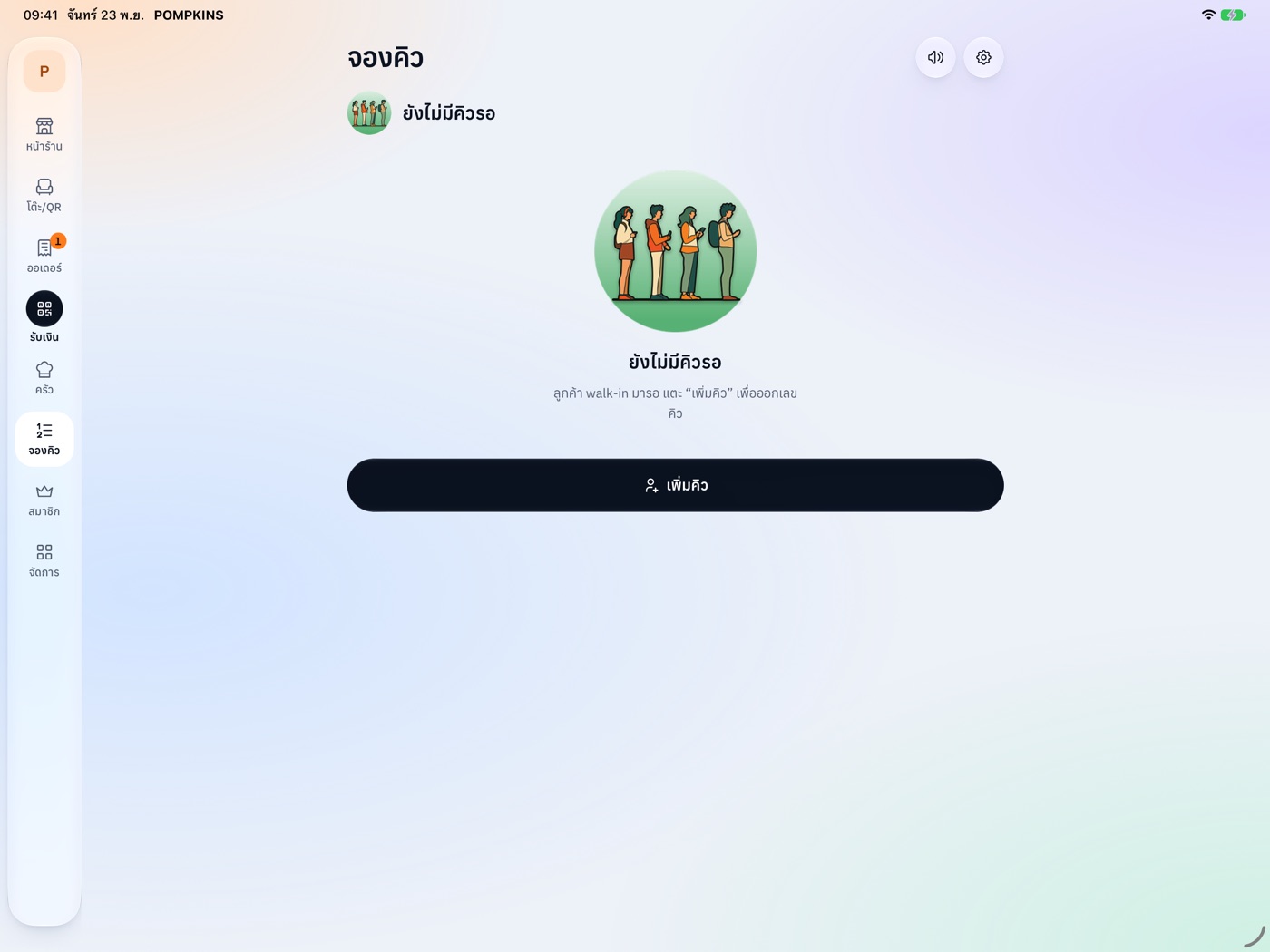
ตั้งค่าคิวครั้งแรก
-
ในจอจองคิว แตะรูปเฟือง ตั้งค่าคิว
ตั้งค่าคิวไม่มีแถวแยกในหน้าจัดการ เข้าจากรูปเฟืองนี้ที่เดียว ถ้าขึ้น "เจ้าของร้านหรือผู้จัดการเท่านั้นที่แก้ตั้งค่าคิวได้" ให้คนที่มีสิทธิ์ล็อกอินแทน
-
เปิดสวิตช์ ให้ลูกค้ารับคิวเอง
ลูกค้าสแกน QR หน้าร้านแล้วกดรับคิวเองได้ คิวที่ลูกค้ารับเองขึ้นในรายการเดียวกับที่ร้านเพิ่ม สวิตช์นี้คือตัวเดียวกับ "เปิดรับคิว" ใน Portal
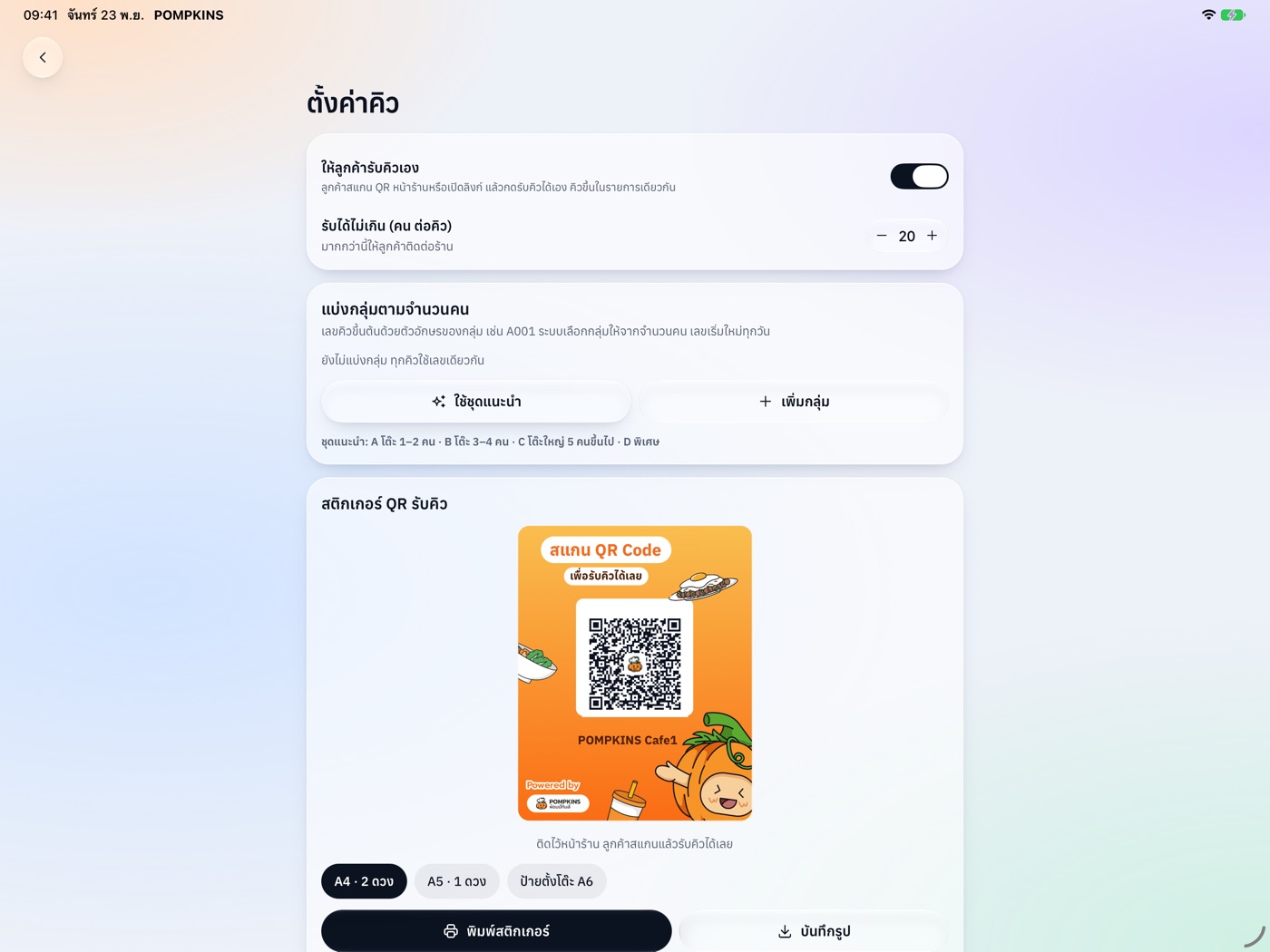
ตั้งค่าคิวในแอป ค่าเป็นชุดเดียวกับใน Portal -
ตั้ง รับได้ไม่เกิน (คน ต่อคิว) ด้วยปุ่ม − / +
กลุ่มที่ใหญ่กว่านี้ลูกค้ารับคิวเองไม่ได้ ต้องติดต่อพนักงาน
-
แบ่งกลุ่มตามจำนวนคน (ถ้าต้องการ)
ในการ์ด แบ่งกลุ่มตามจำนวนคน แตะ ใช้ชุดแนะนำ หรือ เพิ่มกลุ่ม แต่ละกลุ่มใส่ตัวอักษร ชื่อกลุ่ม ตั้งแต่ (คน) และ ถึง (คน) (เว้นว่าง = ไม่จำกัด) ปิด เปิดใช้กลุ่มนี้ เพื่อพักกลุ่มไว้โดยไม่ลบ เปิด ร้านเลือกให้เท่านั้น ถ้าไม่อยากให้ลูกค้ารับคิวกลุ่มนี้เอง เช่น โต๊ะพิเศษ
-
แตะ บันทึก
ขึ้น "บันทึกการตั้งค่าคิวแล้ว" มีผลทุกเครื่องและใน Portal ทันที
พิมพ์สติกเกอร์ QR รับคิว
อยู่ในหน้าตั้งค่าคิว การ์ด สติกเกอร์ QR รับคิว เลือกขนาดกระดาษก่อน แล้วเลือกวิธีที่สะดวก
| ปุ่ม | อธิบาย |
|---|---|
| พิมพ์สติกเกอร์ | ส่งไปเครื่องพิมพ์ที่เชื่อมกับมือถือหรือ iPad |
| บันทึกรูป | เก็บสติกเกอร์เป็นรูปในเครื่อง |
| แชร์ไฟล์ PDF ไปพิมพ์ที่ร้านถ่ายเอกสาร | ได้ไฟล์ PDF ส่งต่อทาง LINE หรืออีเมลได้ |
| แชร์ลิงก์รับคิว | ส่งลิงก์ไปวางในแชทหรือโซเชียลของร้าน |
| พิมพ์ QR หน้าร้าน (เครื่องพิมพ์ใบเสร็จ) | ขึ้นเมื่อเครื่องนี้ต่อเครื่องพิมพ์ใบเสร็จไว้ พิมพ์ QR ออกมาเป็นใบเล็กได้ทันที |
ถ้าไม่เห็นการ์ดสติกเกอร์ แปลว่าลิงก์รับคิวของร้านยังไม่พร้อม ติดต่อทีมงาน
ตั้งเสียงเรียกคิว
อยู่ในหน้าตั้งค่าคิว การ์ด เสียงเรียกคิว (เฉพาะเครื่องนี้) เลือก ภาษาที่พูด ได้หลายภาษา เครื่องจะพูดต่อกันตามลำดับที่เลือก แตะ ทดลองเสียง เพื่อฟังก่อน ค่านี้ตั้งแยกทีละเครื่อง เครื่องที่วางหน้าร้านควรต่อลำโพงหรือบลูทูธไว้
ในจอจองคิว ปุ่มลำโพงมุมบนใช้ เปิดเสียงเรียกคิว / ปิดเสียงเรียกคิว ได้ทันที
ออกคิวให้ลูกค้าที่มาหน้าร้าน
-
แตะ เพิ่มคิว
ขึ้นแผ่น เพิ่มคิว ระบบให้เลขคิวถัดไปของร้านเอง
-
ใส่ชื่อ เบอร์ และจำนวนลูกค้า
ชื่อลูกค้า และ เบอร์โทร ไม่ใส่ก็ได้ แต่ถ้าใส่เบอร์ ลูกค้าจะได้ QR ไว้ติดตามคิวจากมือถือตัวเอง เลือก จำนวนลูกค้า 1–5 หรือแตะ 6+ เพื่อใส่ได้ถึง 99 คน ถ้าร้านแบ่งกลุ่มไว้ ระบบเลือกกลุ่มตามจำนวนคนให้ หรือแตะกลุ่มที่ตั้งเป็น "ร้านเลือกให้เท่านั้น" เอง
-
แตะ สร้างคิว
ได้เลขคิว เช่น A001 และเปิดรายละเอียดคิวทันที ถ้าใส่เบอร์ไว้จะมี QR สแกนเพื่อติดตามคิว ให้ลูกค้าสแกนจากจอ แตะ QR เพื่อขยายเต็มจอ
เรียกคิวและจัดโต๊ะ
-
ถึงคิว แตะ เรียกคิว ที่การ์ด คิวถัดไป
เครื่องพูด "ขอเชิญบัตรคิวหมายเลข…" ออกลำโพง และแจ้งทาง LINE ถ้าลูกค้าเชื่อม LINE ไว้ ลูกค้าไม่ได้ยินก็แตะซ้ำได้ การ์ดจะบอกว่าเรียกไปกี่ครั้งแล้ว
-
ลูกค้ามาถึง แตะ จัดโต๊ะ
คิวหายจากรายการ ถ้าร้านตั้งโต๊ะไว้ แอปพาไปหน้าโต๊ะ ขึ้นว่า "คิว … ได้โต๊ะแล้ว · เลือกโต๊ะว่างให้ลูกค้า" แตะโต๊ะว่างเพื่อเปิดโต๊ะต่อได้เลย
-
ลูกค้าไม่มาหรือขอยกเลิก แตะ ไม่มา แล้วยืนยัน ลบคิว
คิวถูกลบออกจากรายการ เอากลับไม่ได้
-
ปิดร้านหรือเริ่มวันใหม่ แตะ ล้างคิวทั้งหมด แล้ว ล้างทั้งหมด
ลบทุกคิวที่ยังรออยู่ และเลขคิวเริ่มที่ 1 ใหม่ ย้อนกลับไม่ได้
ร้านที่แบ่งกลุ่มไว้ แตะชิปด้านบน (ทั้งหมด หรือกลุ่ม A, B, …) เพื่อดูเฉพาะกลุ่มนั้น
แอปโหลดรายการคิวใหม่ทุกประมาณ 20 วินาที และทุกครั้งที่กลับเข้าจอนี้ คิวที่ลูกค้ารับเองหรือเครื่องอื่นเพิ่มอาจขึ้นช้ากว่ากันเล็กน้อย
LINE OA ของ POMPKINS สำหรับร้าน @pompkinsmerchant · ริชเมนู การตั้งค่า › หน้าร้าน › คิวหน้าร้าน
เปิดรับคิวและตั้งค่า
-
ในแชท @pompkinsmerchant แตะ การตั้งค่า ที่ริชเมนู
เลื่อนลงไปกลุ่ม หน้าร้าน แล้วแตะ คิวหน้าร้าน
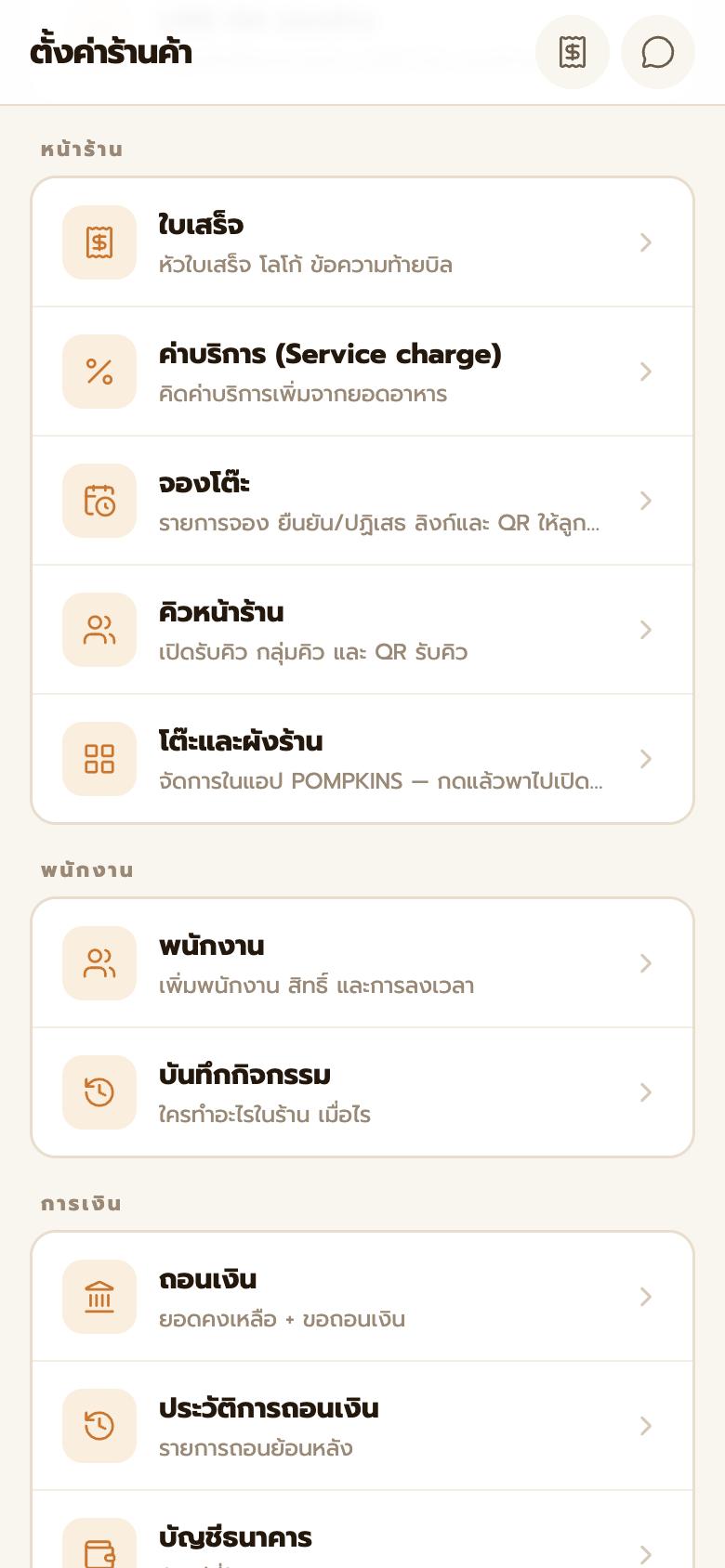 การตั้งค่า › หน้าร้าน
คิวหน้าร้านอยู่ในกลุ่มหน้าร้าน ของหน้าการตั้งค่า -
รอหน้าเปิด
ขึ้น "กำลังเปิดคิวหน้าร้าน..." แล้วเปิดหน้าเดียวกับใน Portal ไม่ต้องล็อกอินซ้ำ
-
ตั้งค่าต่อเหมือนใน Portal
เปิด เปิดรับคิว ตั้งจำนวนคนสูงสุด แบ่งกลุ่ม แล้วกด บันทึก ทำตามขั้นใน แท็บ Portal ได้เลย ด้านล่างของหน้ามี QR และปุ่ม คัดลอกลิงก์ รับคิวเหมือนกัน
LINE OA เปิดได้แค่หน้าตั้งค่าคิว รายการคิววันนี้ การออกคิว เรียกคิว และจัดโต๊ะ ทำในแอปร้าน 4.0 ส่วนสติกเกอร์ QR รับคิวแบบพิมพ์ได้ก็อยู่ในแอปเช่นกัน
ลูกค้ารับคิวยังไง
ลูกค้าไม่ต้องสมัครหรือโหลดแอป สแกน QR หน้าร้านด้วยกล้องหรือ LINE ก็เปิดหน้ารับคิวได้
-
เปิดหน้ารับคิว
ลูกค้าเห็นว่าตอนนี้มีคิวรออยู่กี่คิว กรอก ชื่อ (ชื่อที่ร้านจะเรียก) เบอร์โทร และ จำนวนคน แล้วกด รับคิว
-
ได้บัตรคิวบนมือถือ
หน้า คิวของคุณ แสดงเลขคิวตัวใหญ่ และอัปเดตเองว่าเหลืออีกกี่คิว ลูกค้าเปิดหน้านี้ค้างไว้แล้วไปเดินเล่นก่อนได้
-
เชื่อม LINE รับแจ้งเตือน (ไม่บังคับ)
ลูกค้ากด เชื่อม LINE รับแจ้งเตือน จะได้ข้อความทาง LINE ตอนใกล้ถึงคิวและตอนร้านเรียก ไม่เชื่อมก็ได้ หน้าบัตรคิวยังอัปเดตเองตามปกติ
-
ถึงคิว
เมื่อร้านกดเรียก หน้าของลูกค้าขึ้นแถบใหญ่ "ร้านเรียกคิวของคุณแล้ว" พร้อมสั่นและมีเสียง
ลูกค้าที่พนักงานออกคิวให้และใส่เบอร์ไว้ สแกน QR สแกนเพื่อติดตามคิว จากจอแอปเพื่อดูคิวบนมือถือตัวเองได้เหมือนกัน
อธิบายการตั้งค่าทุกช่อง
Portal, LINE OA และแอปใช้ค่าชุดเดียวกัน ชื่อช่องในแอปต่างจาก Portal นิดหน่อย ตารางนี้ใส่ไว้ทั้งสองชื่อ
| ช่อง | มีผลอะไร | ค่าเริ่มต้น | ใส่ได้ |
|---|---|---|---|
| เปิดรับคิว (แอป: ให้ลูกค้ารับคิวเอง) | เปิด = ลูกค้ารับคิวเองจาก QR และลิงก์ได้ · ปิด = ลูกค้าเห็นว่า "ร้านยังไม่เปิดรับคิวออนไลน์ ติดต่อพนักงานที่หน้าร้านเพื่อรับคิว" ร้านยังออกคิวในแอปได้เสมอ | ปิด | เปิด / ปิด |
| รับได้สูงสุดต่อคิว (แอป: รับได้ไม่เกิน) | จำนวนคนมากสุดที่ลูกค้ารับคิวเองได้ | 20 คน | 1–99 คน |
| แบ่งกลุ่มคิวตามจำนวนคน | แยกเลขคิวตามขนาดกลุ่ม เช่น A 1–2 คน · B 3–4 คน · C 5 คนขึ้นไป ไม่แบ่ง = คิวเดียวทั้งร้าน | ไม่แบ่ง | ไม่เกิน 10 กลุ่ม · รหัส A–Z ห้ามซ้ำ |
| ต่ำสุด – สูงสุด (แอป: ตั้งแต่ – ถึง) | ช่วงจำนวนคนของกลุ่มนั้น เว้นช่องสูงสุดว่าง = ไม่จำกัด | - | 1–99 คน |
| เปิด (แอป: เปิดใช้กลุ่มนี้) | ปิด = พักกลุ่มไว้ชั่วคราวโดยไม่ลบ | เปิด | เปิด / ปิด |
| ร้านออกคิวเท่านั้น (แอป: ร้านเลือกให้เท่านั้น) | ลูกค้ารับคิวกลุ่มนี้เองไม่ได้ พนักงานเลือกให้ตอนเพิ่มคิว เหมาะกับโต๊ะพิเศษหรือห้อง VIP | ปิด | เปิด / ปิด |
| เสียงเรียกคิว (แอปเท่านั้น) | ภาษาที่เครื่องพูดตอนกดเรียกคิว ตั้งแยกทีละเครื่อง ไม่ส่งไปเครื่องอื่น | - | เลือกได้หลายภาษา |
| ขนาดกระดาษสติกเกอร์ (แอปเท่านั้น) | ขนาดตอนพิมพ์หรือทำ PDF สติกเกอร์ QR รับคิว | A4 แบ่ง 2 | เลือกจากรายการ |
เลขคิวและการแจ้งลูกค้า
- ร้านที่แบ่งกลุ่ม เลขคิวเป็นตัวอักษรของกลุ่มตามด้วยเลข 3 หลัก เช่น A001 และเริ่มใหม่เองทุกวัน
- ร้านที่ไม่แบ่งกลุ่ม เลขคิวเป็นตัวเลขธรรมดา นับต่อไปเรื่อย ๆ จนกว่าจะกด ล้างคิวทั้งหมด
- คิวที่ลูกค้ารับเองและคิวที่พนักงานออกให้ อยู่ในรายการเดียวกันและเรียงต่อกัน
หน้าบัตรคิวของลูกค้าเปลี่ยนตามลำดับนี้
| ลูกค้าเห็น | อธิบาย |
|---|---|
| รออีก … คิว | ยังมีคิวอื่นอยู่ก่อนหน้า |
| คิวถัดไปคือคุณ | เหลือคิวเดียวก่อนถึง |
| ใกล้ถึงคิวแล้ว กรุณากลับมาที่หน้าร้าน | ลูกค้าที่เชื่อม LINE ได้ข้อความแจ้งด้วย |
| ถึงคิวแล้ว เชิญที่หน้าร้านได้เลย | ร้านกดเรียกคิวแล้ว |
| เข้าร้านเรียบร้อย | ร้านกดจัดโต๊ะแล้ว |
| คิวนี้ไม่อยู่ในรายการแล้ว | ร้านกดไม่มา หรือล้างคิวทั้งหมด |
หลังกด เรียกคิว แอปบอกผลการแจ้ง LINE ทุกกรณีถือว่าเรียกคิวแล้ว
| แอปขึ้นว่า | อธิบาย |
|---|---|
| แจ้งทาง LINE แล้ว | ลูกค้าได้ข้อความทาง LINE |
| ลูกค้าไม่ได้ผูก LINE เรียกด้วยเสียงนะ | ลูกค้าไม่ได้เชื่อม LINE ไว้ เรียกด้วยเสียงหรือเรียกชื่อเอง |
| ระบบแจ้ง LINE ปิดอยู่ | ตอนนี้ระบบไม่ได้ส่ง LINE ให้ เรียกด้วยเสียงแทน |
| ส่ง LINE ไม่สำเร็จ | ส่งไม่ถึงลูกค้า เรียกด้วยเสียงแทน |
คำถามที่พบบ่อย
ปิดเปิดรับคิวแล้ว ยังออกคิวให้ลูกค้าได้ไหม
ได้ ในแอปแตะ เพิ่มคิว ได้ตลอด สวิตช์นี้คุมแค่การที่ลูกค้ารับคิวเองจาก QR
ลูกค้าไม่อยากให้เบอร์โทร
ไม่ต้องใส่ก็ได้ ใส่แค่จำนวนคนก็สร้างคิวได้ แต่ลูกค้าจะไม่ได้ QR ติดตามคิวบนมือถือ ต้องรอฟังเสียงเรียกที่หน้าร้าน
กดเรียกคิวแล้วลูกค้าไม่ได้ยิน
แตะ เรียกคิว ซ้ำได้ ระบบนับให้ว่าเรียกไปกี่ครั้ง ถ้าเครื่องไม่มีเสียงเลย ดูว่าเปิดเสียงเรียกคิวที่ปุ่มลำโพงมุมบนไว้หรือยัง และเลือกภาษาที่เครื่องนั้นอ่านออกเสียงได้ในหน้าตั้งค่าคิว
ทำไมเลขคิวไม่เริ่มที่ 1 ทุกวัน
ร้านที่ไม่แบ่งกลุ่ม เลขคิวนับต่อไปจนกว่าจะกด ล้างคิวทั้งหมด กดก่อนปิดร้านทุกวันจะได้เริ่มที่ 1 ใหม่ ร้านที่แบ่งกลุ่มแล้ว เลขเริ่มใหม่ทุกวันเอง
อยากมีคิว VIP ที่ลูกค้าเลือกเองไม่ได้
สร้างกลุ่มใหม่ แล้วเปิด "ร้านออกคิวเท่านั้น" (ในแอปชื่อ "ร้านเลือกให้เท่านั้น") ลูกค้าจะไม่เห็นกลุ่มนี้ตอนรับคิวเอง พนักงานแตะเลือกกลุ่มนี้ให้ตอนเพิ่มคิว
หน้าตั้งค่าขึ้นว่า "ลิงก์รับคิวหน้าร้านยังไม่พร้อม"
ทีมงานยังตั้งลิงก์รับคิวของร้านไม่เสร็จ ระหว่างนี้ออกคิวให้ลูกค้าในแอปได้ตามปกติ ติดต่อทีมงานทาง LINE @pompkinsmerchant