
ก่อนเริ่ม
ระบบจะหาโต๊ะให้ลูกค้าเองจากผังโต๊ะและเวลาเปิดร้าน จึงต้องตั้งสองอย่างนี้ให้ครบก่อน
- มีโต๊ะในระบบ พร้อมจำนวนที่นั่ง ระบบให้ลูกค้าจองได้เฉพาะเวลาที่ยังมีโต๊ะว่างซึ่งนั่งได้พอกับจำนวนท่าน โต๊ะที่ปิดใช้งานไว้จะไม่ถูกนำมาจอง
- ตั้งเวลาเปิด-ปิดร้าน ลูกค้าเลือกได้เฉพาะเวลาที่อยู่ในช่วงเปิดร้าน และต้องนั่งจนครบ "เวลานั่งต่อการจอง" ก่อนร้านปิด เช่น ร้านปิด 22:00 นั่งได้ 90 นาที เวลาสุดท้ายที่จองได้คือ 20:30
ถ้าลูกค้าโทรมาจองนอกเวลาเปิด หรือกลุ่มใหญ่กว่าที่ตั้งไว้ ร้านยังเพิ่มการจองเองได้ตามปกติ ดู เพิ่มการจองที่โทรเข้ามา
ทำทีละขั้น
เลือกช่องทางที่ร้านใช้ ทุกช่องทางใช้ข้อมูลชุดเดียวกัน ตั้งค่าที่ไหนก็มีผลทุกที่
เข้า portal.pompkins.com · เมนู จองโต๊ะ และ ตั้งค่าร้าน › จองโต๊ะ / ลิงก์จอง
เปิดรับจองออนไลน์
-
เปิดหน้าตั้งค่าจองโต๊ะ
เข้า portal.pompkins.com แล้วไปที่เมนู ตั้งค่าร้าน › จองโต๊ะ / ลิงก์จอง (หรือจากหน้า จองโต๊ะ กดปุ่ม ลิงก์ / QR / ตั้งค่า)
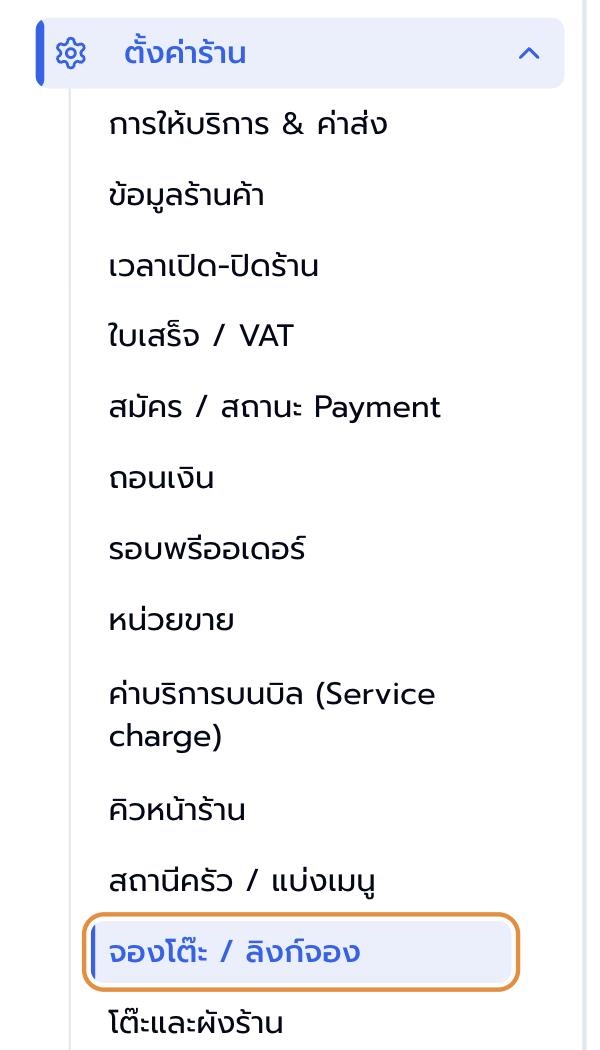
เมนู "จองโต๊ะ / ลิงก์จอง" อยู่ในกลุ่มตั้งค่าร้าน แถบซ้ายของ Portal -
เปิดสวิตช์ เปิดให้ลูกค้าจองออนไลน์
อยู่ในการ์ด ตั้งค่าการจอง ถ้าปิดไว้ ลูกค้าที่เปิดลิงก์จะเห็นว่าร้านยังไม่รับจองออนไลน์ แต่ร้านยังเพิ่มการจองเองได้
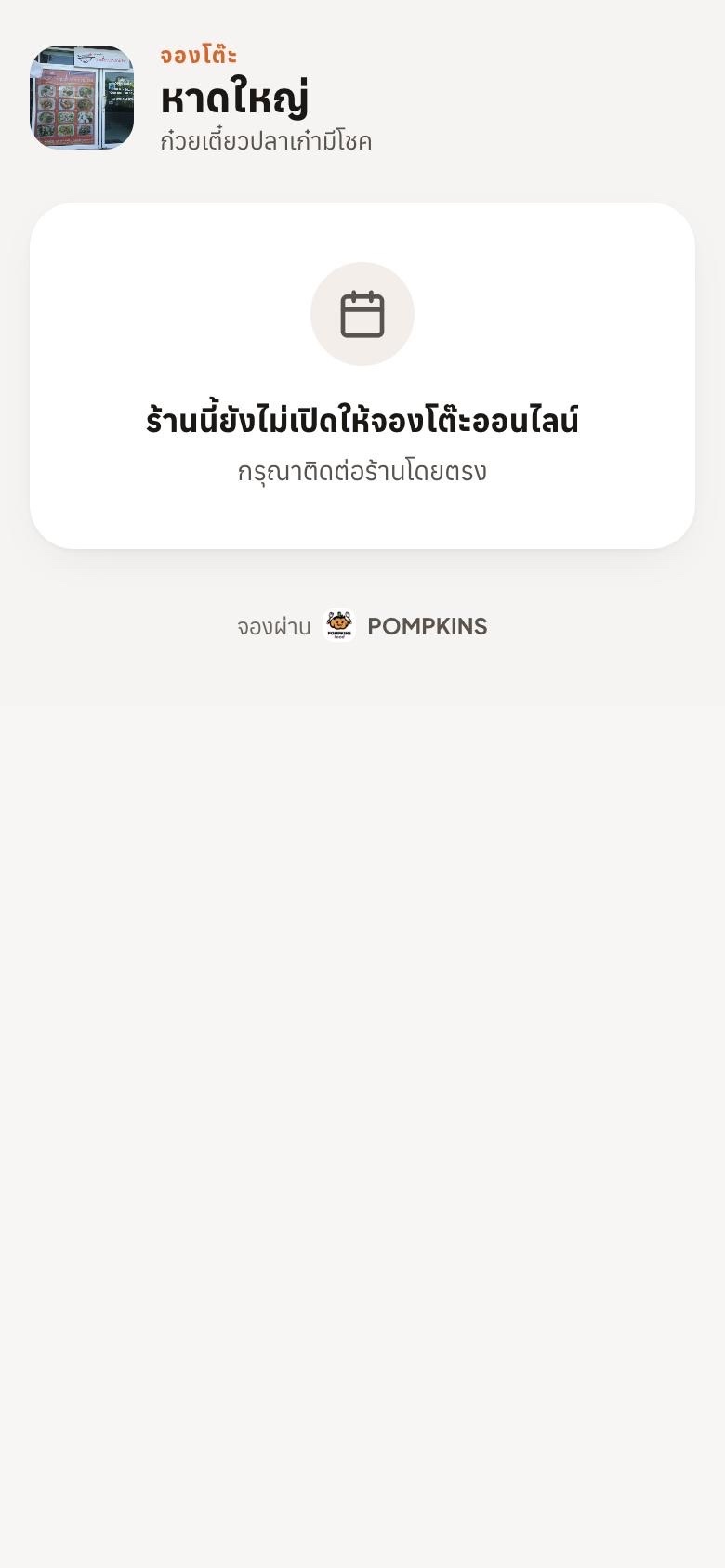
ถ้ายังปิดสวิตช์นี้ ลูกค้าที่เปิดลิงก์จะเห็นหน้านี้ -
เลือกว่าจะยืนยันการจองเองหรือให้ระบบยืนยันให้
เปิด ยืนยันการจองให้อัตโนมัติ ถ้าอยากให้ลูกค้าที่จองตอนมีโต๊ะว่างได้รับการยืนยันทันที ถ้าปิดไว้ ทุกการจองจะขึ้นเป็น รอยืนยัน และร้านต้องกดรับเองทีละรายการ
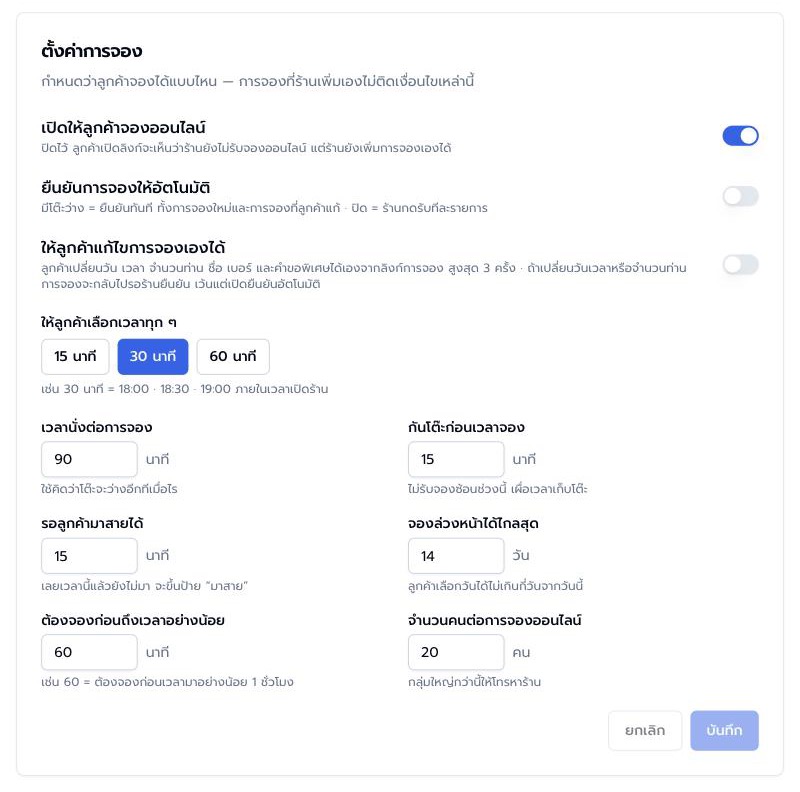
การ์ด "ตั้งค่าการจอง" ทุกช่องอธิบายไว้ใน ตารางด้านล่าง -
ปรับเงื่อนไขอื่น ๆ แล้วกด บันทึก
ค่าเริ่มต้นใช้ได้กับร้านส่วนใหญ่ ปรับเฉพาะช่องที่ต้องการ ใส่ตัวเลขเกินช่วงจะขึ้นตัวแดงบอกช่วงที่ใส่ได้ และกดบันทึกไม่ได้จนกว่าจะแก้ กด ยกเลิก เพื่อกลับไปใช้ค่าเดิม
หลังบันทึก ป้ายบนการ์ดลิงก์จะเปลี่ยนเป็น เปิดรับจองอยู่ กด ดูหน้าที่ลูกค้าเห็น เพื่อเปิดหน้าจองแบบที่ลูกค้าเห็นจริง
แชร์ลิงก์และโปสเตอร์ QR
การ์ด ลิงก์และ QR ให้ลูกค้าจองเอง อยู่บนสุดของหน้าตั้งค่า ลิงก์นี้เป็นของร้านคุณถาวร ไม่ต้องสร้างใหม่
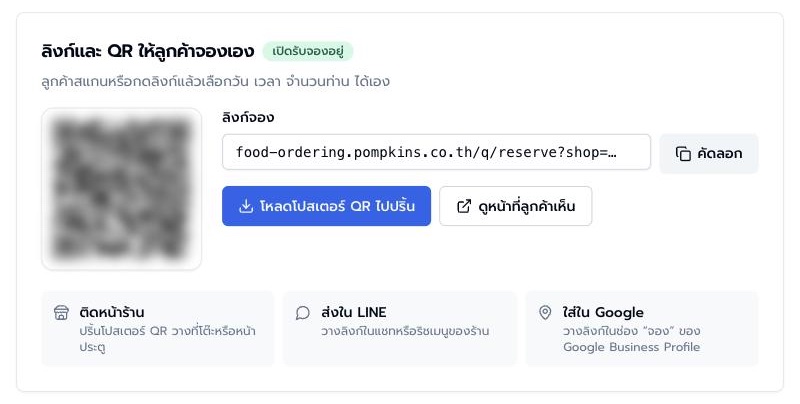
| ปุ่ม | ทำอะไร |
|---|---|
| คัดลอก | คัดลอกลิงก์จองไปวางใน LINE, Facebook, Instagram หรือที่ไหนก็ได้ |
| โหลดโปสเตอร์ QR ไปปริ้น | ได้ไฟล์รูป PNG ขนาดพร้อมปริ้น มีชื่อร้าน คำว่า "สแกนเพื่อจองโต๊ะ" และ QR ตัวใหญ่ วางที่โต๊ะ แคชเชียร์ หรือหน้าประตู |
| ดูหน้าที่ลูกค้าเห็น | เปิดหน้าจองของร้านในแท็บใหม่ ใช้ลองจองเองก่อนแชร์ |
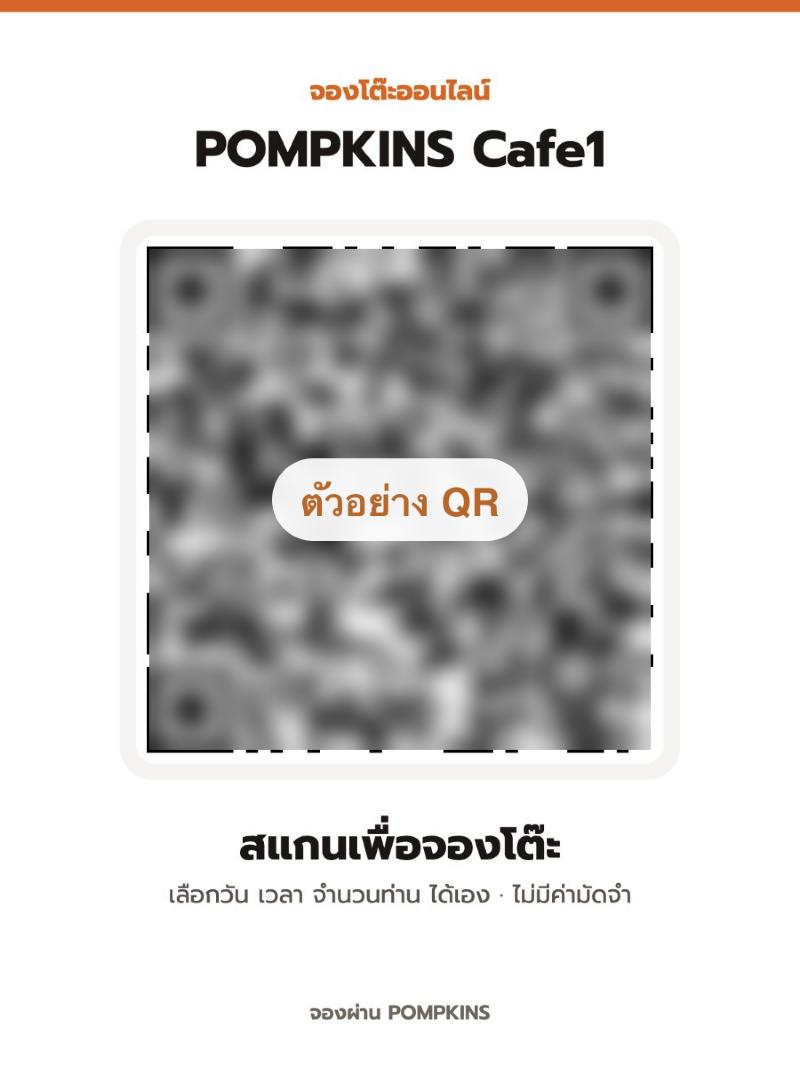
ช่องทางที่แนะนำ
- ติดหน้าร้าน ปริ้นโปสเตอร์ QR วางที่โต๊ะหรือหน้าประตู ลูกค้าที่มากินวันนี้จองครั้งหน้าได้เลย
- LINE OA ของร้าน วางลิงก์ในแชท หรือเพิ่มปุ่ม "จองโต๊ะ" ในริชเมนูที่ Portal เมนู LINE OA
- Google วางลิงก์ในช่อง "จอง" ของ Google Business Profile ลูกค้าที่ค้นหาร้านบน Google Maps จะกดจองได้ทันที
รับการจอง
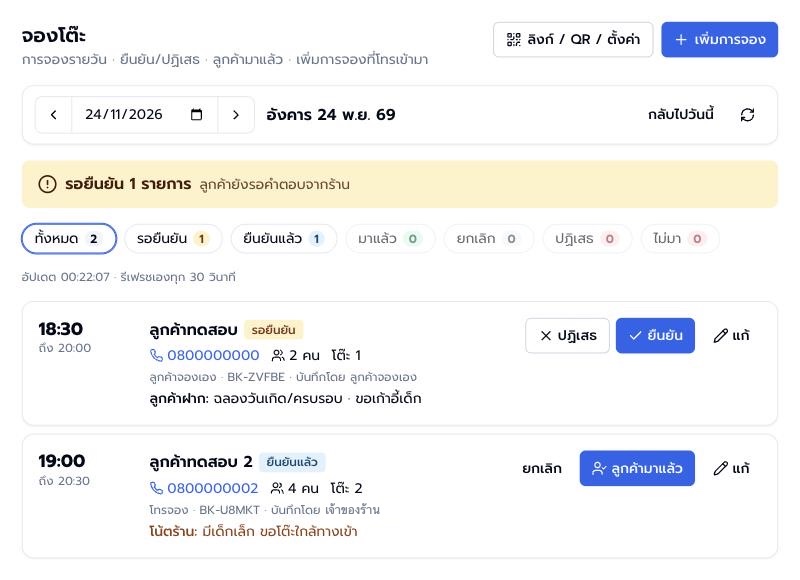
ยืนยัน ปฏิเสธ และบันทึกว่าลูกค้ามาแล้ว เข้าเมนู จองโต๊ะ หน้านี้แสดงทีละวัน เลื่อนวันด้วยลูกศร หรือกดเลือกวันจากปฏิทิน
-
ดูรายการที่ รอยืนยัน
แต่ละรายการบอกเวลา จำนวนท่าน ชื่อ เบอร์ โต๊ะที่ระบบจัดให้ และสิ่งที่ลูกค้าฝากไว้ (บรรทัด ลูกค้าฝาก:)

-
กด ยืนยัน หรือ ปฏิเสธ
ยืนยันแล้วหน้าของลูกค้าจะเปลี่ยนเป็น "ร้านยืนยันแล้ว" ถ้าปฏิเสธต้องใส่เหตุผล เช่น "โต๊ะเต็มช่วงนั้น" ลูกค้าจะเห็นเหตุผลนี้
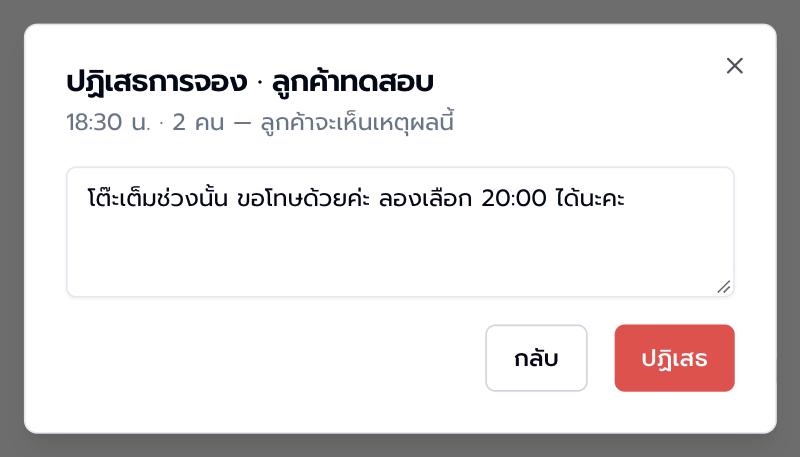
เหตุผลที่พิมพ์ ลูกค้าจะเห็นในหน้าสถานะการจอง -
ลูกค้ามาถึง กด ลูกค้ามาแล้ว
สถานะเปลี่ยนเป็น มาแล้ว ถ้าเลยเวลาจองแล้วลูกค้าไม่มา กด ไม่มา เพื่อปล่อยโต๊ะให้คนอื่นจองต่อ (ปุ่มนี้ขึ้นหลังถึงเวลาจองแล้วเท่านั้น)
-
ยกเลิกหรือแก้การจอง
กด ยกเลิก เมื่อลูกค้าโทรมายกเลิก (ใส่เหตุผลหรือไม่ก็ได้) กด แก้ เพื่อเปลี่ยนเวลา จำนวนคน โต๊ะ หรือโน้ต แก้ได้เฉพาะรายการที่ยังรอยืนยันหรือยืนยันแล้ว
ถ้าพนักงานอีกเครื่องกดการจองเดียวกันไปก่อน ระบบจะโหลดข้อมูลล่าสุดให้และบอกว่าการจองนี้ถูกเปลี่ยนจากเครื่องอื่นแล้ว ไม่มีการกดซ้ำซ้อน
เพิ่มการจองที่โทรเข้ามา
ลูกค้าที่โทรมา ทักมาทาง LINE หรือมาจองที่ร้าน ให้ร้านบันทึกเองในหน้า จองโต๊ะ กด เพิ่มการจอง บันทึกแล้วถือว่ายืนยันทันที
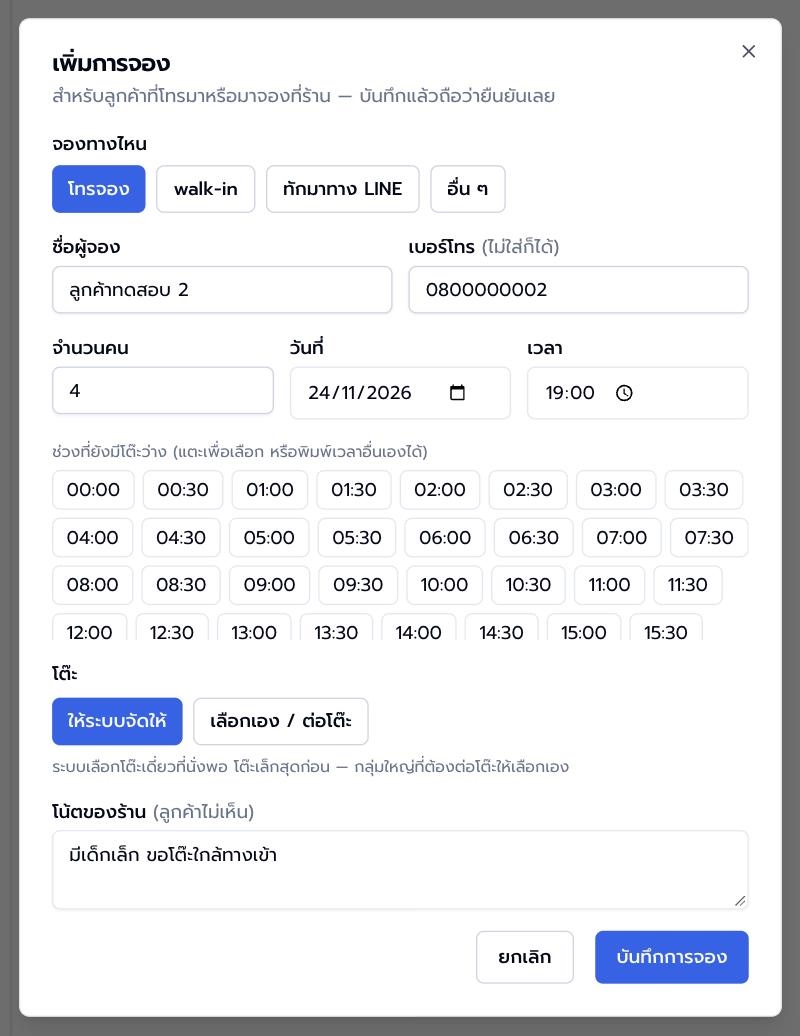
| ช่อง | อธิบาย |
|---|---|
| จองทางไหน | โทรจอง · walk-in (มาที่ร้าน) · ทักมาทาง LINE · อื่น ๆ ใช้ดูทีหลังว่าลูกค้ามาจากช่องทางไหน |
| ชื่อผู้จอง | ต้องใส่ ไม่เกิน 80 ตัวอักษร |
| เบอร์โทร | ไม่ใส่ก็ได้ ถ้าใส่ต้อง 9–15 หลัก |
| จำนวนคน · วันที่ · เวลา | ระบบแนะนำช่วงที่ยังมีโต๊ะว่างให้แตะเลือก หรือพิมพ์เวลาอื่นเองได้ (แม้นอกเวลาเปิดร้าน) ใส่ย้อนหลังได้ไม่เกิน 2 ชั่วโมง |
| โต๊ะ | ให้ระบบจัดให้ = เลือกโต๊ะเดี่ยวที่นั่งพอ โต๊ะเล็กสุดก่อน · เลือกเอง / ต่อโต๊ะ = เลือกได้หลายโต๊ะ สูงสุด 10 โต๊ะ สำหรับกลุ่มใหญ่ ถ้าที่นั่งรวมน้อยกว่าจำนวนคน ระบบเตือนแต่ยังบันทึกได้ |
| โน้ตของร้าน | ลูกค้าไม่เห็น เช่น "ขอโต๊ะริมหน้าต่าง · มีเด็กเล็ก · วันเกิด" |
เปิดให้ลูกค้าแก้การจองเอง
เปิดที่ ตั้งค่าร้าน › จองโต๊ะ / ลิงก์จอง สวิตช์ ให้ลูกค้าแก้ไขการจองเองได้ แล้วเลือก แก้ได้ถึงก่อนเวลาจอง
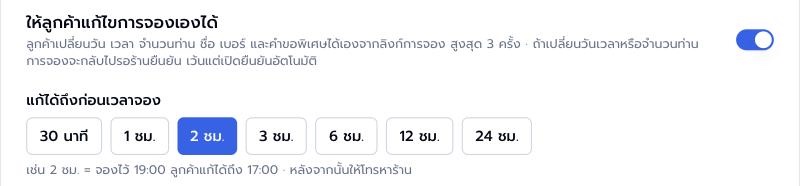
ลูกค้าแก้แล้วเกิดอะไรขึ้นบ้าง ดู เมื่อลูกค้าแก้การจองเอง
แอปร้าน POMPKINS 4.0 · จัดการ › จองโต๊ะ
เปิดหน้าจองโต๊ะ
-
แตะ จัดการ แล้วเลือก จองโต๊ะ
เมนูจองโต๊ะอยู่ในกลุ่ม ร้านและการขาย ของหน้าจัดการ
-
ดูการจองทีละวัน
แตะลูกศร ‹ › ด้านบนเพื่อเปลี่ยนวัน แตะชิปด้านบนเพื่อกรองตามสถานะ แต่ละการ์ดบอกเวลา จำนวนคน ชื่อ เบอร์ โต๊ะ ช่องทางจอง และสิ่งที่ลูกค้าฝากไว้ แตะเบอร์เพื่อโทรหาลูกค้าได้ทันที
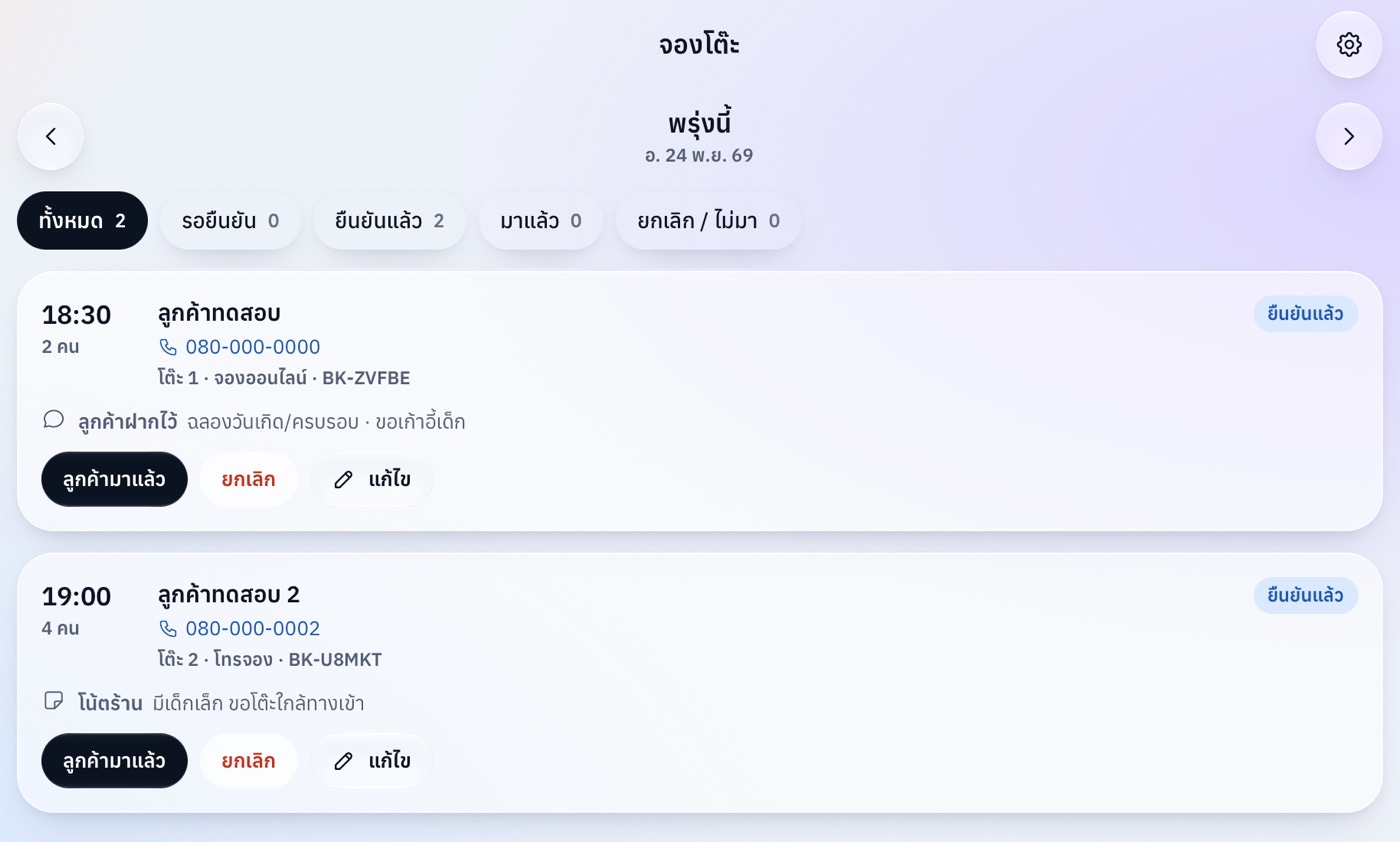
รายการจองของวันพรุ่งนี้ในแอปร้าน 4.0 บน iPad
เปิดรับจองออนไลน์และตั้งค่า
-
แตะรูปเฟือง ⚙ มุมขวาบนของหน้าจองโต๊ะ
จะเปิดหน้า ตั้งค่าการจอง ด้านบนเป็นลิงก์และ QR ด้านล่างเป็นการตั้งค่า
-
เปิดสวิตช์ เปิดให้ลูกค้าจองออนไลน์
ถ้าอยากให้ระบบรับการจองให้เองเมื่อมีโต๊ะว่าง เปิด ยืนยันการจองอัตโนมัติ ด้วย ถ้าให้ลูกค้าเลื่อนเวลาหรือแก้ข้อมูลเองได้ เปิด ให้ลูกค้าแก้ไขการจองเองได้
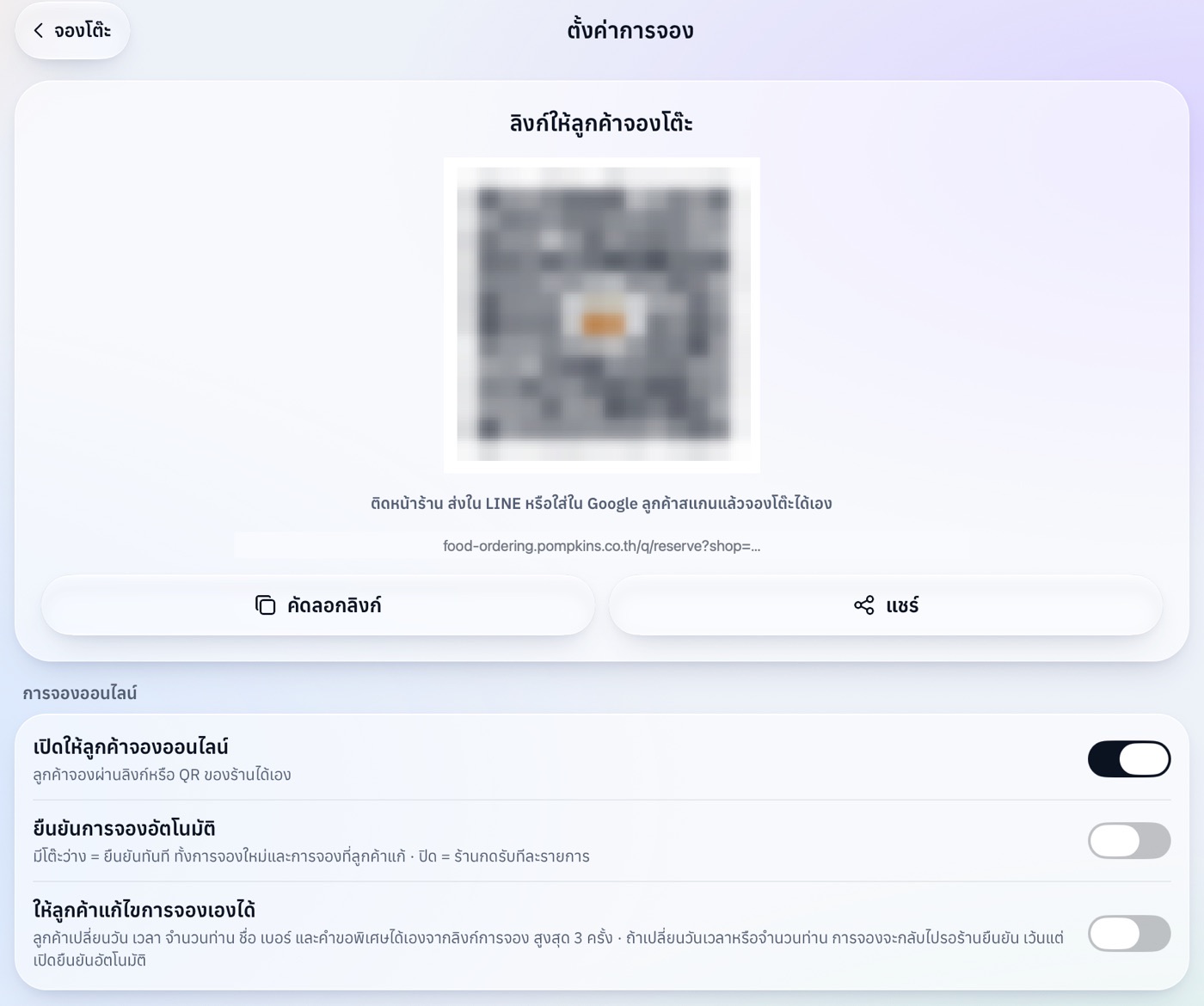
หน้าตั้งค่าการจองในแอป ค่าเป็นชุดเดียวกับใน Portal -
เลื่อนลงปรับเงื่อนไขอื่น แล้วแตะ บันทึก
เช่น ให้เลือกเวลาทุกกี่นาที เวลานั่งต่อการจอง จองล่วงหน้าได้กี่วัน ทุกช่องอธิบายไว้ใน ตารางการตั้งค่า
แชร์ลิงก์และ QR
อยู่ด้านบนของหน้าตั้งค่าการจอง ให้ลูกค้าสแกน QR จากจอได้เลย แตะ คัดลอกลิงก์ เพื่อไปวางในแชท หรือแตะ แชร์ เพื่อส่งผ่าน LINE หรือแอปอื่นในเครื่อง
ถ้าแอปของร้านยังไม่มีปุ่มปริ้นสติกเกอร์ในหน้านี้ ปริ้นจาก Portal หรือ LINE OA ได้เลย ดูแท็บ Portal หัวข้อแชร์ลิงก์และโปสเตอร์ QR
รับการจอง
ปุ่มอยู่ในการ์ดของแต่ละการจอง ขึ้นตามสถานะ
| สถานะ | ปุ่มที่มี |
|---|---|
| รอยืนยัน | ยืนยัน · ปฏิเสธ (ต้องใส่เหตุผล ลูกค้าเห็นเหตุผลนี้) · แก้ไข |
| ยืนยันแล้ว | ลูกค้ามาแล้ว · ไม่มา (ขึ้นเมื่อถึงเวลาจองแล้ว) · ยกเลิก · แก้ไข |
| มาแล้ว · ยกเลิก · ปฏิเสธ · ไม่มา | จบแล้ว ไม่มีปุ่ม |
การจองที่ลูกค้าเคยแก้เองจะมีป้าย ลูกค้าแก้ แตะเพื่อดูว่าลูกค้าเปลี่ยนอะไรไปบ้าง
เพิ่มการจองที่โทรเข้ามา
แตะปุ่ม + เพิ่มการจอง ด้านล่างของหน้าจองโต๊ะ ใส่ช่องทางที่ลูกค้าจองมา ชื่อ เบอร์ จำนวนคน วัน เวลา และโต๊ะ แล้วบันทึก การจองที่ร้านเพิ่มเองถือว่ายืนยันทันที รายละเอียดแต่ละช่องเหมือนในแท็บ Portal
LINE OA ของ POMPKINS สำหรับร้าน @pompkinsmerchant · ริชเมนู การตั้งค่า › หน้าร้าน › จองโต๊ะ
เปิดหน้าจองโต๊ะ
-
ในแชท @pompkinsmerchant แตะ การตั้งค่า ที่ริชเมนู
เลื่อนลงไปกลุ่ม หน้าร้าน แล้วแตะ จองโต๊ะ
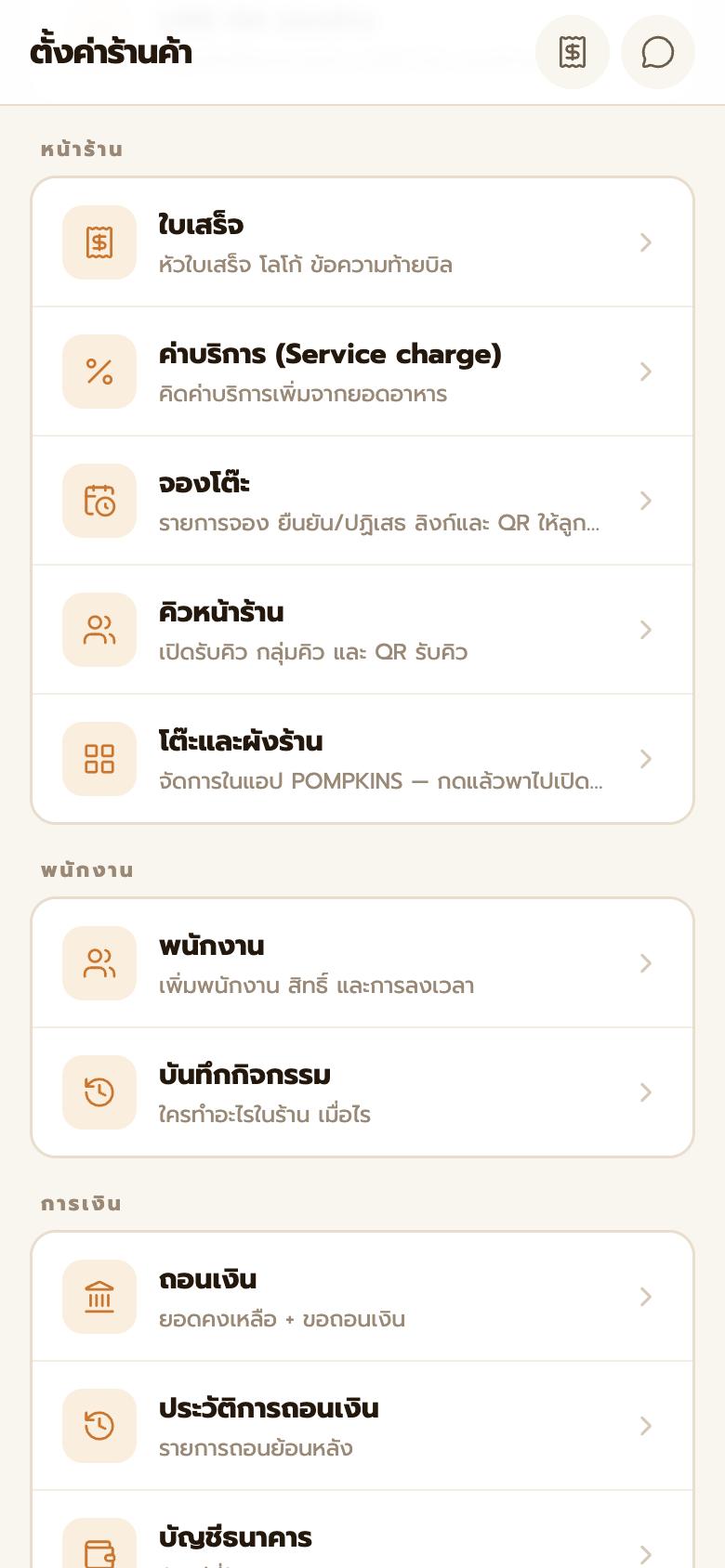
เมนูจองโต๊ะอยู่ในกลุ่มหน้าร้าน ของหน้าตั้งค่าร้านค้า -
ดูและรับการจองทีละวัน
หน้าเดียวกับใน Portal เปลี่ยนวันได้ที่ ‹ › กรองตามสถานะด้วยชิปด้านบน แตะการ์ดเพื่อ ยืนยัน ปฏิเสธ ลูกค้ามาแล้ว หรือ ยกเลิก ปุ่มแต่ละสถานะเหมือนตาราง ในแอป
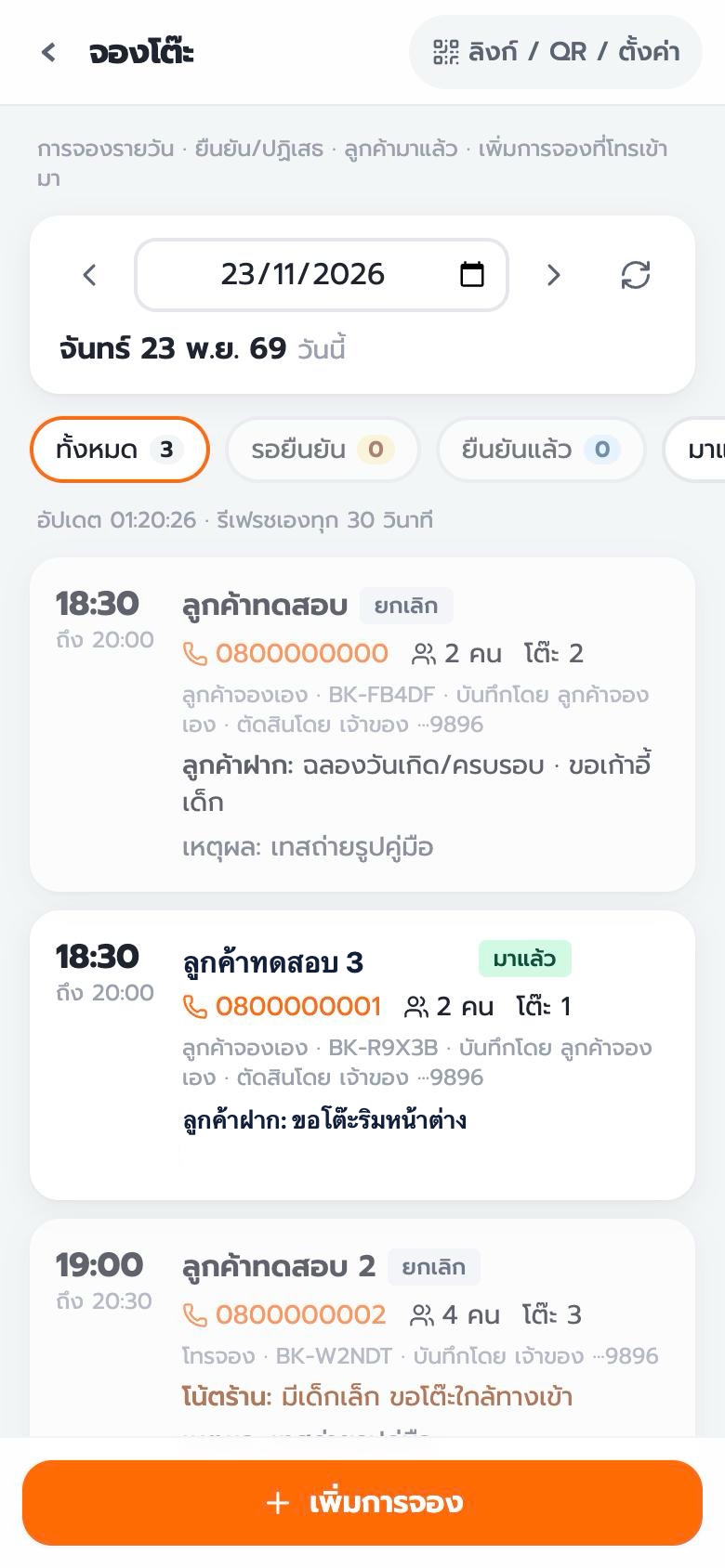
รายการจองรายวันใน LINE OA ของร้าน -
ลูกค้าโทรมาจอง แตะ + เพิ่มการจอง
ปุ่มอยู่ด้านล่างของหน้า ช่องที่ต้องกรอกเหมือน ฟอร์มใน Portal บันทึกแล้วถือว่ายืนยันทันที
เปิดรับจองออนไลน์ แชร์ลิงก์ และปริ้น QR
-
แตะ ลิงก์ / QR / ตั้งค่า มุมขวาบน
ด้านบนเป็นสติกเกอร์ QR ขนาด 15×15 ซม. แตะ ปริ้น หรือ โหลดรูป ได้เลย และมีลิงก์จองให้ คัดลอก ไปวางในแชท ริชเมนู หรือ Google
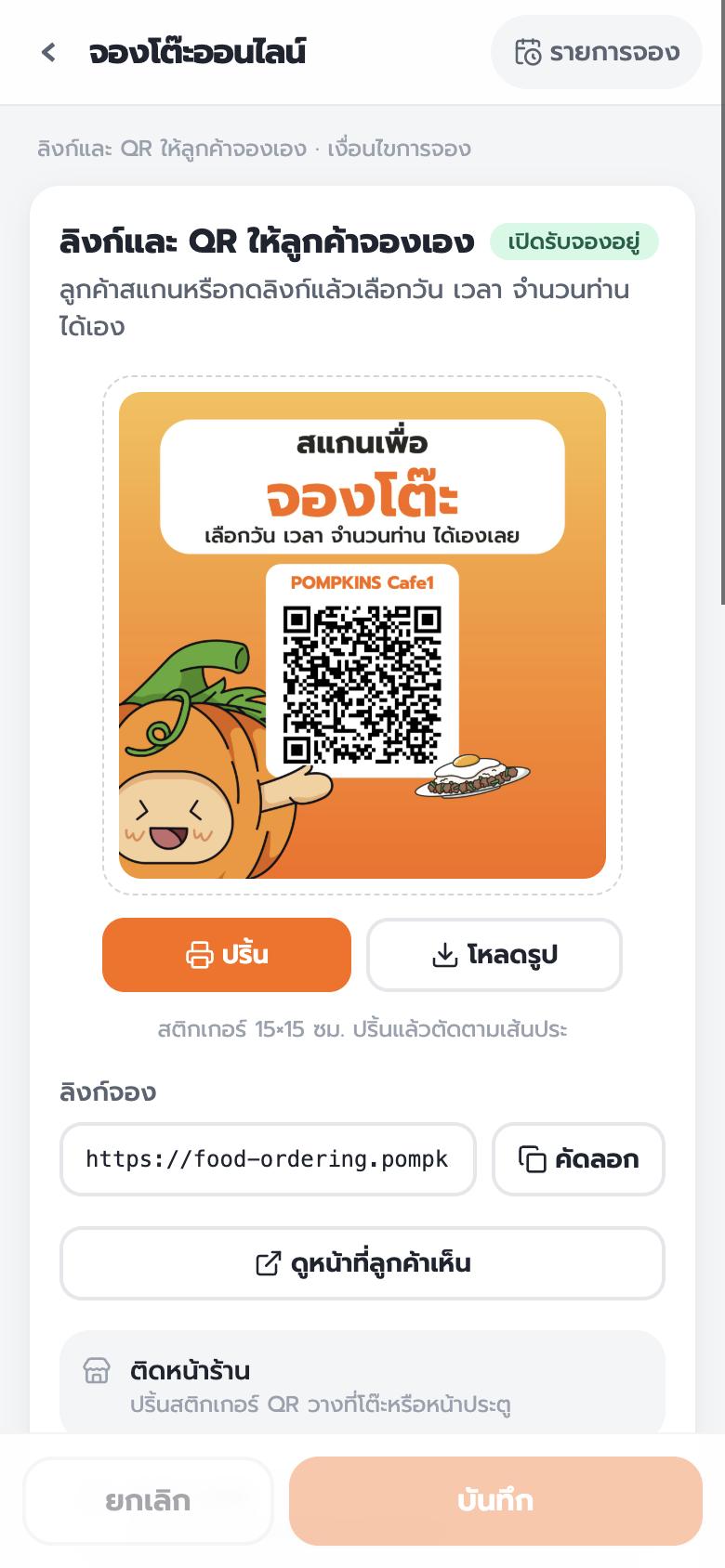
-
เลื่อนลงที่ ตั้งค่าการจอง เปิด เปิดให้ลูกค้าจองออนไลน์ แล้วแตะ บันทึก
ตั้งเงื่อนไขอื่นได้ครบเหมือน Portal และแอป ทุกช่องอธิบายไว้ใน ตารางการตั้งค่า
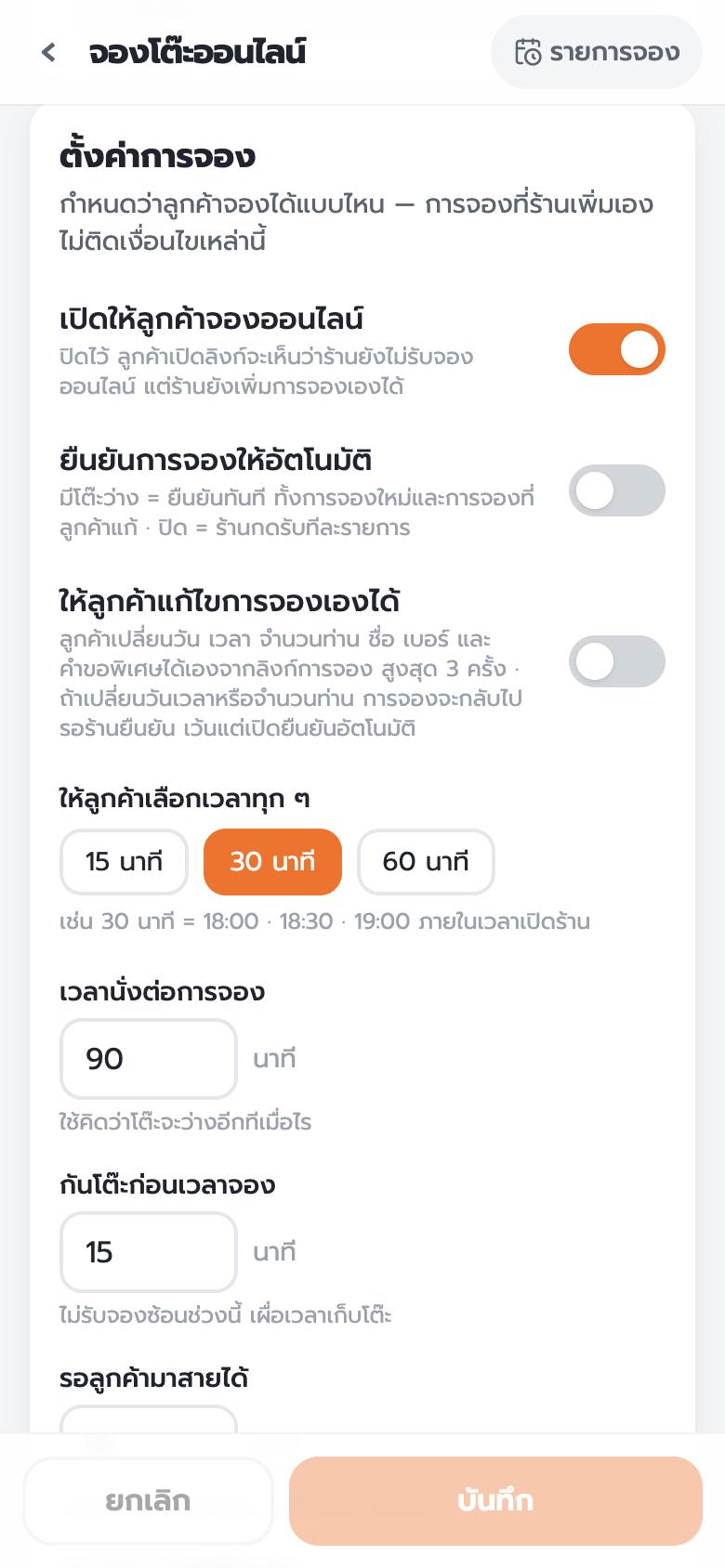
เปิดหรือปิดที่ การตั้งค่า › การให้บริการ ก็ได้ผลเหมือนสวิตช์ เปิดให้ลูกค้าจองออนไลน์ และบันทึกทันที
ส่วนปุ่ม "จองโต๊ะ" ในริชเมนูของ LINE OA ร้านที่ลูกค้าเห็น ตั้งได้ที่ Portal เมนู LINE OA
ลูกค้าจองยังไง
ลูกค้าไม่ต้องสมัครหรือโหลดแอป เปิดลิงก์ได้ทั้งใน LINE และเบราว์เซอร์ ถ้าเครื่องลูกค้าตั้งภาษาอังกฤษ หน้าจองจะขึ้นเป็นภาษาอังกฤษให้เอง
-
เลือกจำนวนท่าน วันที่ และเวลา
วันที่เลือกได้ตาม "จองล่วงหน้าได้ไกลสุด" เวลาแบ่งเป็นช่วงเช้า กลางวัน เย็น เวลาที่โต๊ะเต็มจะขึ้นว่า เต็ม และกดไม่ได้
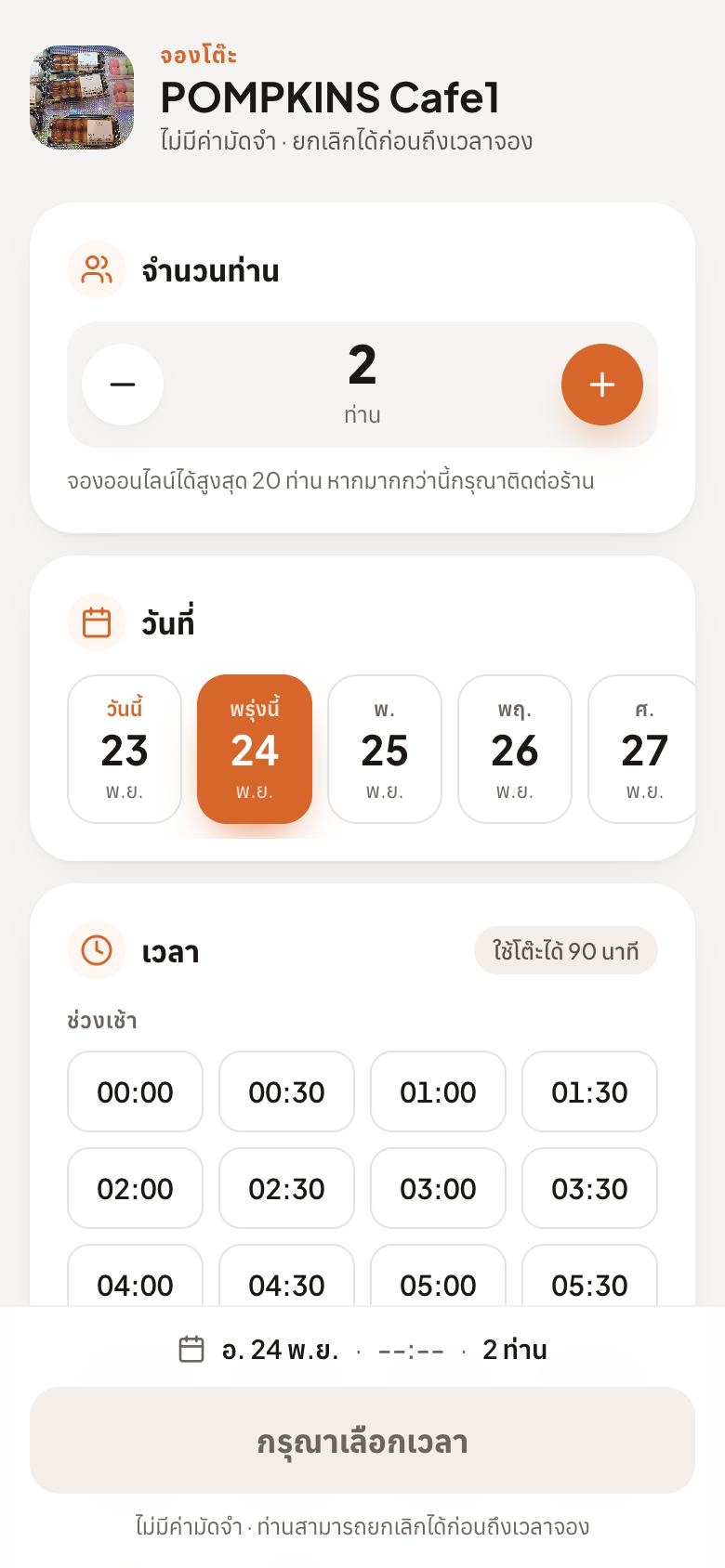 1 · เลือกจำนวนท่านและวัน
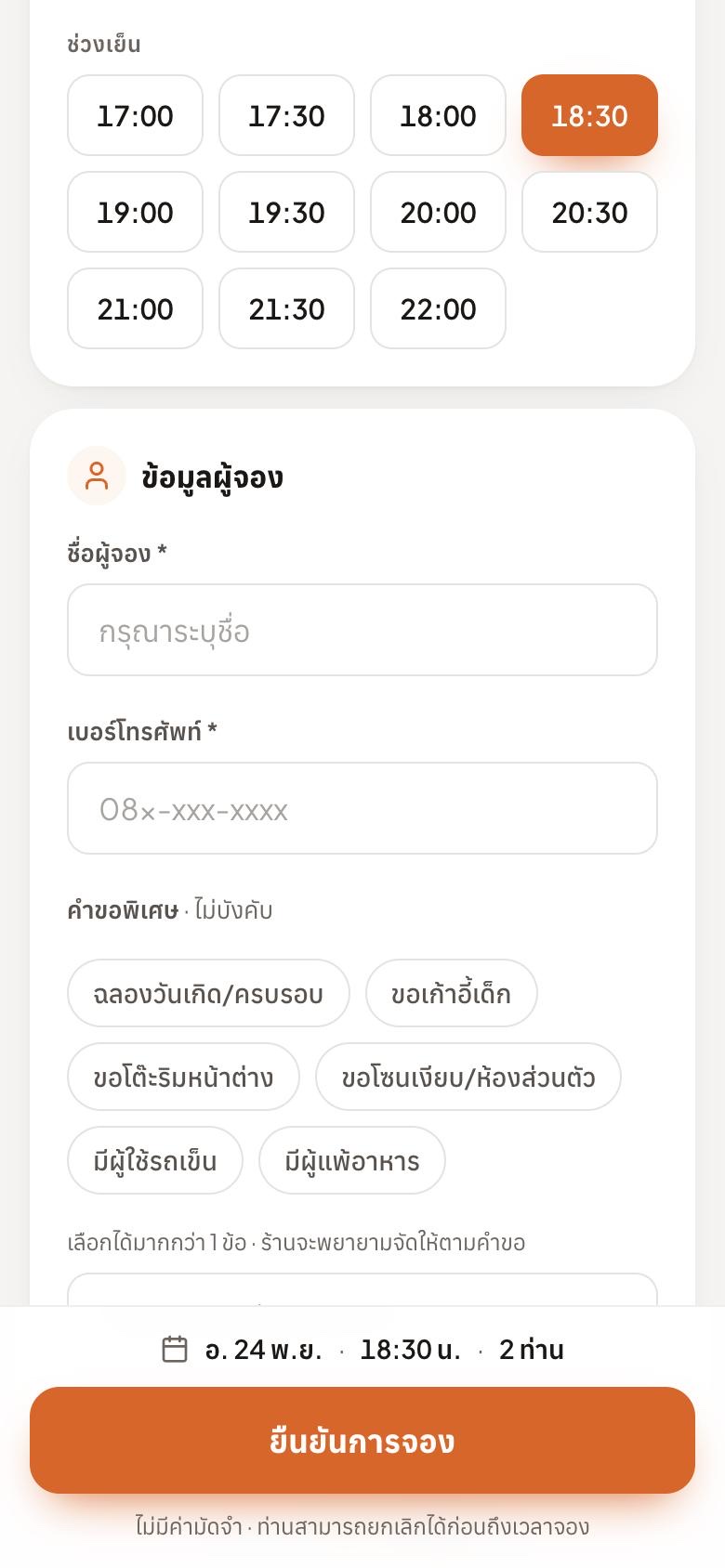 2 · เลือกเวลา
-
กรอกชื่อ เบอร์โทร และคำขอพิเศษ
ชื่อและเบอร์โทรต้องใส่ (มีดอกจัน *) ส่วนคำขอพิเศษไม่บังคับ กดเลือกได้หลายข้อ และพิมพ์เพิ่มเองได้ แล้วกด ยืนยันการจอง
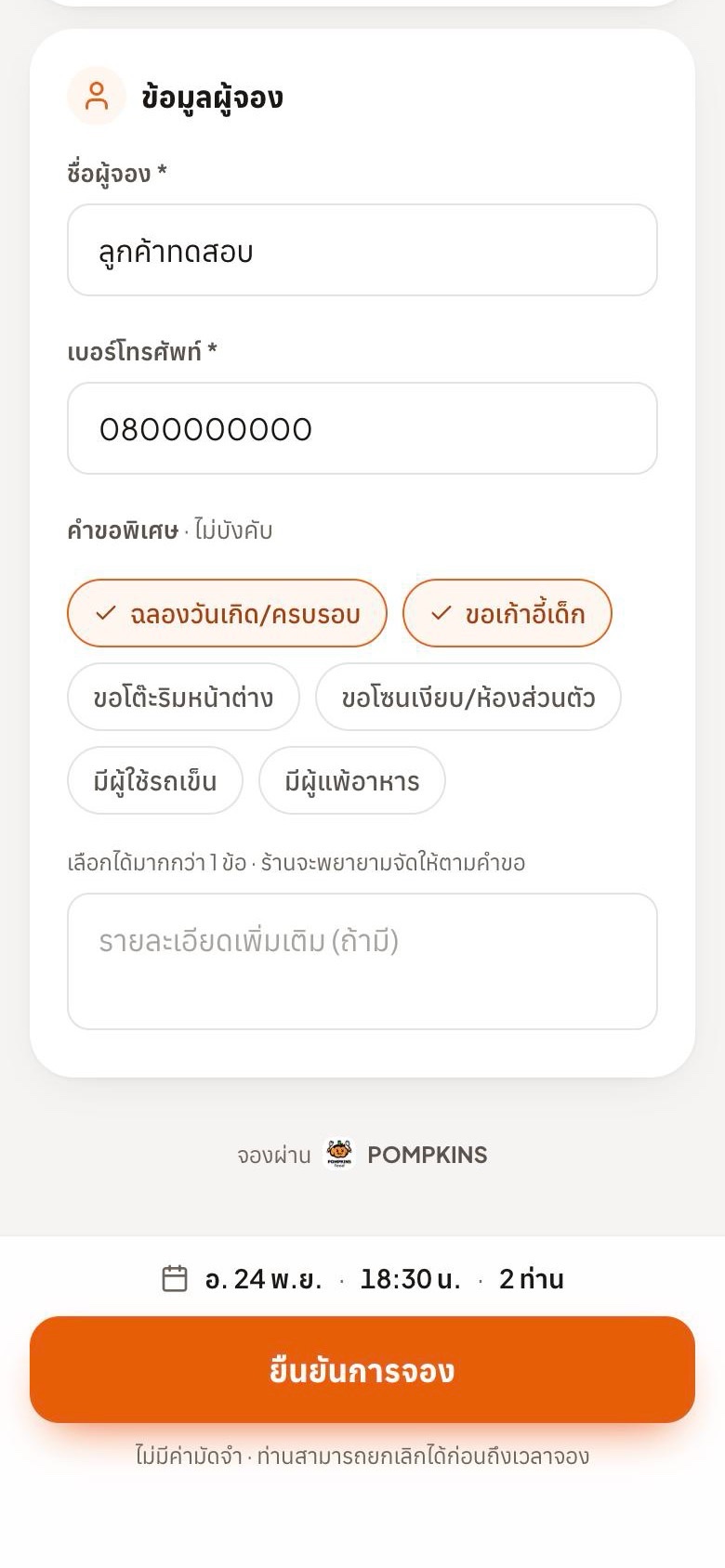
กรอกข้อมูลผู้จอง เลือกคำขอพิเศษ แล้วกดยืนยันการจอง -
ลูกค้าได้รหัสการจองและหน้าติดตามสถานะ
หน้านี้อัปเดตเองเมื่อร้านยืนยันหรือปฏิเสธ ลูกค้าแจ้งรหัสการจอง (เช่น BK-XXXXX) กับพนักงานเมื่อมาถึงร้าน และยกเลิกเองได้ก่อนถึงเวลาจอง
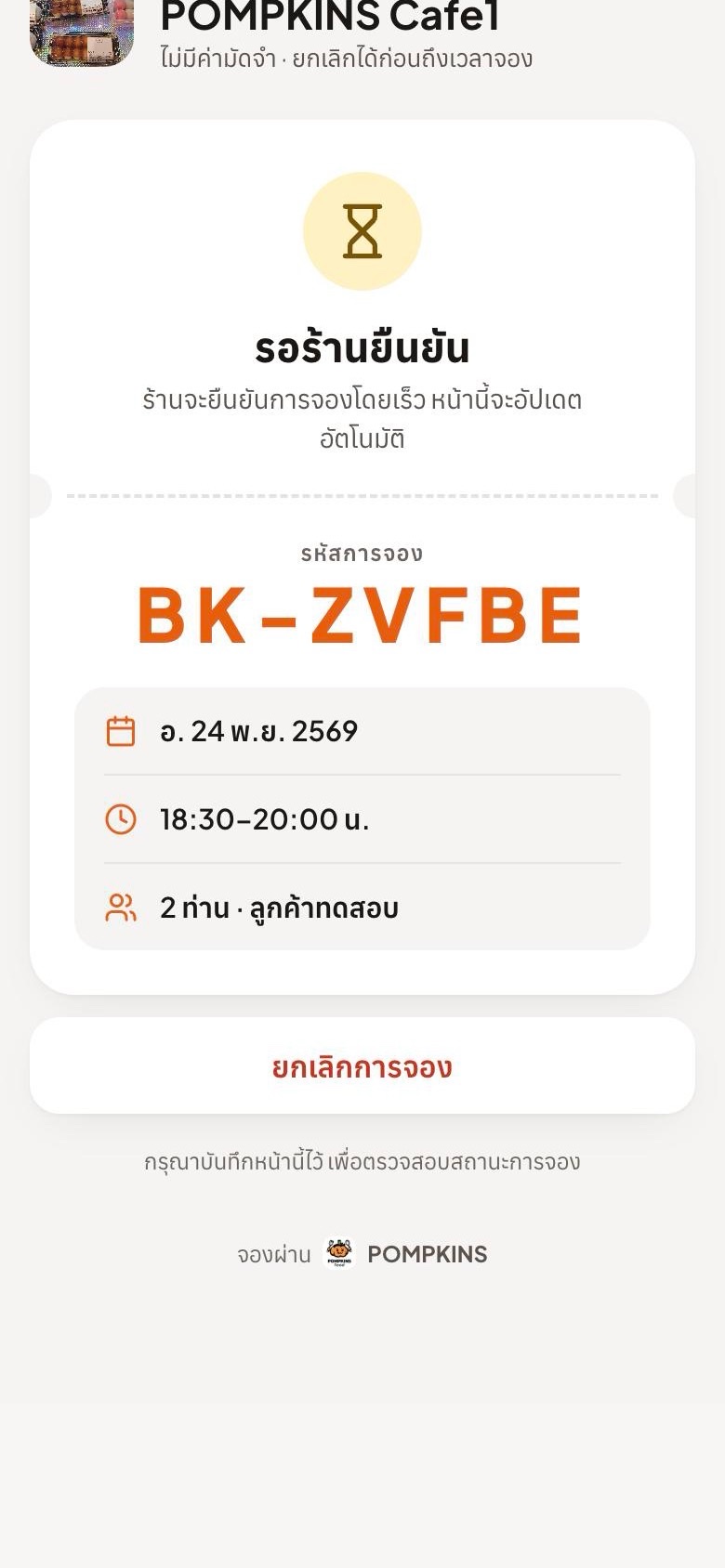 รอร้านยืนยัน
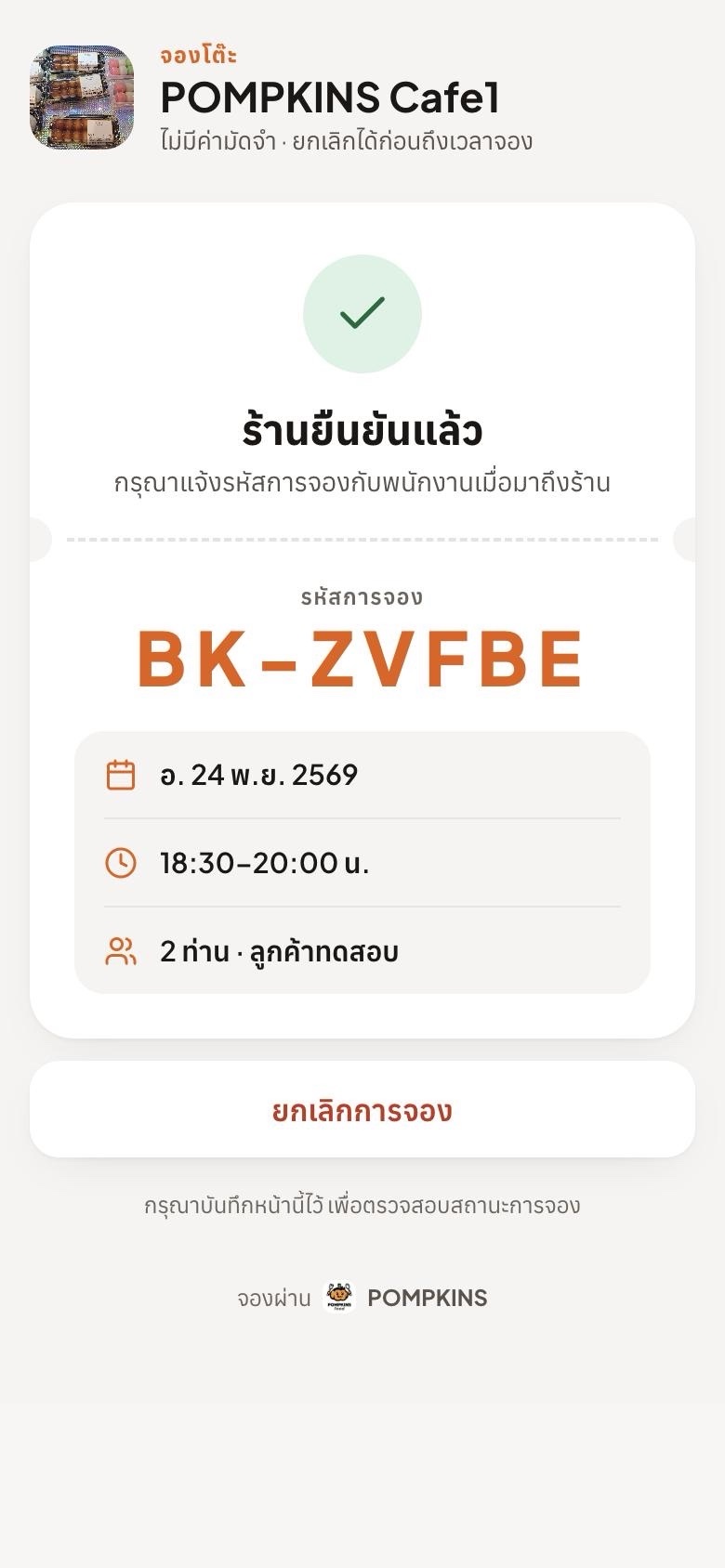 ร้านยืนยันแล้ว
หน้าเดียวกัน เปลี่ยนเองทันทีที่ร้านกดยืนยัน
อธิบายการตั้งค่าทุกช่อง
เงื่อนไขเหล่านี้ใช้กับ การจองที่ลูกค้าทำเอง เท่านั้น การจองที่ร้านเพิ่มเองไม่ติดเงื่อนไข
| ช่อง | มีผลอะไร | ค่าเริ่มต้น | ใส่ได้ |
|---|---|---|---|
| เปิดให้ลูกค้าจองออนไลน์ | ปิด = ลิงก์และ QR ยังเปิดได้ แต่ลูกค้าจะเห็นว่า "ร้านนี้ยังไม่เปิดให้จองโต๊ะออนไลน์" | ปิด | เปิด / ปิด |
| ยืนยันการจองให้อัตโนมัติ | เปิด = มีโต๊ะว่างก็ยืนยันทันที ลูกค้าเห็น "ร้านยืนยันแล้ว" เลย · ปิด = ทุกการจองรอร้านกดยืนยัน | ปิด | เปิด / ปิด |
| ให้ลูกค้าแก้ไขการจองเองได้ | ลูกค้าเปลี่ยนวัน เวลา จำนวนท่าน ชื่อ เบอร์ และคำขอพิเศษได้เอง ดู ให้ลูกค้าแก้การจองเอง | ปิด | เปิด / ปิด |
| แก้ได้ถึงก่อนเวลาจอง | ขึ้นเมื่อเปิดสวิตช์ข้างบน เช่น 2 ชม. = จองไว้ 19:00 ลูกค้าแก้ได้ถึง 17:00 | 2 ชม. | 30 นาที · 1 · 2 · 3 · 6 · 12 · 24 ชม. |
| ให้ลูกค้าเลือกเวลาทุก ๆ | ระยะห่างของปุ่มเวลาในหน้าจอง เช่น 30 นาที = 18:00 · 18:30 · 19:00 | 30 นาที | 15 · 30 · 60 นาที |
| เวลานั่งต่อการจอง | ระบบถือว่าโต๊ะไม่ว่างนานเท่านี้ ใช้คิดว่าโต๊ะจะว่างให้คนถัดไปเมื่อไร ลูกค้าเห็นเป็น "ใช้โต๊ะได้ … นาที" | 90 นาที | 30–360 นาที |
| กันโต๊ะก่อนเวลาจอง | เผื่อเวลาเก็บโต๊ะ ไม่รับจองซ้อนในช่วงนี้ก่อนเวลาที่จองไว้ | 15 นาที | 0–120 นาที |
| รอลูกค้ามาสายได้ | เลยเวลาจองไปนานเท่านี้แล้วลูกค้ายังไม่มา การจองจะขึ้นป้าย มาสาย ให้ร้านตัดสินใจว่าจะปล่อยโต๊ะไหม | 15 นาที | 0–120 นาที |
| จองล่วงหน้าได้ไกลสุด | ลูกค้าเลือกวันได้ไม่เกินกี่วันนับจากวันนี้ | 14 วัน | 1–90 วัน |
| ต้องจองก่อนถึงเวลาอย่างน้อย | เช่น 60 = ตอน 17:10 ลูกค้าจองได้เร็วสุด 18:10 เป็นต้นไป กันการจองกะทันหันที่ร้านเตรียมไม่ทัน | 60 นาที | 0–2880 นาที (2 วัน) |
| จำนวนคนต่อการจองออนไลน์ | จองออนไลน์ได้ไม่เกินกี่ท่าน กลุ่มใหญ่กว่านี้ลูกค้าจะเห็นข้อความให้ติดต่อร้าน | 20 คน | 1–99 คน |
ส่วนใหญ่เกิดจาก (1) ยังไม่ได้ตั้งเวลาเปิดร้านของวันนั้น (2) ไม่มีโต๊ะเดี่ยวที่นั่งพอกับจำนวนท่าน หรือ (3) "เวลานั่งต่อการจอง" ยาวกว่าช่วงที่ร้านเปิด ลองลดจำนวนท่านในหน้าจองดู ถ้าขึ้นเวลาแล้วแปลว่าโต๊ะใหญ่ไม่พอ
สถานะการจองทั้งหมด
| ร้านเห็น | ลูกค้าเห็น | เกิดเมื่อ |
|---|---|---|
| รอยืนยัน | รอร้านยืนยัน | ลูกค้าจองเอง และปิดยืนยันอัตโนมัติไว้ โต๊ะถูกกันไว้ให้แล้ว |
| ยืนยันแล้ว | ร้านยืนยันแล้ว | ร้านกดยืนยัน · ยืนยันอัตโนมัติ · ร้านเพิ่มการจองเอง |
| มาสาย | ร้านยืนยันแล้ว | ยืนยันแล้ว แต่เลยเวลา "รอลูกค้ามาสายได้" และยังไม่ได้กดลูกค้ามาแล้ว |
| มาแล้ว | เข้าร้านแล้ว | ร้านกดลูกค้ามาแล้ว |
| ปฏิเสธ | ขออภัย ร้านไม่สามารถรับการจองนี้ได้ + เหตุผล | ร้านกดปฏิเสธ |
| ยกเลิก | ยกเลิกการจองแล้ว | ลูกค้าหรือร้านยกเลิก |
| ไม่มา | เลยเวลาจองแล้ว | ร้านกดไม่มา |
คำขอพิเศษของลูกค้า
ลูกค้ากดเลือกได้หลายข้อ ร้านจะเห็นในบรรทัด ลูกค้าฝาก: ของการจองนั้น เป็นภาษาไทยเสมอ แม้ลูกค้าจองด้วยหน้าภาษาอังกฤษ
- ฉลองวันเกิด/ครบรอบ
- ขอเก้าอี้เด็ก
- ขอโต๊ะริมหน้าต่าง
- ขอโซนเงียบ/ห้องส่วนตัว
- มีผู้ใช้รถเข็น
- มีผู้แพ้อาหาร (ลูกค้าจะถูกขอให้พิมพ์ว่าแพ้อะไร)
- ข้อความที่ลูกค้าพิมพ์เอง
คำขอพิเศษเป็นข้อความถึงร้าน ระบบไม่ได้ตรวจหรือกันอะไรให้ แจ้งครัวเองเมื่อมีลูกค้าแพ้อาหาร
เมื่อลูกค้าแก้การจองเอง
ใช้ได้เมื่อร้านเปิด ให้ลูกค้าแก้ไขการจองเองได้ (เปิดได้ทั้งในแอปและ Portal)
- ลูกค้ากด แก้ไขการจอง ในหน้าสถานะการจอง เปลี่ยนวัน เวลา จำนวนท่าน ชื่อ เบอร์ และคำขอพิเศษได้ แล้วตรวจ "เดิม → ใหม่" ก่อนกดยืนยัน
- แก้ได้ไม่เกิน 3 ครั้ง ต่อการจอง และต้องก่อนเวลาที่ร้านตั้งไว้ เลยแล้วลูกค้าจะเห็นข้อความให้ติดต่อร้าน
- ถ้าเปลี่ยน วันเวลาหรือจำนวนท่าน การจองจะกลับไปเป็น รอยืนยัน ให้ร้านกดยืนยันใหม่ เว้นแต่เปิดยืนยันอัตโนมัติไว้และยังมีโต๊ะว่าง
- ถ้าเวลาใหม่โต๊ะเต็ม ลูกค้าจะเห็นว่าแก้ไม่สำเร็จ และการจองเดิมยังอยู่เหมือนเดิม
- การจองที่ลูกค้าเคยแก้จะมีป้าย ลูกค้าแก้ ในหน้ารายการจอง กด แก้ เพื่อดูประวัติว่าลูกค้าเปลี่ยนอะไรไปบ้าง
คำถามที่พบบ่อย
มีค่ามัดจำหรือค่าธรรมเนียมการจองไหม
ไม่มี ลูกค้าจองฟรี และยกเลิกเองได้ก่อนถึงเวลาจอง
หน้าตั้งค่าขึ้นว่า "ลิงก์จองยังไม่พร้อม" หรือ "ระบบจองโต๊ะยังไม่เปิดใช้"
ระบบของร้านยังไม่ได้เปิดฟีเจอร์นี้ ติดต่อทีมงานทาง LINE @pompkinsmerchant
ลูกค้าได้รับโต๊ะไหน เลือกเองได้ไหม
ลูกค้าเลือกโต๊ะเองไม่ได้ ระบบจัดโต๊ะเดี่ยวที่นั่งพอให้ โดยเลือกโต๊ะเล็กสุดก่อน ร้านเปลี่ยนโต๊ะหรือต่อโต๊ะได้ภายหลังด้วยปุ่ม แก้
กลุ่มใหญ่ที่ต้องต่อโต๊ะ จองออนไลน์ได้ไหม
ระบบจองออนไลน์จัดให้ได้เฉพาะโต๊ะเดี่ยว ถ้าไม่มีโต๊ะเดี่ยวที่นั่งพอ ลูกค้าจะไม่เห็นเวลาว่าง ให้ลูกค้าโทรมา แล้วร้านเพิ่มการจองเองโดยเลือก "เลือกเอง / ต่อโต๊ะ"
ปิดรับจองชั่วคราวได้ไหม
ได้ ปิดสวิตช์ "เปิดให้ลูกค้าจองออนไลน์" แล้วกดบันทึก ลิงก์และ QR เดิมยังใช้ต่อได้เมื่อเปิดกลับ การจองที่รับไว้แล้วไม่หายไป
ลูกค้าบอกว่าหาหน้าการจองของตัวเองไม่เจอ
ให้ลูกค้าเปิดลิงก์จองของร้านจากเครื่องเดิมอีกครั้ง หน้าจองจะขึ้นว่า "ท่านมีการจองที่ร้านนี้อยู่แล้ว" พร้อมปุ่มดูการจอง หรือร้านเปิดหน้ารายการจองวันนั้นแล้วดูจากชื่อและรหัสการจองได้