
ก่อนเริ่ม
การขายหน้าร้านทั้งหมดทำในแอปร้าน 4.0 บนมือถือหรือ iPad เตรียมสี่อย่างนี้ก่อนเปิดร้านวันแรก
- เปิดโหมดขายหน้าร้าน ในแอป จัดการ › โหมดการใช้งาน เปิดสวิตช์ ใช้ POS หน้าร้าน ทำครั้งเดียว ต้องเป็นเจ้าของร้านหรือผู้จัดการ ดู วิธีเปิด
- ตั้งจำนวนโต๊ะ ถ้ามีลูกค้าทานที่ร้าน ดู โต๊ะและ QR สั่งอาหาร ร้านขายกลับบ้านอย่างเดียวข้ามได้
- เปิดช่องทางรับเงิน เงินสดและบัตร (เครื่องรูดบัตรของร้านเอง) ใช้ได้เสมอ ส่วน QR และวอลเล็ตขึ้นเฉพาะช่องทางที่ร้านเปิดไว้ ดู รับเงิน
- ต่อเครื่องพิมพ์ (ไม่บังคับ) ถ้าอยากพิมพ์ใบเช็คบิล ใบเสร็จ หรือใบเข้าครัว ดู ครัว สถานี และปริ้นเตอร์
ร้านที่ไม่เปิดกะยังขายได้ตามปกติ แต่ถ้าอยากรู้ว่าเงินสดในลิ้นชักตรงกับยอดขายไหม ให้เปิดกะทุกครั้งก่อนขาย ดู เปิดและปิดกะ
ทำทีละขั้น
เลือกช่องทางที่ร้านใช้ ทุกช่องทางใช้ข้อมูลชุดเดียวกัน ตั้งค่าที่ไหนก็มีผลทุกที่
เข้า portal.pompkins.com · เมนู การเงิน › ยอดปิดวันทุกสาขา และ ออเดอร์ › รายละเอียดออเดอร์
Portal ใช้ดูเงินสดปิดวันของทุกสาขาและบิลย้อนหลัง การขาย การรับเงิน การย้ายโต๊ะ และการเปิด-ปิดกะ ทำในแอปร้าน 4.0 การเปิดโหมดขายหน้าร้านก็ทำในแอปเช่นกัน
ดูเงินสดปิดวันทุกสาขา
-
เปิดเมนู การเงิน › ยอดปิดวันทุกสาขา
หน้านี้แสดงเงินสดในลิ้นชักตามกะของแต่ละสาขา กะที่เปิดและปิดจากแอปร้านเท่านั้นจะขึ้นที่นี่ กะที่ปิดแล้วแสดงตามใบ Z
-
เลือกวันที่
ย้อนดูวันก่อนหน้าได้ เลือกล่วงหน้าไม่ได้ กดปุ่มลูกศรวน (โหลดใหม่) เพื่อดึงตัวเลขล่าสุด
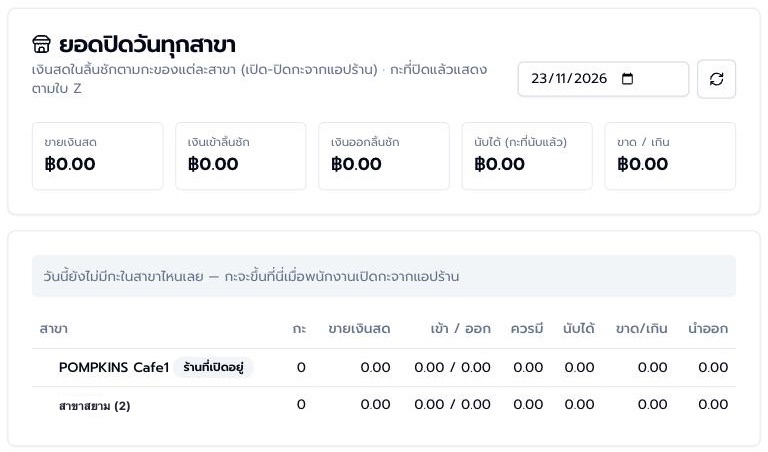
ตัวเลขรวมของทุกสาขาด้านบน ตารางรายสาขาด้านล่าง วันที่ยังไม่มีกะจะเป็น 0 -
อ่านตัวเลขรวม
ขายเงินสด · เงินเข้าลิ้นชัก · เงินออกลิ้นชัก · นับได้ (กะที่นับแล้ว) · ขาด / เกิน ตัวเลขนี้คือเงินสดในลิ้นชัก ไม่ใช่ยอดขายทั้งร้าน ยอดขายรวมทุกช่องทางดูที่ รายงานยอดขาย
-
กดแถวสาขาเพื่อดูทีละกะ
เห็นเลข Z เวลาปิด คนปิด และเหตุผลที่เงินขาดหรือเกิน ป้ายสถานะบอกว่ากะนั้น เปิดอยู่ นับแล้ว รอปิด หรือ ปิดแล้ว
| คอลัมน์ | อธิบาย |
|---|---|
| ขายเงินสด | บิลที่รับเป็นเงินสดระหว่างกะ |
| เข้า / ออก | เงินที่บันทึกว่าใส่เพิ่มหรือหยิบออกจากลิ้นชักระหว่างกะ เช่น แลกเหรียญ จ่ายค่าน้ำแข็ง |
| ควรมี | เงินตั้งต้น + ขายเงินสด + เงินเข้า − เงินออก |
| นับได้ · ขาด/เกิน | ยอดที่พนักงานนับตอนปิดกะ และส่วนต่างจากยอดที่ควรมี |
| นำออก | เงินที่หยิบออกส่งเจ้าของร้านตอนปิดกะ ส่วนที่เหลือเป็นเงินตั้งต้นของกะถัดไป |
ดูบิลหน้าร้านย้อนหลัง
เปิด ออเดอร์ › รายละเอียดออเดอร์ เลือกช่วงเวลา แล้วเลือก ช่องทาง เป็น หน้าร้าน กด ดาวน์โหลด ได้ถ้าอยากเอาไปทำบัญชี รายละเอียดหน้านี้อยู่ใน ออเดอร์ออนไลน์
ตั้งค่าที่เกี่ยวกับการขายหน้าร้าน
| เมนูใน Portal | อธิบาย |
|---|---|
| ตั้งค่าร้าน › ค่าบริการบนบิล (Service charge) | คิดค่าบริการเป็นเปอร์เซ็นต์บนบิลหน้าร้าน ค่าเดียวกับเมนูค่าบริการในแอป |
| ตั้งค่าร้าน › ใบเสร็จ / VAT | หัวและท้ายใบเสร็จ โลโก้ และ VAT ดู ใบเสร็จ |
| ตั้งค่าร้าน › โต๊ะและผังร้าน | จัดการโต๊ะในแอป หน้านี้มี QR ให้สแกนด้วยมือถือเพื่อเปิดแอป หรือปุ่มโหลดแอปถ้ายังไม่มี |
แอปร้าน POMPKINS 4.0 · แท็บ หน้าร้าน · กะอยู่ที่ จัดการ › เงิน › กะและลิ้นชัก
เปิดโหมดขายหน้าร้าน (ครั้งเดียว)
-
แตะ จัดการ แล้วหาการ์ด โหมดการใช้งาน
ต้องล็อกอินเป็นเจ้าของร้านหรือผู้จัดการ ตำแหน่งอื่นจะไม่เห็นสวิตช์นี้
-
เปิดสวิตช์ ใช้ POS หน้าร้าน
แท็บ หน้าร้าน จะมีปุ่มใหญ่ ทานที่ร้าน และ สั่งกลับบ้าน พร้อมผังโต๊ะย่อที่บอกว่าโต๊ะว่างกี่โต๊ะ มีลูกค้ากี่โต๊ะ เปิดผิดก็แตะ เลิกทำ ได้ทันที
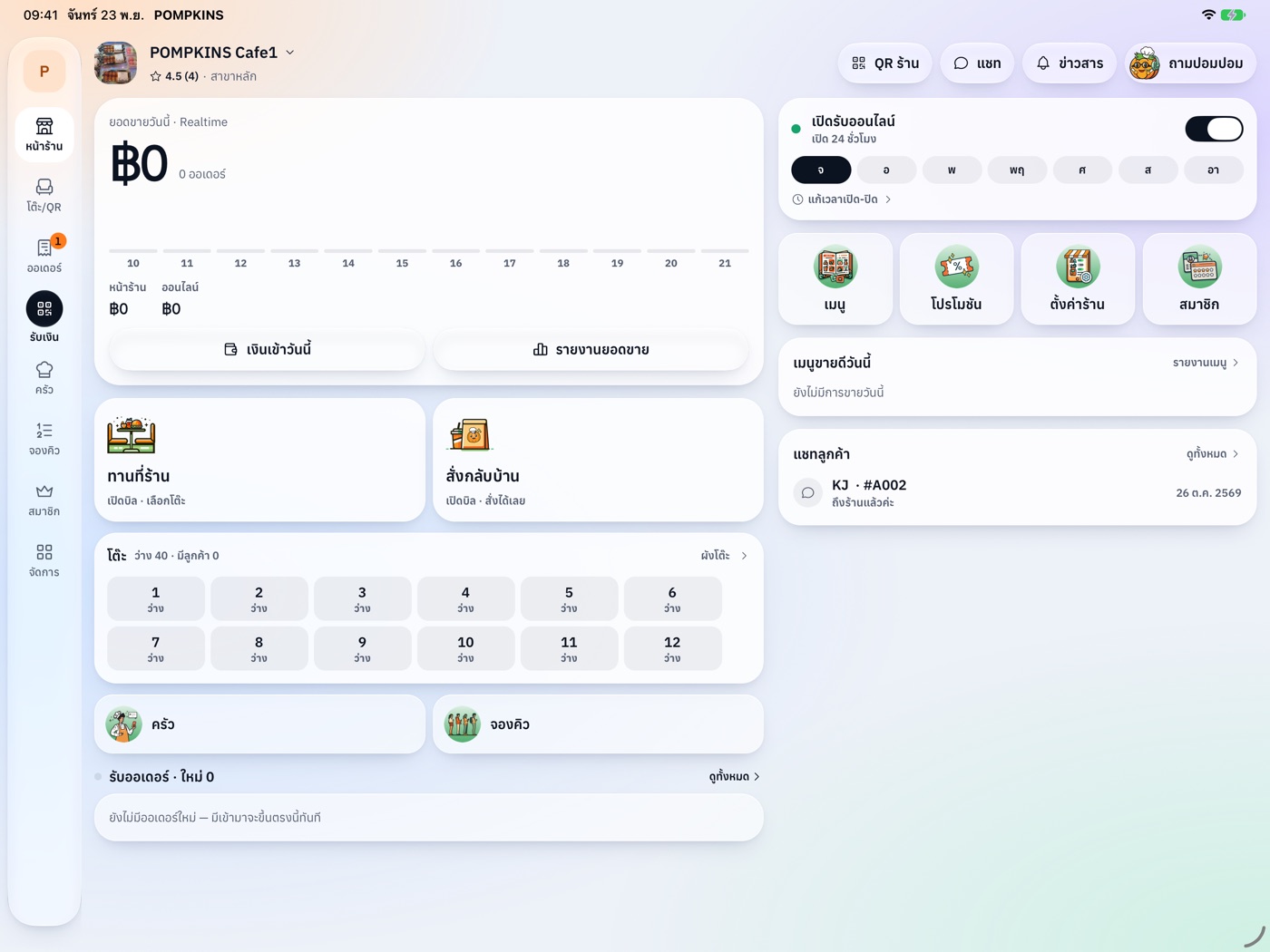
หน้าร้านหลังเปิดโหมดขายหน้าร้าน
ขายกลับบ้าน
-
แท็บ หน้าร้าน แตะ สั่งกลับบ้าน
เข้าจอขาย ค้นเมนูได้ที่ช่อง ค้นหาเมนู หรือเลือกตามหมวด
-
แตะเมนูที่ลูกค้าสั่ง
เมนูที่มีตัวเลือกจะเปิดแผ่นให้เลือกก่อน แล้วแตะ เพิ่มลงบิล แถบล่างบอกจำนวนรายการและยอดรวม
-
แตะ ดูบิล เพื่อตรวจรายการ
ปรับจำนวนด้วยปุ่ม − / + แตะ ล้างบิล เพื่อเริ่มใหม่ สลับเป็น ทานที่ร้าน หรือ กลับบ้าน ได้ที่นี่
-
แตะ เช็คบิล
เข้าจอ เช็คบิล · กลับบ้าน ถ้าลูกค้าเป็นสมาชิก ใส่เบอร์โทรหรือเลขสมาชิก 8 หลักในช่อง สมาชิก (ไม่บังคับ) แล้วแตะ ค้นหา ปิดบิลแล้วแต้มเข้าคนนี้ มีเครื่องพิมพ์แตะ พิมพ์ใบเช็คบิล ได้
-
แตะ รับเงิน แล้วเลือกช่องทาง
ดูแต่ละช่องทางที่ รับเงิน
จากจอเช็คบิล แตะ ‹ เพื่อกลับไปแก้ตะกร้า บิลที่ยังไม่ได้รับเงินจะถูกยกเลิกให้เอง ถ้าลูกค้าไม่เอาแล้ว แตะ ยกเลิกบิล ใส่เหตุผล แล้วยืนยัน
ทานที่ร้าน
-
แตะ ทานที่ร้าน (iPad แตะ โต๊ะ/QR ที่แถบซ้ายก็ได้)
เข้าจอ โต๊ะและ QR สลับดูแบบ โต๊ะ หรือ ผังร้าน ได้ ถ้ายังไม่มีโต๊ะ แตะ ตั้งจำนวนโต๊ะ ระบบตั้งชื่อ T1, T2 … ให้เอง
-
แตะโต๊ะว่าง แล้วเลือกวิธีเปิด
เปิดโต๊ะ + สั่งอาหาร เข้าจอสั่งต่อทันที เปิดโต๊ะอย่างเดียว ใช้ตอนให้ลูกค้าสแกน QR สั่งเอง สวิตช์ แสดงและพิมพ์ QR โต๊ะ ใช้เลือกว่าจะโชว์และพิมพ์ QR ของโต๊ะทันทีหรือไม่ ร้านที่เปิดใช้บุฟเฟต์จะเห็นปุ่ม เปิดโต๊ะบุฟเฟ่ต์ ด้วย ดู บุฟเฟต์
-
สั่งอาหาร แล้วแตะ ส่งครัว
ออเดอร์เข้าครัว แอปกลับมาที่หน้าบิลโต๊ะ
-
สั่งเพิ่มระหว่างทาน
แตะโต๊ะที่มีลูกค้า แล้วแตะ เพิ่มรายการ หน้านี้มี QR ให้ลูกค้าโต๊ะนี้สั่งเอง ด้วย ลูกค้าสแกนด้วย LINE แล้วสั่งเข้าบิลโต๊ะนี้ได้จนกว่าจะเช็คบิล แตะ พิมพ์ QR ถ้าอยากวางไว้บนโต๊ะ
-
แตะ ดูบิลและเช็คบิล แล้ว เช็คบิล
เลือกช่องทางรับเงินเหมือน ขั้นรับเงิน รับเงินแล้วโต๊ะว่างเอง QR เดิมของโต๊ะสั่งต่อไม่ได้
ลูกค้าลุกไปโดยยังไม่สั่ง แตะ ปิดโต๊ะ (ยังไม่สั่ง) ถ้าต้องยกเลิกทั้งโต๊ะ แตะ ยกเลิกบิลโต๊ะ แล้วยืนยัน ยกเลิกบิลและปิดโต๊ะ ย้อนกลับไม่ได้
ย้ายโต๊ะหรือรวมโต๊ะ
-
ในหน้าบิลโต๊ะ แตะ ย้ายโต๊ะ
เลือกโต๊ะปลายทางจากผัง
-
ยืนยันตามปุ่มที่ขึ้น
เลือกโต๊ะว่าง ปุ่มจะเป็น ย้ายไปโต๊ะ … ทั้งบิลย้ายไปโต๊ะใหม่ เลือกโต๊ะที่มีลูกค้าอยู่ ปุ่มจะเป็น รวมบิลเข้าโต๊ะ … สองโต๊ะจ่ายรวมกันครั้งเดียว
หลังรวม QR ของโต๊ะเดิมใช้สั่งไม่ได้อีก ถ้าสองกลุ่มอยากจ่ายแยก อย่ารวมบิล
รับเงิน
จอ เลือกช่องทางชำระเงิน บอกยอดที่ต้องชำระ แตะช่องทางที่ลูกค้าจ่าย
-
เงินสด
ใส่ยอดที่รับมาในช่อง รับเงินมาเท่าไหร่ (แตะ พอดี ถ้าลูกค้าจ่ายพอดี) แอปบอกเงินทอน แล้วแตะ ยืนยันรับเงินสด
-
Thai QR หรือวอลเล็ต
จอขึ้น ให้ลูกค้าสแกนจ่าย ยอดล็อกไว้แล้ว เงินเข้าเมื่อไรจอไปต่อเอง ไม่ต้องดูสลิป ลูกค้าอยากเปลี่ยนวิธีจ่าย แตะ เปลี่ยนวิธีจ่าย
-
PromptPay (QR ร้าน)
ลูกค้าสแกน QR พร้อมเพย์ของร้าน ระบบยืนยันให้ไม่ได้ ต้องดูสลิปให้ยอดและชื่อร้านตรง แล้วแตะ ยืนยัน ได้รับเงินแล้ว
-
บัตรเครดิต/เดบิต
แอปไม่ได้ตัดบัตรเอง ใส่ยอดที่เครื่องรูดบัตรของร้าน ให้ลูกค้ารูดหรือแตะจนผ่าน แล้วแตะ บัตรผ่านแล้ว บันทึก
-
หลังรับเงิน
จอ รับเงินแล้ว มีปุ่ม พิมพ์ใบเสร็จ และ ให้แต้มสมาชิก (สแกน QR สมาชิกหรือใส่เบอร์) ถ้าลืมใส่สมาชิกตอนเช็คบิล ให้แต้มตรงนี้ได้
ปุ่ม รับเงิน กลางแถบล่าง (iPad อยู่ที่แถบซ้าย) ใช้รับเงินยอดที่ไม่ได้มาจากบิล ดู รับเงิน
แยกบิล
แยกได้เฉพาะบิลกลับบ้าน ยอดตั้งแต่ ฿2 ขึ้นไป
-
ในจอ เช็คบิล · กลับบ้าน แตะ แยกบิล
เลือก หารเท่า แล้วใส่จำนวนส่วน หรือ ตามรายการ แล้วเลือกว่าแต่ละรายการอยู่ส่วนไหน
-
แตะ แยกเป็น … ส่วน
รายการทั้งหมดถูกส่งเข้าครัวทันที
-
รับเงินทีละส่วน
แตะ รับเงินสดส่วนนี้ ทีละส่วน ส่วนสุดท้ายปิดบิลให้เอง ถ้าลูกค้าจ่าย QR หรือบัตร ให้แตะ รับเงินทั้งบิล (QR · บัตร · เงินสด) แทน ยังไม่รับเงินส่วนไหน แตะ ยกเลิกการแยกบิล ได้
เปิดและปิดกะ
เข้า จัดการ › เงิน › กะและลิ้นชัก เจ้าของร้าน ผู้จัดการ และแคชเชียร์ใช้ได้
-
เปิดกะ: แตะ เปิดกะ แล้วใส่ เงินตั้งต้นในลิ้นชัก
แอปเสนอยอดที่กะก่อนทิ้งไว้ให้ ตรวจแล้วแตะ เปิดกะ จากนี้บิลเงินสดทุกใบนับเข้ากะนี้
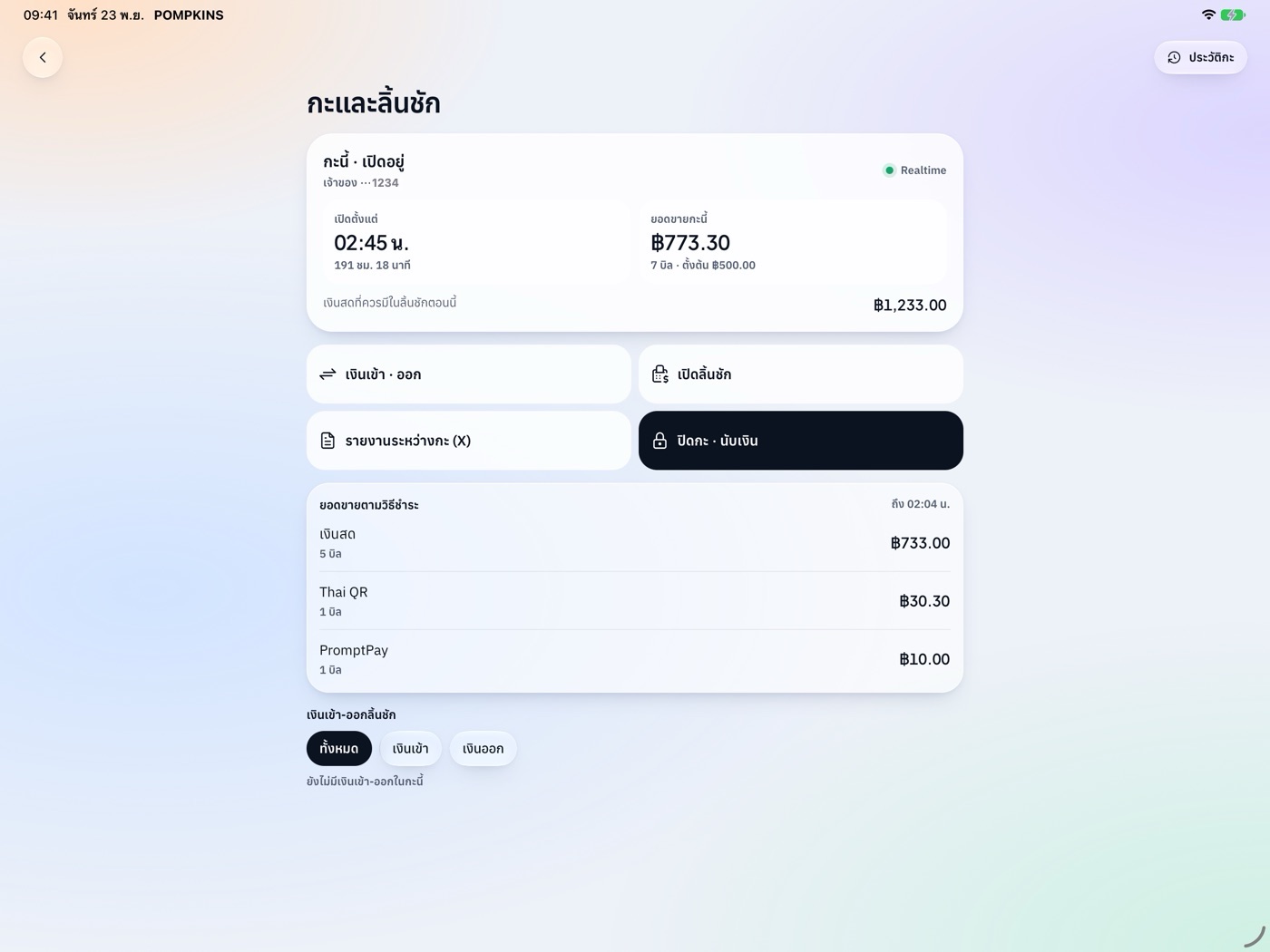
ระหว่างกะ เห็นยอดขายกะนี้และปุ่มทั้งหมด -
ระหว่างกะ: บันทึกเงินเข้าและออก
แตะ เงินเข้า · ออก เลือก เงินเข้า หรือ เงินออก ใส่หมวด จำนวนเงิน และรายละเอียด เงินออกเกิน ฿500 ต้องให้ผู้จัดการใส่ PIN
-
เปิดลิ้นชักโดยไม่มีการขาย
แตะ เปิดลิ้นชัก ใช้ตอนต้องแลกเงินทอนหรือหยิบของในลิ้นชัก ระบบเก็บชื่อคนกดกับเวลา และแจ้งเจ้าของร้าน
-
ดูยอดระหว่างกะ
แตะ รายงานระหว่างกะ (X) ดูยอดได้ตลอด ไม่ล้างยอด ไม่ปิดกะ
-
ปิดกะ: แตะ ปิดกะ · นับเงิน
มีสามขั้น ตรวจงานค้าง (QR ที่ยังรอจ่าย บิลที่เปิดค้าง) → นับเงิน นับแยกชนิดธนบัตรและเหรียญ หรือใส่ยอดรวมทีเดียว แล้วแตะ ยืนยันยอดนับ → สรุปผล เทียบยอดที่นับได้กับยอดที่ควรมี
-
แบ่งเงินที่เหลือ แล้วแตะ ปิดกะ · ดู Z
ใส่ เหลือในลิ้นชัก (เงินตั้งต้นกะถัดไป) ที่เหลือคือเงินที่นำออกส่งเจ้าของร้าน ปิดแล้วได้ใบปิดกะ (Z) มีเลขกำกับ แก้หรือลบไม่ได้
เจ้าของร้านและผู้จัดการดู ประวัติกะ ย้อนหลัง 7 วันได้ แตะกะเพื่อเปิด รายงานปิดกะ (Z) ของกะนั้น
ดูบิลย้อนหลังและยกเลิกบิล
-
เปิด จัดการ › เงิน › รายการธุรกรรม
แสดงทีละวัน แตะ วันก่อนหน้า / วันถัดไป เพื่อเปลี่ยนวัน กรอง เงินสด หรือ QR / E-Wallet / บัตร ได้
-
แตะรายการเพื่อดูรายละเอียด
เห็นช่องทางที่จ่าย ประเภท เวลา และพนักงานที่รับเงิน แตะ พิมพ์ใบเสร็จ หรือ ดูใบกำกับภาษี / ใบเสร็จ ได้
-
ยกเลิกบิล (ถ้าจำเป็น)
แตะ ยกเลิกบิล แล้วใส่เหตุผล
ปุ่มนี้ยกเลิกบิลในระบบร้านเท่านั้น ถ้าลูกค้าจ่ายด้วย QR หรือบัตรไปแล้ว ร้านต้องคืนเงินลูกค้าเอง
LINE OA ของ POMPKINS สำหรับร้าน @pompkinsmerchant · ริชเมนู ยอดขายร้านวันนี้
LINE OA ใช้ดูเงินสดปิดวันและบิลย้อนหลัง ซึ่งเปิดหน้าเดียวกับใน Portal การเปิดบิล รับเงิน ย้ายโต๊ะ และเปิด-ปิดกะ ทำในแอปร้าน 4.0
ดูยอดปิดวันและบิลย้อนหลัง
-
ในแชท @pompkinsmerchant แตะ ยอดขายร้านวันนี้ ที่ริชเมนู
เปิดหน้า ภาพรวม & ยอดขาย
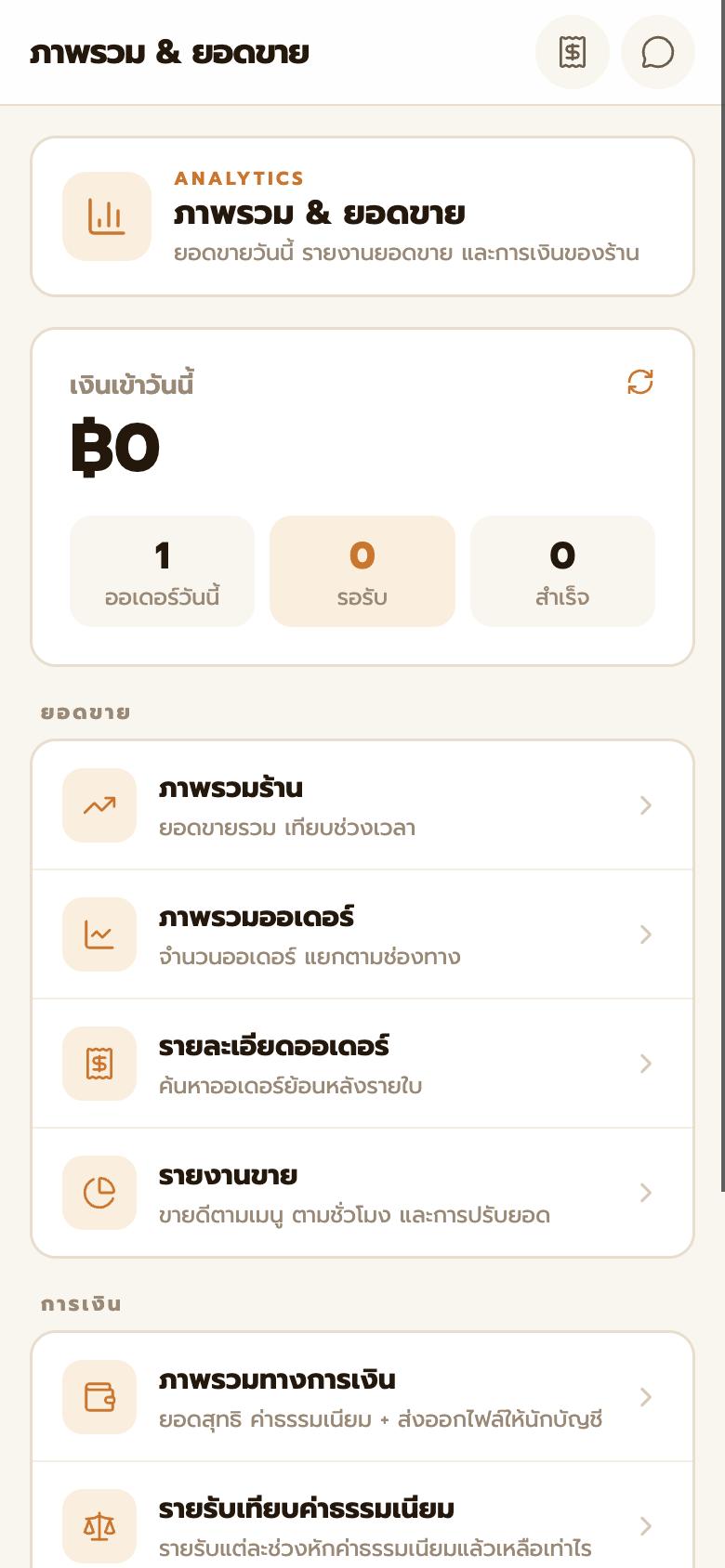 ยอดขายร้านวันนี้
หน้าภาพรวมและยอดขาย ยอดปิดวันอยู่ในกลุ่มการเงิน เลื่อนลงไปอีกนิด -
เงินสดในลิ้นชัก: แตะ การเงิน › ยอดปิดวัน
เปิดหน้าเดียวกับใน Portal ไม่ต้องล็อกอินซ้ำ อ่านตัวเลขตาม แท็บ Portal
-
บิลหน้าร้านย้อนหลัง: แตะ ยอดขาย › รายละเอียดออเดอร์
เลือกช่องทาง หน้าร้าน เหมือน ใน Portal
ตั้งค่าที่เกี่ยวข้อง
ริชเมนู การตั้งค่า › หน้าร้าน มี ค่าบริการ (Service charge) และ ใบเสร็จ ซึ่งเปิดหน้าเดียวกับใน Portal ส่วน โต๊ะและผังร้าน จะพาไปเปิดแอปร้าน เพราะจัดการโต๊ะทำในแอป
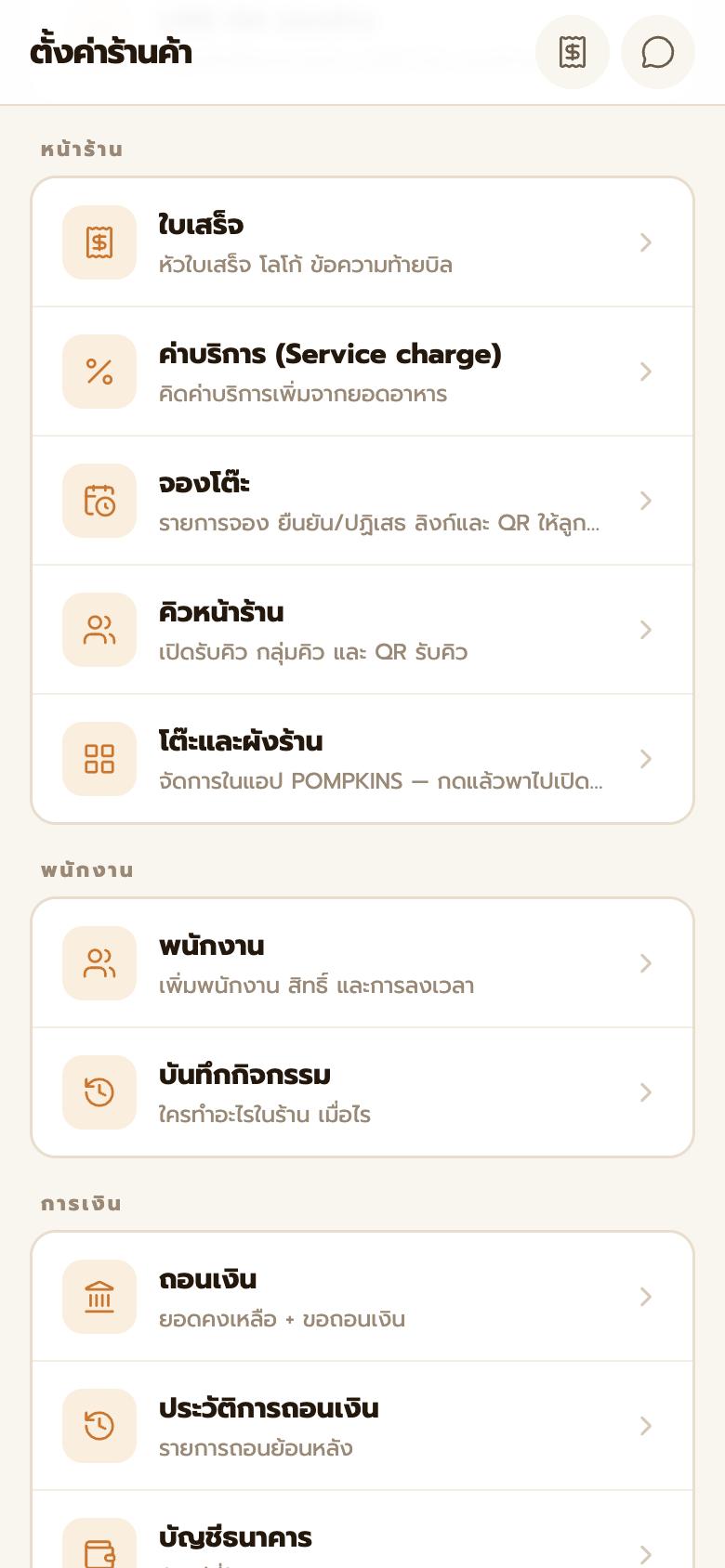 การตั้งค่า › หน้าร้าน
ช่องทางรับเงิน
| ช่องทาง | อธิบาย |
|---|---|
| เงินสด | ขึ้นเสมอ แอปคิดเงินทอนให้ นับเข้ากะถ้าเปิดกะไว้ |
| Thai QR · WeChat Pay · Alipay · ShopeePay · LINE Pay · TrueMoney · เป๋าตัง | ยอดล็อก ระบบยืนยันให้เองเมื่อเงินเข้า ขึ้นเฉพาะช่องทางที่ร้านเปิดไว้ รับได้ไม่เกิน ฿79,999.99 ต่อครั้ง เกินนี้ปุ่มจะเป็นสีเทา |
| PromptPay (QR ร้าน) | ลูกค้าโอนเข้าบัญชีร้านตรง ร้านต้องดูสลิปเองแล้วกดยืนยัน |
| บัตรเครดิต/เดบิต | ใช้เครื่องรูดบัตรของร้านเอง แอปบันทึกยอดอย่างเดียว ไม่ได้ตัดบัตร |
ถ้าขึ้น "โหลดช่องทางรับเงินไม่ได้ ตอนนี้รับได้เฉพาะเงินสด" แปลว่าเน็ตหรือระบบมีปัญหาชั่วคราว แตะลองใหม่อีกครั้ง
กติกาของกะ
- ลิ้นชักเดียวต่อร้าน หนึ่งวันมีได้หลายกะ เปิดกะใหม่ได้หลังปิดกะเดิม
- ยอดขายของกะ คือบิลที่รับเงินสำเร็จระหว่างที่กะเปิดอยู่ เงินสดที่รับตอนไม่มีกะจะไม่อยู่ในใบปิดกะใบไหนเลย
- ร้านที่เคยใช้กะ ถ้ารับเงินสดตอนยังไม่เปิดกะ แอปจะถามว่า "เปิดกะก่อนไหม" ขายต่อได้ถ้าไม่เปิด ร้านที่ไม่เคยเปิดกะจะไม่ถูกถาม
- แคชเชียร์นับแบบไม่เห็นยอด เห็นยอดที่ควรมีหลังยืนยันยอดนับแล้วเท่านั้น นับใหม่ได้อีก 1 ครั้ง
- เงินขาดหรือเกินเกิน ฿20 ต้องใส่ เหตุผลที่เงินไม่ตรง และแจ้งเจ้าของร้าน
- ปิดกะไม่ได้ถ้ามี QR ที่สร้างในกะนี้ยังรอจ่าย ให้จัดการ QR นั้นก่อน หรือยกไปกะถัดไป
| สถานะกะ | อธิบาย |
|---|---|
| เปิดอยู่ | กำลังขาย บิลเงินสดนับเข้ากะนี้ |
| นับแล้ว รอปิด | ยืนยันยอดนับแล้ว ยังไม่ได้กดปิดกะ |
| ปิดแล้ว | ได้ใบปิดกะ (Z) มีเลขกำกับ แก้หรือลบไม่ได้ |
อธิบายการตั้งค่า
| ช่อง | มีผลอะไร | ค่าเริ่มต้น | ใส่ได้ |
|---|---|---|---|
| ใช้ POS หน้าร้าน (แอป: จัดการ › โหมดการใช้งาน) | เปิดปุ่มทานที่ร้าน สั่งกลับบ้าน จอโต๊ะ และเมนูกะและลิ้นชัก | ปิด | เปิด / ปิด · มีปุ่มเลิกทำหลังสลับ |
| จำนวนโต๊ะทั้งหมด (แอป: ตั้งค่าโต๊ะ) | ระบบตั้งชื่อ T1, T2 … ให้เอง มีผลทุกเครื่อง | - | ลดต่ำกว่าเลขโต๊ะที่ยังมีลูกค้าไม่ได้ |
| แสดงและพิมพ์ QR โต๊ะ | ตอนเปิดโต๊ะ ให้โชว์และพิมพ์ QR ของโต๊ะทันที | เปิด | เปิด / ปิด |
| ค่าบริการ (Service charge) | บวกค่าบริการเป็นเปอร์เซ็นต์บนบิลหน้าร้าน ตั้งได้ทั้งในแอปและ Portal | - | ตามหน้าตั้งค่าค่าบริการ |
| เงินออกจากลิ้นชัก | เกินวงเงินนี้ต้องให้ผู้จัดการใส่ PIN อนุมัติ | ฿500 | ระบบกำหนด |
| เงินขาด / เกินตอนปิดกะ | เกินจำนวนนี้ต้องใส่เหตุผล และแจ้งเจ้าของร้าน | ฿20 | ระบบกำหนด |
คำถามที่พบบ่อย
หน้าร้านไม่มีปุ่มทานที่ร้านและสั่งกลับบ้าน
ยังไม่ได้เปิดโหมดขายหน้าร้าน ให้เจ้าของร้านหรือผู้จัดการไปที่ จัดการ › โหมดการใช้งาน แล้วเปิด ใช้ POS หน้าร้าน
ลืมเปิดกะ แต่รับเงินสดไปแล้ว
บิลยังบันทึกปกติ แต่เงินสดนั้นไม่อยู่ในใบปิดกะใบไหน ยอดนับตอนปิดกะจะไม่ตรง เปิดกะก่อนขายทุกครั้ง
ลูกค้าจ่ายผิด หรือจ่าย QR แล้วขอยกเลิก
เปิด จัดการ › เงิน › รายการธุรกรรม แตะรายการนั้น แล้วแตะ ยกเลิกบิล ระบบไม่คืนเงินให้ ร้านต้องคืนเงินลูกค้าเอง
แยกบิลโต๊ะได้ไหม
ตอนนี้แยกได้เฉพาะบิลกลับบ้าน บิลโต๊ะยังแยกไม่ได้ ถ้าลูกค้าในโต๊ะอยากจ่ายแยก ให้รับเงินทั้งบิลแล้วแบ่งกันเอง
ให้ส่วนลดท้ายบิลได้ไหม
ยังไม่ได้ บิลหน้าร้านในแอป 4.0 ยังใส่ส่วนลดท้ายบิล ส่วนลดรายการ หรือคูปองไม่ได้
ดูเงินสดทุกสาขาจากคอมได้ไหม
ได้ ที่ Portal การเงิน › ยอดปิดวันทุกสาขา หรือใน LINE OA ที่ ยอดขายร้านวันนี้ › ยอดปิดวัน ดูได้อย่างเดียว เปิดหรือปิดกะต้องทำในแอป