
ก่อนเริ่ม
- ต้องเป็นเจ้าของร้านหรือผู้จัดการ พนักงานตำแหน่งอื่นจะไม่เห็นเมนูรายงาน
- ยอดขาย = ค่าอาหารของออเดอร์ที่จ่ายเงินแล้ว ไม่รวมค่าส่ง และไม่นับออเดอร์ที่ถูกยกเลิก ทุกช่องทางในบทนี้ใช้นิยามเดียวกัน
- ดูได้ครั้งละไม่เกิน 93 วัน ทั้งรายงานขายและไฟล์ส่งนักบัญชี อยากดูทั้งปีให้ใช้หน้ารายเดือน ดู คำถามที่พบบ่อย
ชื่อหน้าในแต่ละช่องทาง
เรื่องเดียวกันแต่ชื่อต่างกันเล็กน้อย ใช้ตารางนี้หาหน้าที่ต้องการ
| อยากดู | Portal | แอปร้าน 4.0 | LINE OA |
|---|---|---|---|
| ภาพรวมยอดขาย | แดชบอร์ด | รายงานยอดขาย | ภาพรวมร้าน |
| เมนูขายดี · ชั่วโมงขายดี · ยกเลิกและส่วนลด | รายงานขาย (3 แท็บ) | ยอดขายรายเมนู · ยอดตามช่วงเวลา · ยกเลิก · ส่วนลด · คืนเงิน | รายงานขาย |
| จำนวนออเดอร์แยกช่องทาง | ภาพรวมออเดอร์ | ภาพรวมออเดอร์ | ภาพรวมออเดอร์ |
| ออเดอร์ย้อนหลังรายใบ | รายละเอียดออเดอร์ | รายการออเดอร์ย้อนหลัง | รายละเอียดออเดอร์ |
| ยอดสุทธิ ค่าธรรมเนียม ไฟล์นักบัญชี | ภาพรวมทางการเงิน | ภาพรวมการเงิน | ภาพรวมทางการเงิน |
| ยอดรายเดือน | การวิเคราะห์การเงิน | วิเคราะห์รายเดือน | — |
| เงินเข้าแยกวิธีจ่าย | — | รายได้ตามวิธีชำระ | — |
| ยอดปิดวันทุกสาขา | ยอดปิดวันทุกสาขา | — | ยอดปิดวัน |
ค่าธรรมเนียมที่ถูกหัก และรายรับเทียบค่าธรรมเนียม อยู่ในบท ถอนเงินและการเงิน
ทำทีละขั้น
เลือกช่องทางที่ร้านใช้ ทุกช่องทางใช้ข้อมูลชุดเดียวกัน ตั้งค่าที่ไหนก็มีผลทุกที่
เข้า portal.pompkins.com · เมนู แดชบอร์ด ออเดอร์ และ การเงิน
ดูภาพรวมที่แดชบอร์ด
เปิดเมนู แดชบอร์ด ส่วน ยอดขายของร้าน เลือกดู ทั้งหมด ออนไลน์ หรือ หน้าร้าน ส่วน เปรียบเทียบยอดขาย เลือก วันที่แสดงข้อมูล กับ วันที่เอาไว้เปรียบเทียบ ด้านล่างมี เมนูขายดี
รายงานขาย: เมนู ช่วงเวลา และยกเลิก
-
เปิด การเงิน › รายงานขาย แล้วเลือกช่วงวัน
มีปุ่มลัด วันนี้ · เมื่อวาน · 7 วันล่าสุด · 30 วันล่าสุด · เดือนนี้ · เดือนก่อน หรือกด กำหนดเอง เลือก ตั้งแต่ / ถึง แล้วกด ใช้ช่วงนี้
-
แท็บ ยอดขายรายเมนู
ทุกเมนูพร้อมจำนวนที่ขายได้ สัดส่วน ยอดขาย และเทียบกับช่วงก่อนหน้า สลับ เรียงตามยอดขาย / เรียงตามจำนวน ได้
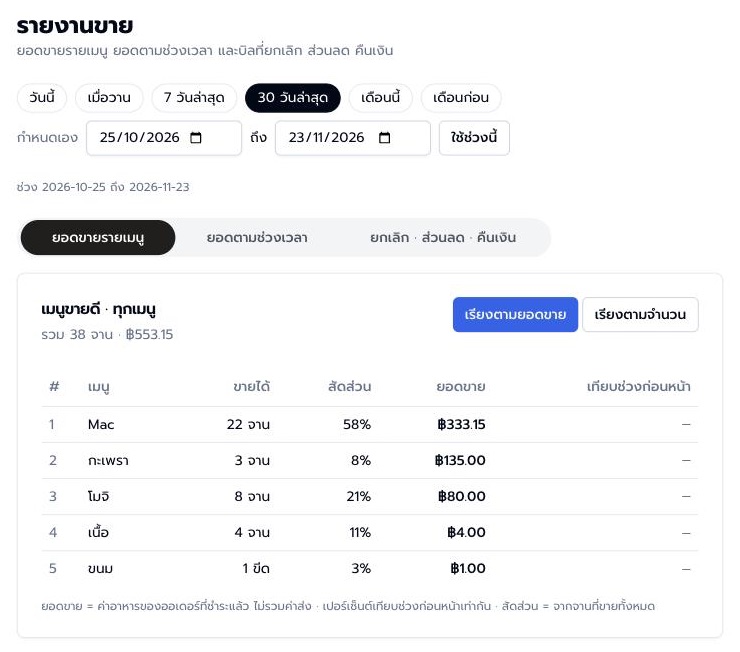
เมนูขายดีช่วง 30 วันล่าสุด เทียบกับช่วงก่อนหน้า -
แท็บ ยอดตามช่วงเวลา
ตารางสีวัน × ชั่วโมง ช่องสีเข้มคือช่วงที่ขายดี กดช่องเพื่อดูรายชั่วโมง ด้านล่างสรุป ช่วงขายดี และแยกตามช่วงของวัน เช้า กลางวัน บ่าย เย็น ใช้วางคนและเตรียมของ
-
แท็บ ยกเลิก · ส่วนลด · คืนเงิน
ยอดบิลที่ยกเลิก ส่วนลดแยกว่าร้านให้เองหรือ POMPKINS ออกให้ ยอดคืนเงิน เหตุผลที่ยกเลิก และรายการบิลที่ยกเลิก
ออเดอร์ย้อนหลังและโหลดไฟล์
-
จำนวนออเดอร์แยกช่องทาง: ออเดอร์ › ภาพรวมออเดอร์
กรองประเภทได้ เช่น ส่งโดยร้าน · รับที่ร้าน · ทานที่ร้าน · EDC · ซื้อหน้าร้านกลับบ้าน · ส่งโดย Lalamove
-
ค้นออเดอร์รายใบ: ออเดอร์ › รายละเอียดออเดอร์
เลือกช่วงย้อนหลังตั้งแต่ 7 วันที่ผ่านมาจนถึงปีที่ผ่านมา
-
กด ดาวน์โหลด › ร้านนี้ แล้วเลือก CSV หรือ Excel (.xlsx)
ขึ้น "เริ่มดาวน์โหลดแล้ว" ร้านที่มีหลายสาขาจะเห็น รวมทุกสาขา เพิ่ม และเลือก Excel แบบหน้าละสาขาได้
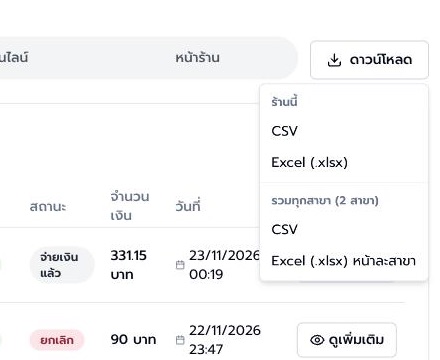
ดาวน์โหลดรายการออเดอร์ของร้านนี้ หรือรวมทุกสาขา
ภาพรวมการเงินและไฟล์ส่งนักบัญชี
-
เปิด การเงิน › ภาพรวมทางการเงิน
เลือกช่วงวัน แล้วดูการ์ด ยอดขายรวม จำนวนออเดอร์ทั้งหมด ยอดขายเฉลี่ยต่อออเดอร์ และ รายได้หลังหักค่าบริการ แท็บ การชำระเงิน และ ค่าธรรมเนียม แยกรายละเอียดให้
-
เลื่อนลงที่การ์ด ส่งออกให้นักบัญชี เลือก ตั้งแต่ / ถึง
กด Excel ครบทุกแผ่น ถ้าจะส่งนักบัญชีไฟล์เดียวจบ หรือเลือกเฉพาะ CSV ยอดขาย CSV ค่าบริการ CSV ถอนเงิน
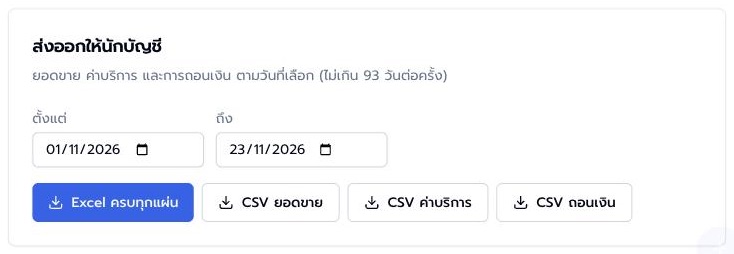
เลือกช่วงวัน แล้วกดไฟล์ที่ต้องการ
ยอดรายเดือนและยอดปิดวัน
- การเงิน › การวิเคราะห์การเงิน ดูรายเดือน: อัตราการเติบโต ยอดขายเฉลี่ยต่อวัน ออเดอร์เฉลี่ยต่อวัน มูลค่าเฉลี่ยต่อออเดอร์ และสรุปยอดขายรายเดือน
- การเงิน › ยอดปิดวันทุกสาขา ยอดกะและเงินสดตอนปิดวันของทุกสาขา ดูอย่างเดียว
แอปร้าน POMPKINS 4.0 · จัดการ › รายงานและการเงิน
เปิดหน้ารายงาน
-
แตะ จัดการ แล้วแตะปุ่มรูป รายงานและการเงิน
บนสุดคือการ์ด ยอดขายวันนี้ แยกหน้าร้านกับออนไลน์ เทียบกับเมื่อวาน ด้านล่างเป็นรายการรายงานแบ่งหมวด ยอดขาย · ออเดอร์ · การเงิน · ภาษี ถ้าไม่เห็นปุ่มนี้ แปลว่าบัญชีนี้ไม่ใช่เจ้าของหรือผู้จัดการ
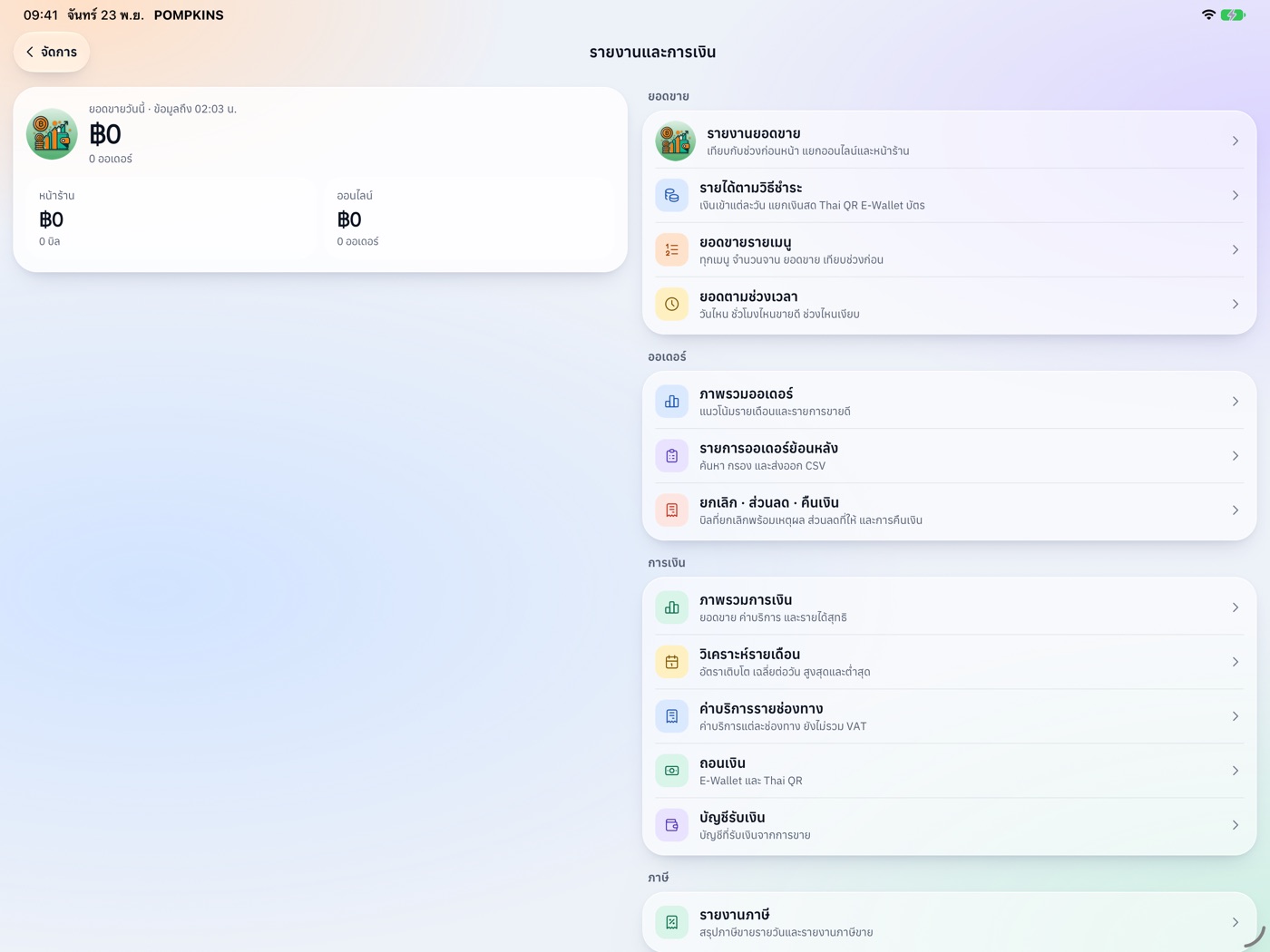
การ์ดยอดขายวันนี้ และรายการรายงานทุกหมวด
รายงานยอดขาย
-
แตะ รายงานยอดขาย แล้วเลือกช่องทางและช่วงวัน
เลือก ทุกช่องทาง หน้าร้าน หรือ ออนไลน์ แตะชิปช่วงวัน หรือ กำหนดเอง ตัวเลขเทียบกับช่วงก่อนหน้าที่ยาวเท่ากัน มีกราฟยอดขายรายวันหรือรายชั่วโมง และยอดเฉลี่ยต่อบิล
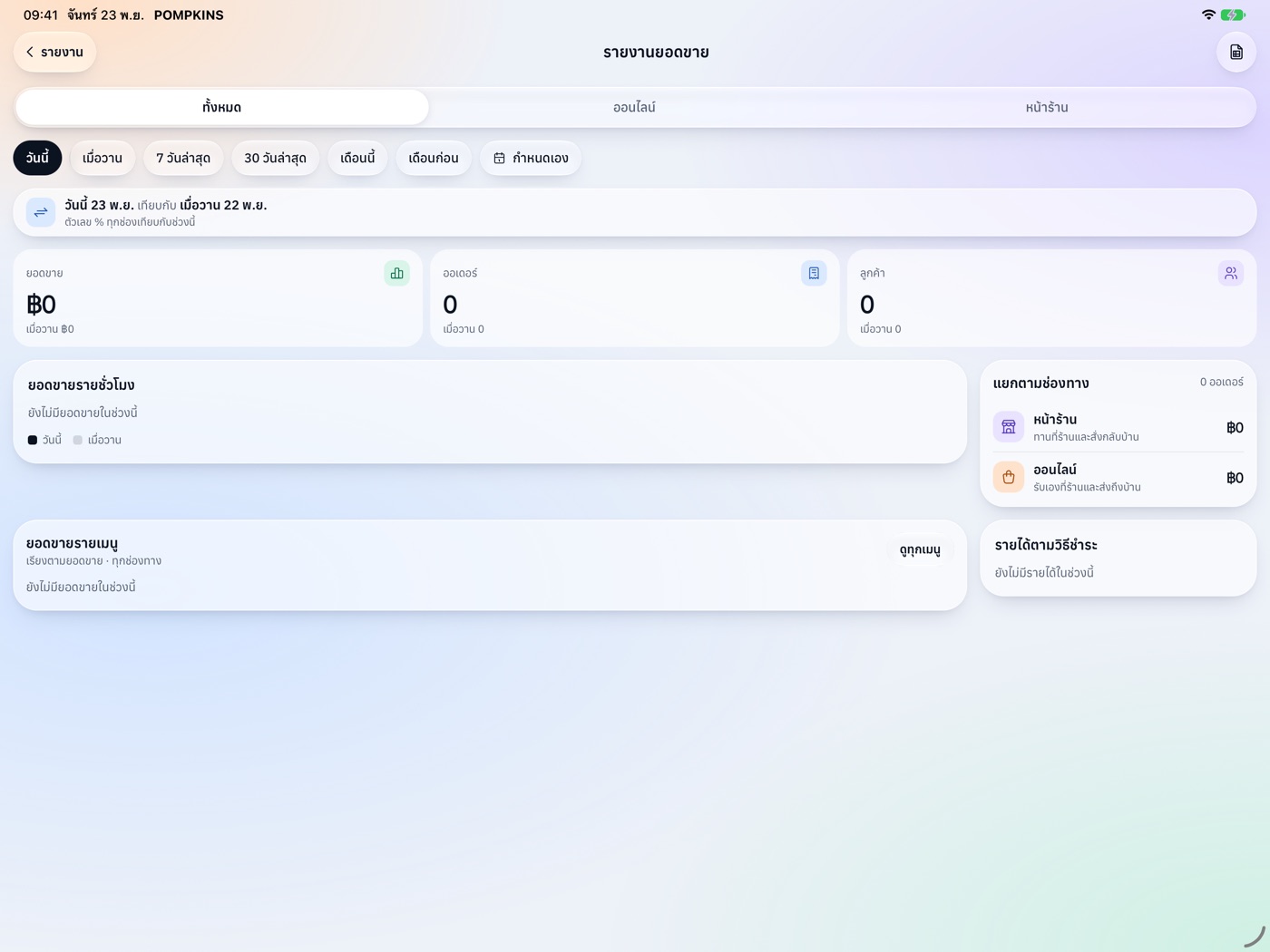
เลือกช่วงเวลาและช่องทางได้จากแถบด้านบน -
ดูรายละเอียดอื่นจากหน้ารายงานและการเงิน
ยอดขายรายเมนู เมนูขายดีและทุกเมนู · ยอดตามช่วงเวลา วันไหน ชั่วโมงไหนขายดี · ยกเลิก · ส่วนลด · คืนเงิน · รายได้ตามวิธีชำระ เงินเข้าแต่ละวันแยกเงินสด Thai QR E-Wallet บัตร
รายงานชุดนี้เปิดให้บางร้านก่อน ถ้าไม่เห็น ติดต่อทีมงาน ระหว่างนี้ดูได้ที่ Portal เมนู การเงิน › รายงานขาย
ส่งออกรายการออเดอร์
-
ในหน้ารายงานยอดขาย แตะ ส่งออกรายงาน มุมขวาบน
ปุ่มนี้ส่งออกรายการออเดอร์ทีละใบ ไม่ใช่สรุปยอด เลือก ช่วงเวลา และ ช่องทาง ไฟล์เป็น CSV เปิดได้ใน Excel, Google Sheets และโปรแกรมบัญชี
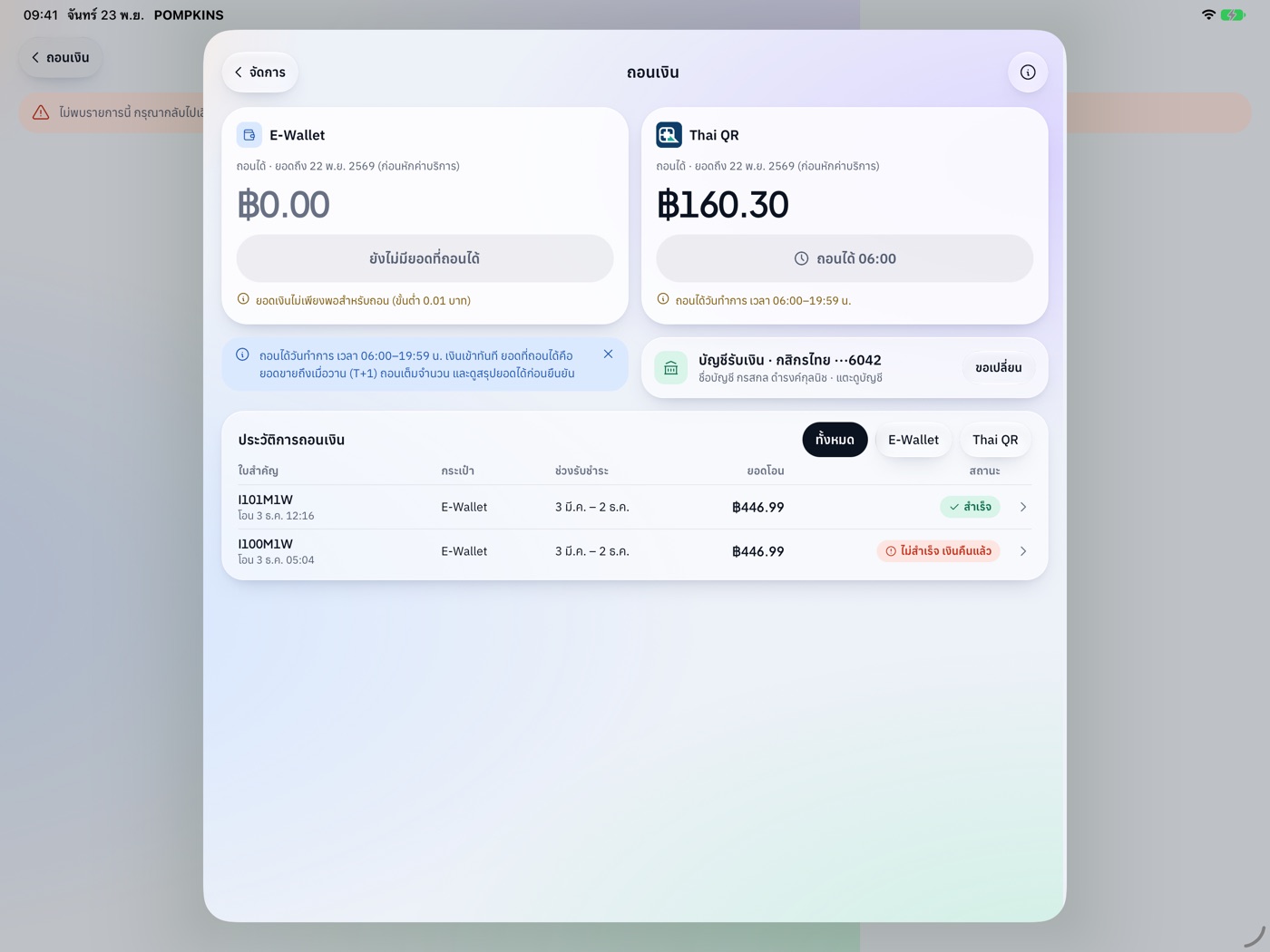
เลือกช่วงเวลาและช่องทาง แล้วแตะสร้างไฟล์ -
แตะ สร้างไฟล์ รอขึ้น "ไฟล์พร้อมแล้ว"
แตะ บันทึกลงไฟล์ในเครื่อง หรือ แชร์ ส่งทาง LINE อีเมล หรือ Google Drive ถ้าขึ้นว่าออเดอร์มากเกินไป ให้เลือกช่วงวันสั้นลง
ดูออเดอร์รายใบในแอปได้ที่ รายการออเดอร์ย้อนหลัง (หรือปุ่มรูป ออเดอร์ย้อนหลัง) มีปุ่ม ส่งออก CSV และ พิมพ์ แตะ โหลดเพิ่ม เพื่อดูเก่ากว่านั้น
ไฟล์ส่งนักบัญชี
แตะ ภาพรวมการเงิน แล้วแตะ ส่งออกให้นักบัญชี เลือก Excel ครบทุกแผ่น หรือ CSV ยอดขาย · ค่าบริการ · ถอนเงิน แล้วแชร์ไฟล์ให้นักบัญชีได้ทันที ดูยอดรายเดือนที่ วิเคราะห์รายเดือน
เจ้าของแบรนด์เห็นหมวดหลายสาขา มี ภาพรวมทุกสาขา ในหน้าเดียวกัน แอปยังไม่มียอดปิดวันรวมทุกสาขา ดูได้ที่ Portal
LINE OA ของ POMPKINS สำหรับร้าน @pompkinsmerchant · ริชเมนู ยอดขายร้านวันนี้
ดูยอดวันนี้และเปิดรายงาน
-
ในแชท @pompkinsmerchant แตะ ยอดขายร้านวันนี้ ที่ริชเมนู
หน้า ภาพรวม & ยอดขาย เปิดขึ้น การ์ดบนสุดบอก เงินเข้าวันนี้ และ ออเดอร์วันนี้ (รอรับ / สำเร็จ) แตะ โหลดใหม่ เพื่อดูตัวเลขล่าสุด
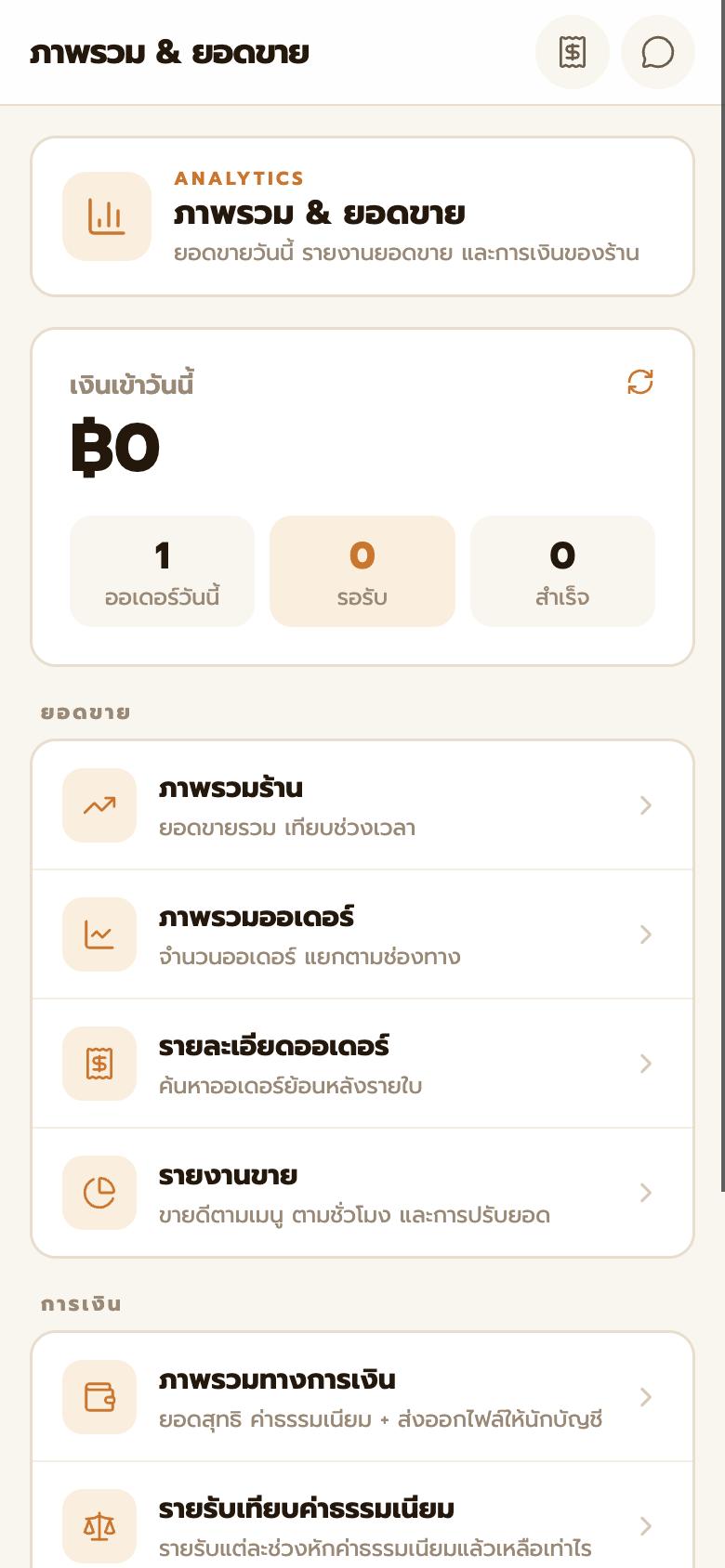 ภาพรวม & ยอดขาย
การ์ดเงินเข้าวันนี้ ตามด้วยรายงานกลุ่มยอดขายและการเงิน -
แตะรายงานที่ต้องการ
ทุกแถวเปิดหน้าเดียวกับใน Portal ขนาดจอมือถือ ไม่ต้องล็อกอินซ้ำ
| แถวใน LINE OA | เปิดหน้า |
|---|---|
| ภาพรวมร้าน | แดชบอร์ด ดู ใน Portal |
| ภาพรวมออเดอร์ · รายละเอียดออเดอร์ | ออเดอร์ย้อนหลังและโหลดไฟล์ ดู ใน Portal |
| รายงานขาย | เมนู ช่วงเวลา ยกเลิก ดู ใน Portal |
| ภาพรวมทางการเงิน | ยอดสุทธิและไฟล์ส่งนักบัญชี ดู ใน Portal |
| ยอดปิดวัน | ยอดปิดวันทุกสาขา ดู ใน Portal |
การ์ดใน LINE OA นับเงินที่เข้ามาวันนี้ ส่วนรายงานยอดขายนับค่าอาหารของออเดอร์ที่จ่ายแล้ว ไม่รวมค่าส่ง ตัวเลขจึงต่างกันได้
รายงานทุกหน้าเปิดจาก Portal ถ้าจะโหลดไฟล์ Excel หรือ CSV แล้วเปิดใน LINE ไม่ได้ ให้เปิด Portal บนคอมพิวเตอร์ หรือใช้แอปร้าน 4.0 แล้วแชร์ไฟล์
ช่วงวันและไฟล์ที่โหลดได้
| เรื่อง | อธิบาย | ขีดจำกัด |
|---|---|---|
| ช่วงวันของรายงาน | ปุ่มลัด วันนี้ · เมื่อวาน · 7 วันล่าสุด · 30 วันล่าสุด · เดือนนี้ · เดือนก่อน หรือกำหนดเอง | ครั้งละไม่เกิน 93 วัน เลือกได้ถึงวันนี้ |
| ช่องทาง | ทั้งหมด · หน้าร้าน · ออนไลน์ | เริ่มที่ทั้งหมด |
| รายการออเดอร์ (Portal) | CSV หรือ Excel (.xlsx) ร้านนี้หรือรวมทุกสาขา มี Excel หน้าละสาขา | — |
| รายการออเดอร์ (แอป) | CSV บันทึกลงเครื่องหรือแชร์ | ออเดอร์มากเกินไปให้เลือกช่วงสั้นลง |
| ส่งออกให้นักบัญชี | Excel ครบทุกแผ่น · CSV ยอดขาย · CSV ค่าบริการ · CSV ถอนเงิน | ครั้งละไม่เกิน 93 วัน |
ตัวเลขแต่ละตัวหมายถึงอะไร
- ยอดขาย ค่าอาหารของออเดอร์ที่จ่ายเงินแล้วและไม่ถูกยกเลิก ไม่รวมค่าส่ง
- หน้าร้าน ทานที่ร้าน และซื้อกลับบ้านที่หน้าร้าน · ออนไลน์ รับเองที่ร้าน และส่งถึงบ้าน
- เทียบช่วงก่อนหน้า เทียบกับช่วงที่ยาวเท่ากันก่อนหน้านั้น เช่น 7 วันล่าสุด เทียบกับ 7 วันก่อนนั้น
- สัดส่วนของเมนู คิดจากจำนวนจานที่ขายได้ทั้งหมดในช่วงที่เลือก
- รายได้หลังหักค่าบริการ ยอดที่เหลือหลังหักค่าบริการของ POMPKINS ดูรายละเอียดค่าธรรมเนียมในบท ถอนเงินและการเงิน
แปลว่าระบบรายงานของร้านยังไม่พร้อม ไม่ได้แปลว่ายอดเป็นศูนย์ ลองใหม่ภายหลัง หรือติดต่อทีมงาน
คำถามที่พบบ่อย
ยอดในรายงานไม่ตรงกับเงินที่ถอนได้
รายงานนับยอดขายค่าอาหาร ส่วนเงินที่ถอนได้คือเงินที่จ่ายผ่าน POMPKINS หลังหักส่วนลดและค่าบริการ ไม่รวมเงินสดหรือเงินที่โอนเข้าบัญชีร้านเอง ดูบท ถอนเงินและการเงิน
ดูยอดทั้งปีได้ไหม
รายงานขายและไฟล์บัญชีดูได้ครั้งละไม่เกิน 93 วัน ถ้าจะดูภาพรวมทั้งปี ใช้ การวิเคราะห์การเงิน ใน Portal หรือ วิเคราะห์รายเดือน ในแอป ถ้าต้องการไฟล์ทั้งปี โหลดทีละไตรมาส
ส่งไฟล์ให้นักบัญชียังไง
ภาพรวมทางการเงิน › ส่งออกให้นักบัญชี › Excel ครบทุกแผ่น ได้ไฟล์เดียวมีทุกแผ่น ร้านที่จด VAT ส่งรายงานภาษีขายด้วย ดูบท ใบกำกับภาษี
อยากได้รายการออเดอร์เป็น Excel
ใช้ Portal เมนู ออเดอร์ › รายละเอียดออเดอร์ › ดาวน์โหลด › Excel (.xlsx) แอปส่งออกได้เป็น CSV ซึ่งเปิดใน Excel ได้เหมือนกัน
ร้านหลายสาขาดูยอดรวมได้ไหม
ได้ ใน Portal ใช้ยอดปิดวันทุกสาขา หรือดาวน์โหลดออเดอร์แบบรวมทุกสาขา ในแอปใช้ภาพรวมทุกสาขา ต้องเป็นเจ้าของแบรนด์
ทำไมพนักงานไม่เห็นเมนูรายงาน
รายงานยอดขายดูได้เฉพาะเจ้าของร้านและผู้จัดการ เปลี่ยนตำแหน่งพนักงานได้ในบท พนักงานและสิทธิ์