
ก่อนเริ่ม
ทุกช่องทางใช้ออเดอร์ชุดเดียวกัน กดรับที่ไหนก่อน อีกช่องทางจะเห็นว่าออเดอร์นั้นถูกจัดการแล้ว
- เปิดรับออเดอร์ออนไลน์และเลือกบริการ รับเองที่ร้าน ร้านส่งเอง หรือส่งด้วย Lalamove ตั้งที่ ตั้งค่าร้าน › การให้บริการ & ค่าส่ง ดู จัดส่งและพัสดุ
- ตั้งเวลาเปิด-ปิดร้าน ลูกค้าสั่งได้เฉพาะเวลาที่ร้านเปิด
- ให้มีเครื่องที่แจ้งเตือนได้เสมอ ล็อกอินร้านใน LINE OA @pompkinsmerchant หรือเปิดแอปร้าน 4.0 ค้างไว้ หน้า Portal ไม่มีเสียงเตือน
ออเดอร์ที่ร้านไม่กดรับภายใน 5 นาที ระบบยกเลิกให้เอง ลูกค้ายังไม่ได้จ่ายเงิน จึงไม่ต้องคืนเงิน
กดรับแล้วสถานะจะเป็น รอลูกค้าชำระเงิน ถ้าลูกค้าไม่จ่ายในเวลา ระบบยกเลิกให้เอง เริ่มทำเมื่อสถานะเปลี่ยนเป็น กำลังทำอาหาร
ทำทีละขั้น
เลือกช่องทางที่ร้านใช้ ทุกช่องทางใช้ข้อมูลชุดเดียวกัน ตั้งค่าที่ไหนก็มีผลทุกที่
เข้า portal.pompkins.com · เมนู ออเดอร์ › รับออเดอร์ / รายการวันนี้
รับออเดอร์
-
เลือกร้านที่มุมซ้ายบน แล้วเปิด ออเดอร์ › รับออเดอร์ / รายการวันนี้
หน้านี้อัปเดตเองทุก 20 วินาที มุมขวาบนบอกเวลาอัปเดตล่าสุด กด รีเฟรช เพื่อดึงทันที ร้านที่มีหลายสาขาต้องเลือกสาขาก่อน
-
ดูการ์ดในหัวข้อ รอรับ
แต่ละใบบอกเลขออเดอร์ เวลา ประเภท (รับเอง · เดลิเวอรี่ · เดลิเวอรี่ (Lalamove) · ร้านส่งเอง · ทานที่ร้าน) วิธีจ่าย วันเวลานัดถ้าเป็นออเดอร์ล่วงหน้า ชื่อ เบอร์ ที่อยู่ รายการอาหารพร้อมตัวเลือกและหมายเหตุ ค่าส่ง คูปอง และยอดรวม คูปองที่มีป้าย POMPKINS ออกให้ ร้านไม่ได้เป็นคนจ่ายส่วนลดนั้น
-
เลือก เวลาทำอาหาร (นาที)
กด 10 · 15 · 20 · 30 หรือ 45 ลูกค้าจะเห็นว่าอาหารพร้อมภายในกี่นาที ค่าเริ่มต้นคือ 15
-
กด รับออเดอร์ หรือ ปฏิเสธ
รับแล้วการ์ดย้ายไปหัวข้อ กำลังดำเนินการ ออเดอร์จ่ายออนไลน์จะรอลูกค้าจ่ายก่อน ส่วนออเดอร์รับเองจ่ายเงินสดเข้าครัวทันที ถ้าปฏิเสธ ต้องยืนยันอีกครั้งที่ ปฏิเสธออเดอร์ ลูกค้าได้รับแจ้งว่า "ร้านปฏิเสธออเดอร์" กู้คืนไม่ได้
-
ลูกค้าจ่ายแล้ว ทำอาหาร แล้วกด ทำอาหารเสร็จ
ปุ่มนี้ขึ้นเมื่อสถานะเป็น กำลังทำอาหาร ระหว่างรอลูกค้าจ่ายจะไม่มีปุ่มให้กด กดแล้วลูกค้าได้รับแจ้งว่าอาหารพร้อม
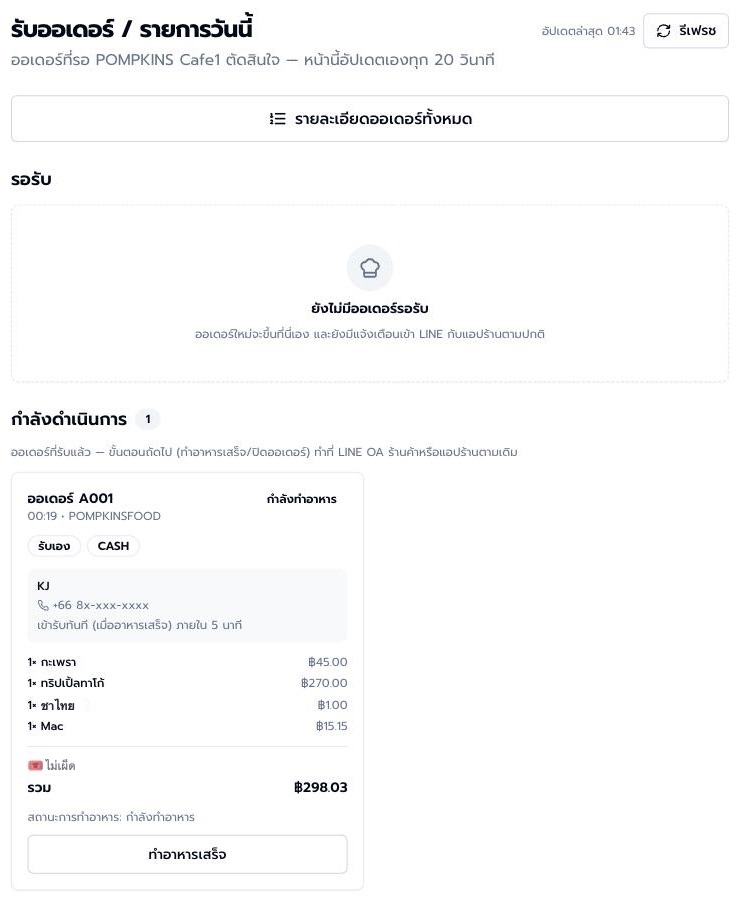
ออเดอร์ใหม่ขึ้นใต้รอรับ ที่รับแล้วอยู่ใต้กำลังดำเนินการ ปุ่มเปลี่ยนตามขั้นของออเดอร์ -
ส่งหรือให้ลูกค้ารับแล้ว กด จบออเดอร์
ปุ่มขึ้นหลังกดทำอาหารเสร็จ ออเดอร์เงินสด ระบบบันทึกว่ารับเงินแล้วตอนจบออเดอร์
ออเดอร์ส่งพัสดุ หลังรับออเดอร์ กด ใส่เลขพัสดุ เลือกขนส่ง ใส่เลขพัสดุ แล้วกด บันทึก ลูกค้าได้เลขทาง LINE ดู จัดส่งและพัสดุ
ดูออเดอร์ย้อนหลังและดาวน์โหลด
-
กด รายละเอียดออเดอร์ทั้งหมด บนสุดของหน้ารับออเดอร์
หรือเปิดเมนู ออเดอร์ › รายละเอียดออเดอร์
-
เลือกช่วงเวลาและช่องทาง
ช่วงเวลามีตั้งแต่ 7 วันที่ผ่านมาถึงปีที่ผ่านมา หรือกำหนดวันเวลาเอง ช่องทาง เลือกได้ ทุกช่องทาง · ออนไลน์ · หน้าร้าน กด ดูเพิ่มเติม ที่แถวเพื่อเปิดรายละเอียด ออเดอร์ Lalamove มีสถานะไรเดอร์ให้ดูด้วย
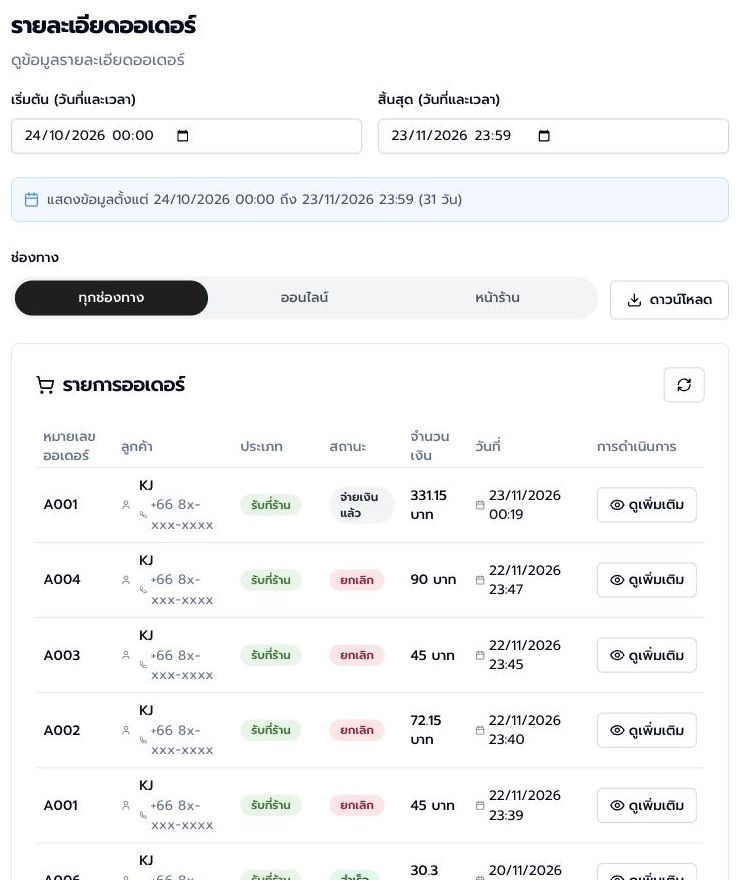
รายละเอียดออเดอร์ย้อนหลัง กรองช่วงเวลาและช่องทางได้ -
กด ดาวน์โหลด
เลือก ร้านนี้ เป็น CSV หรือ Excel (.xlsx) ร้านที่มีหลายสาขาเลือก รวมทุกสาขา ได้ เป็น CSV หรือ Excel แยกแผ่นละสาขา
Portal ไม่มีเสียงเตือนออเดอร์ใหม่ ปฏิเสธแล้วพิมพ์เหตุผลหรือปิดเมนูที่หมดพร้อมกันไม่ได้ ไม่มีนับถอยหลังเวลารับและเวลารอจ่าย ไม่มีรายการพรีออเดอร์แยก ไม่มีช่องค้นหา และไม่มีปุ่มแจ้งปัญหาออเดอร์ ทั้งหมดนี้ทำได้ในแอปร้าน 4.0 ส่วนการแจ้งเตือนทาง LINE ใช้ LINE OA ของร้าน
แอปร้าน POMPKINS 4.0 · แท็บ ออเดอร์ (iPad อยู่ที่แถบซ้าย)
ออเดอร์ใหม่เข้า
ถ้าแอปเปิดอยู่ จะเด้งแผ่น ออเดอร์ใหม่ พร้อมเสียง แตะ รับออเดอร์ ได้เลย หรือ ดูรายละเอียด ไว้ทีหลัง ปิดเสียงออเดอร์นี้ ตัวเลขบนแท็บ ออเดอร์ คือจำนวนออเดอร์ที่ยังไม่เสร็จ
บอร์ดออเดอร์
แท็บ ออเดอร์ แบ่งเป็นคอลัมน์ ใหม่ · กำลังทำ · พร้อม · เสร็จ การ์ดใหม่มีนับถอยหลัง รับภายใน หมดเวลาจะขึ้นว่าเลยเวลารับ แล้วระบบยกเลิกให้ ค้นหาด้วยเลขออเดอร์ ชื่อ หรือเบอร์ท้ายได้ ปุ่มกรองใช้แยกประเภทออเดอร์ การชำระเงิน และเวลารับ (ทันที / ล่วงหน้า)
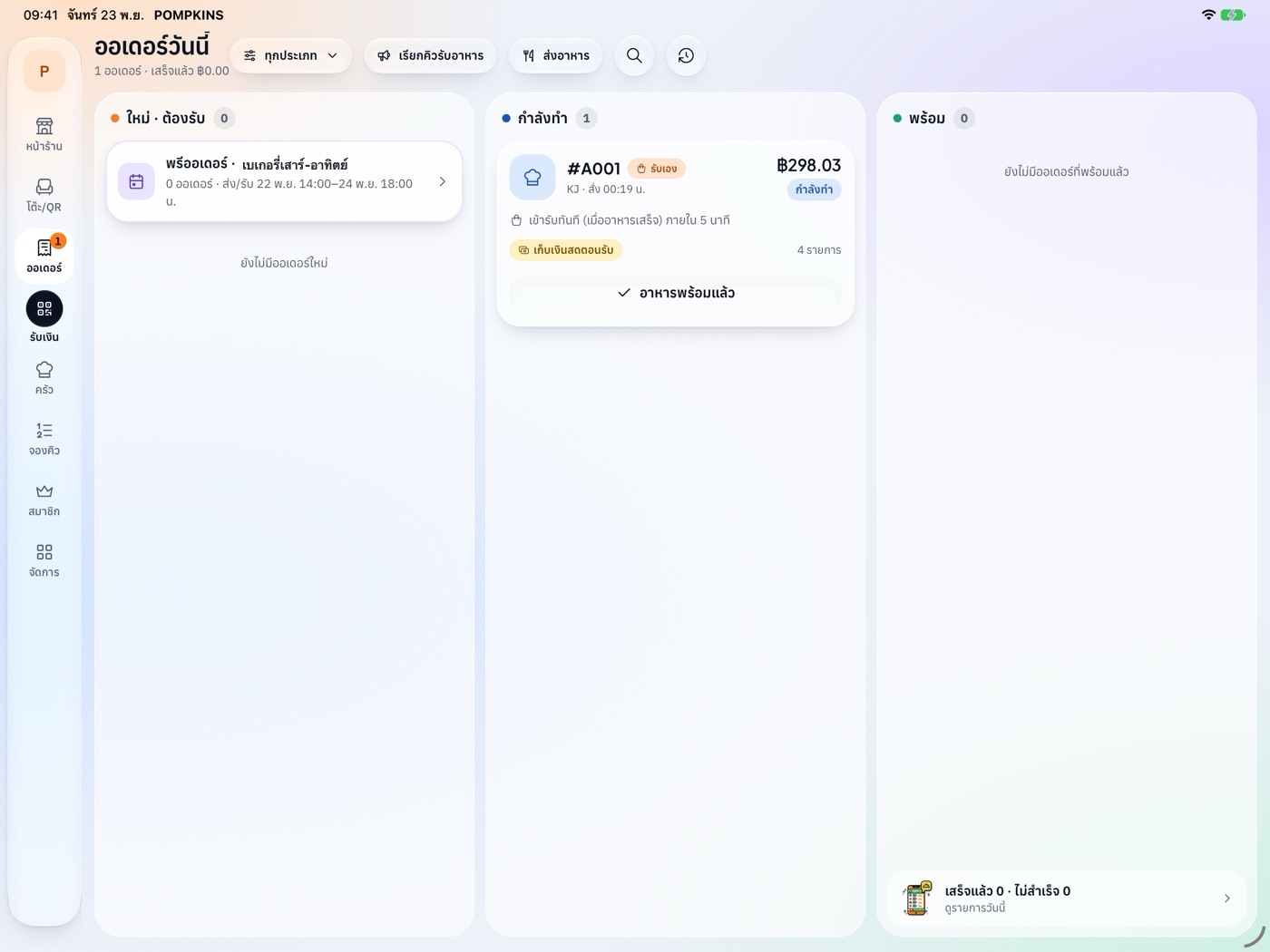
รับหรือปฏิเสธ
-
แตะการ์ดเพื่อเปิดรายละเอียด
เห็นรายการอาหาร ค่าอาหาร ค่าจัดส่ง ส่วนลด (แยกส่วนลดจากร้านกับส่วนลดจาก POMPKINS) และยอดสุทธิ มีปุ่ม โทรหาลูกค้า แชทกับลูกค้า และ เปิดใน Google Maps
-
เปลี่ยนเวลาเตรียม (ถ้าต้องการ) แตะปุ่ม … นาที
เลือก 5 · 10 · 15 · 20 · 30 · 45 นาที ตั้งเป็นค่าเริ่มต้นของเครื่องนี้ได้ ถ้าต่อเครื่องพิมพ์ครัวไว้ ติ๊ก พิมพ์ใบออเดอร์เข้าครัวทันที ได้
-
แตะ รับออเดอร์
ออเดอร์จ่ายออนไลน์ขึ้นป้าย รอลูกค้าชำระเงิน พร้อมนับถอยหลังเวลาจ่าย ออเดอร์รับเองจ่ายเงินสดขึ้นป้าย เก็บเงินสดตอนรับ
-
ถ้าต้องปฏิเสธ แตะ ปฏิเสธ
ใส่ เหตุผล ที่ลูกค้าจะเห็น (เลือก เก็บไว้ใช้ครั้งหน้า ได้) ถ้าปฏิเสธเพราะของหมด ติ๊ก ปิดเมนูที่หมดด้วย (ไม่บังคับ) ลูกค้าคนต่อไปจะสั่งเมนูนั้นไม่ได้ แล้วแตะ ปฏิเสธออเดอร์ ย้อนกลับไม่ได้ ปฏิเสธได้เฉพาะก่อนกดรับ
ทำอาหารและปิดออเดอร์
-
ลูกค้าจ่ายแล้ว ออเดอร์ย้ายไปคอลัมน์กำลังทำ
ร้านที่ทีมงานเปิดรับออเดอร์อัตโนมัติไว้ ออเดอร์รับเองจ่ายเงินสดจะมีปุ่ม เริ่มทำ แตะเพื่อส่งเข้าครัว
-
อาหารเสร็จ แตะ อาหารพร้อมแล้ว
ลูกค้าได้รับแจ้งว่าอาหารพร้อม
-
ปิดออเดอร์ด้วยปุ่มตามประเภท
ส่งให้ลูกค้าแล้ว สำหรับออเดอร์ที่จ่ายแล้ว (ส่งหรือรับเอง) · รับเงินและส่งของแล้ว สำหรับรับเองจ่ายเงินสด · เสิร์ฟแล้ว สำหรับทานที่ร้าน
มีปัญหากับออเดอร์ เช่น ลูกค้าไม่มารับ หรือไรเดอร์มีปัญหา แตะ ⋯ แล้ว แจ้งปัญหาออเดอร์ แอปเปิดแชทกับทีมงานใน LINE ให้
ออเดอร์ล่วงหน้า
แตะแถบ ออเดอร์ล่วงหน้ารอร้านรับ หรือปุ่ม พรีออเดอร์ บนบอร์ด รายการพรีออเดอร์แยกจากออเดอร์วันนี้ รับและปิดออเดอร์ด้วยปุ่มเดียวกัน ดูการตั้งรอบพรีออเดอร์ที่ พรีออเดอร์
ปิดรับออนไลน์ชั่วคราว
-
แท็บ หน้าร้าน ปิดสวิตช์ รับออเดอร์ออนไลน์
เลือก ปิดไว้ถึงเมื่อไหร่ 1 ชั่วโมง · ถึงสิ้นวัน · จนกว่าจะเปิดเอง ครบเวลาแล้วระบบเปิดรับให้เอง
-
จะเปิดก่อนเวลา แตะ เปิดรับออเดอร์ตอนนี้
ระหว่างปิด หน้าร้านขึ้นการ์ดบอกว่าร้านปิดรับออเดอร์ออนไลน์อยู่
ออเดอร์ย้อนหลังและส่งออก
-
แตะ จัดการ แล้วไทล์ ออเดอร์ย้อนหลัง
เลือกช่วง วันนี้ · เมื่อวาน · 7 วันล่าสุด · 30 วันล่าสุด · เดือนนี้ · เดือนก่อน · กำหนดเอง และช่องทาง ทั้งหมด · ออนไลน์ · หน้าร้าน เลื่อนลงแล้วแตะ โหลดเพิ่ม เพื่อดูต่อ
-
แตะ ส่งออก CSV แล้ว สร้างไฟล์
แตะ แชร์ เพื่อส่งทาง LINE อีเมล หรือ Google Drive หรือ บันทึกลงไฟล์ในเครื่อง ถ้าต้องการ Excel หรือรวมทุกสาขา ดาวน์โหลดจาก Portal
LINE OA ของ POMPKINS สำหรับร้าน @pompkinsmerchant · ริชเมนู รายการวันนี้
รับแจ้งเตือนออเดอร์ใหม่
-
ล็อกอินร้านใน LINE OA (ครั้งแรกครั้งเดียว)
เพิ่มเพื่อน @pompkinsmerchant แล้วล็อกอินด้วยเบอร์และ PIN ของร้าน ริชเมนูจะเปลี่ยนเป็นเมนูร้าน พนักงานทุกคนที่ล็อกอินร้านนี้ไว้จะได้แจ้งเตือนเหมือนกัน
-
ออเดอร์ใหม่เข้า LINE OA ส่งข้อความการ์ด ออเดอร์ใหม่!
บอกประเภท เบอร์ลูกค้า เวลา และยอดรวม ออเดอร์ล่วงหน้าจะเป็นการ์ด ออเดอร์ล่วงหน้า มีวันเวลานัดรับหรือส่ง และก่อนถึงเวลานัด 2 ชั่วโมงจะมีข้อความเตือนอีกครั้ง ปุ่ม รายการวันนี้ บนริชเมนูมีจุดแดงเมื่อมีออเดอร์รอรับ
ต้องแตะเปิดหน้ารับออเดอร์ก่อน เพื่อให้เห็นรายการครบก่อนตัดสินใจ
รับออเดอร์
-
แตะ ดูรายละเอียด ในข้อความ หรือแตะ รายการวันนี้ ที่ริชเมนู
ขึ้น "กำลังเข้าสู่หน้าออเดอร์..." แล้วเปิดหน้ารับออเดอร์ หน้าเดียวกับใน Portal ไม่ต้องล็อกอินซ้ำ ถ้าเปิดจากข้อความ หน้าจะเลื่อนไปที่การ์ดของออเดอร์นั้นและมีขอบสีส้ม ถ้ามีคนจัดการออเดอร์นั้นไปแล้วจะขึ้นข้อความบอก
-
เลือกเวลาทำอาหาร แล้วกด รับออเดอร์
ปุ่มทุกตัวเหมือนใน Portal ทำต่อตาม ขั้นรับออเดอร์ในแท็บ Portal จนถึง จบออเดอร์
ดูออเดอร์ย้อนหลัง
ในหน้ารับออเดอร์ แตะ รายละเอียดออเดอร์ทั้งหมด บนสุด หรือแตะริชเมนู ยอดขายร้านวันนี้ › ยอดขาย › รายละเอียดออเดอร์ ใช้งานเหมือน ใน Portal กดดาวน์โหลดใน LINE จะได้เป็นลิงก์ไฟล์
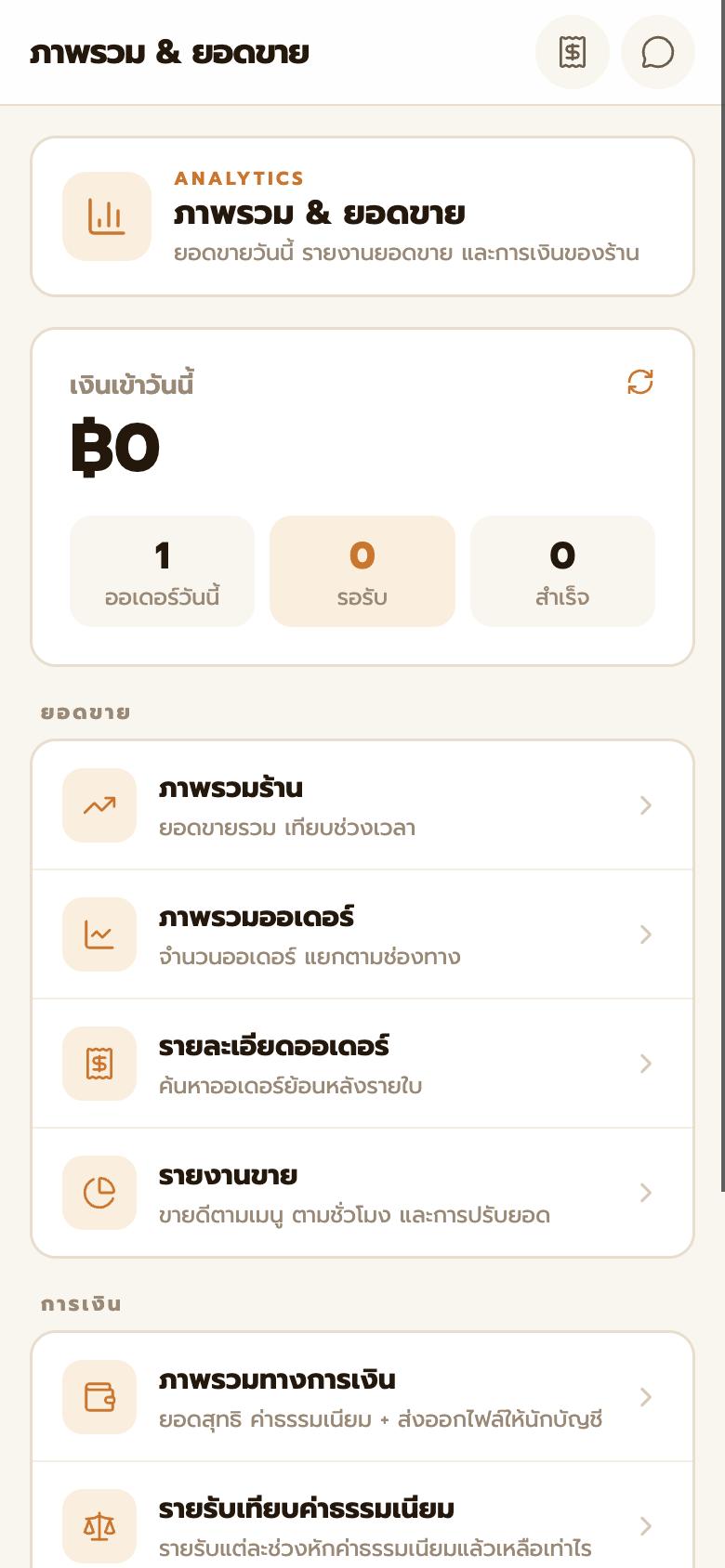 ยอดขายร้านวันนี้
ปิดรับออเดอร์ออนไลน์
แตะริชเมนู การตั้งค่า สวิตช์ รับออเดอร์ออนไลน์ อยู่บนสุดของหน้า ปิดแล้วขึ้นว่าปิดรับออเดอร์ชั่วคราว เปิดกลับแล้วขึ้นว่าร้านเปิดรับออเดอร์อยู่ สวิตช์นี้ไม่มีตัวเลือกตั้งเวลาเปิดกลับ ถ้าอยากปิดแค่ชั่วโมงเดียว ใช้ การตั้งค่า › ร้านค้า › เวลาเปิด-ปิดร้าน การ์ด ปิดร้านชั่วคราว ด้านบนของหน้า
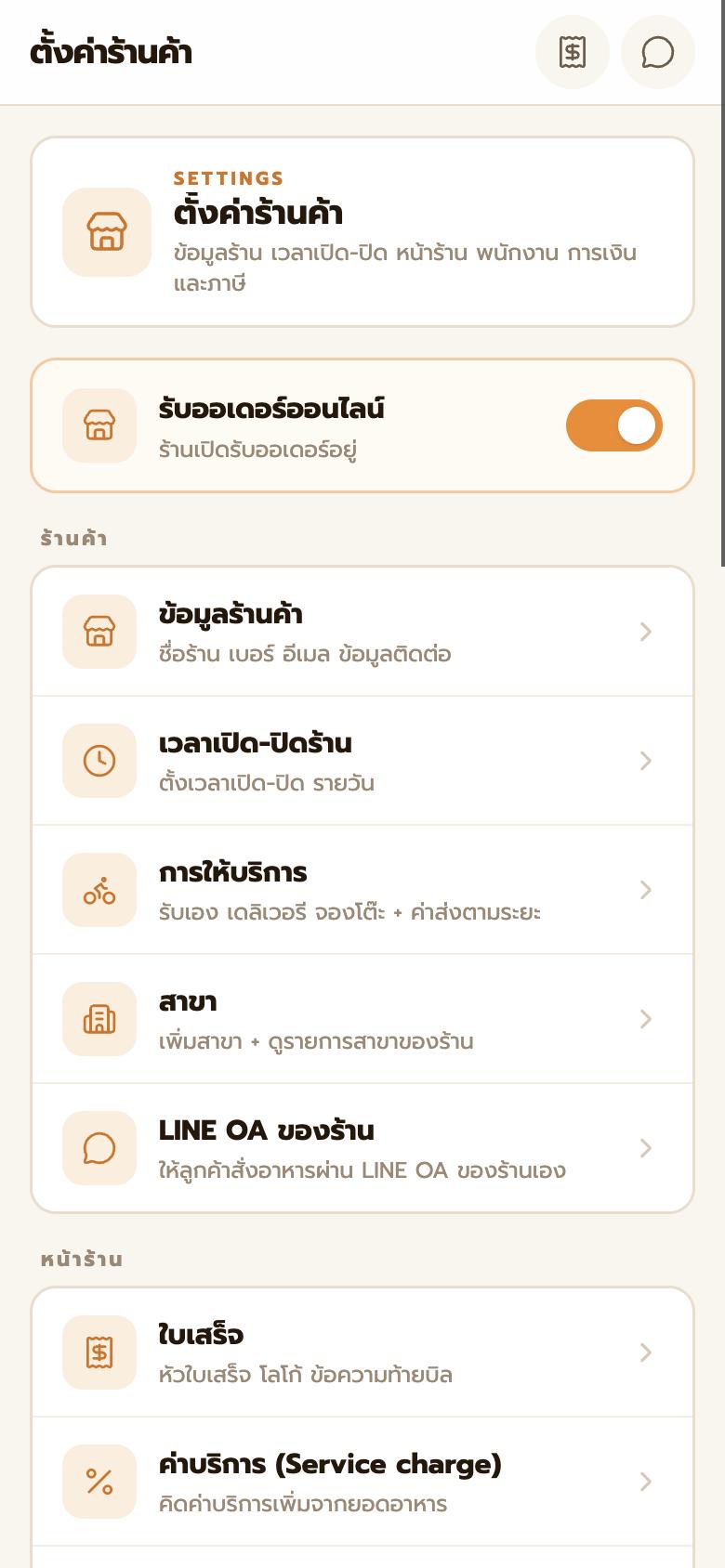 การตั้งค่า
หน้ารับออเดอร์ใน LINE OA เป็นหน้าเดียวกับ Portal จึงยังปฏิเสธพร้อมพิมพ์เหตุผลไม่ได้ ไม่มีนับถอยหลังเวลารับ ไม่มีรายการพรีออเดอร์แยก ไม่มีช่องค้นหา และไม่มีปุ่มแจ้งปัญหาออเดอร์ ทำได้ในแอปร้าน 4.0
สถานะออเดอร์
Portal กับแอปใช้คำต่างกันเล็กน้อย แต่เป็นสถานะเดียวกัน
| Portal · LINE OA | แอปร้าน 4.0 | อธิบาย |
|---|---|---|
| รอรับ | รอร้านรับ | ลูกค้าเพิ่งสั่ง ร้านต้องกดรับภายใน 5 นาที ไม่งั้นระบบยกเลิกให้ |
| รอลูกค้าชำระเงิน | รอลูกค้าชำระเงิน | ร้านรับแล้ว รอลูกค้าจ่ายออนไลน์ ยังไม่ต้องทำอาหาร ลูกค้าไม่จ่ายในเวลา ระบบยกเลิกให้ |
| กำลังทำอาหาร | กำลังทำ | ลูกค้าจ่ายแล้ว หรือเป็นออเดอร์เงินสดที่รับแล้ว เริ่มทำได้ |
| ทำเสร็จแล้ว | อาหารพร้อม | ร้านกดทำอาหารเสร็จ / อาหารพร้อมแล้ว ลูกค้าได้รับแจ้ง |
| เสร็จสมบูรณ์ | เสร็จสิ้น | ร้านปิดออเดอร์แล้ว |
| ยกเลิกแล้ว | ยกเลิก | ร้านปฏิเสธ หรือระบบยกเลิกเพราะร้านไม่รับหรือลูกค้าไม่จ่ายในเวลา |
ชื่อปุ่มก็ต่างกัน Portal ใช้ ทำอาหารเสร็จ และ จบออเดอร์ ส่วนแอปใช้ อาหารพร้อมแล้ว และ ส่งให้ลูกค้าแล้ว / รับเงินและส่งของแล้ว / เสิร์ฟแล้ว กดที่ไหนก็ได้ผลเหมือนกัน
ลูกค้าสั่งและเห็นอะไร
- สั่งจากหน้าร้านออนไลน์ของร้าน เข้าได้จากปุ่มสั่งอาหารใน LINE OA ลิงก์หรือ QR ของร้าน และปุ่มสั่งอาหารบน Google Maps หรือ Google Search ซึ่งพามาที่หน้าร้านนี้ ทุกทางเข้ารายการเดียวกัน การขึ้นบน Google ทีมงานเป็นคนตั้งให้
- ติดตามสถานะได้เอง ลูกค้าเห็นหน้าสถานะออเดอร์บนเว็บ และได้ข้อความทาง LINE จาก POMPKINS เมื่อร้านรับ กำลังทำ อาหารพร้อม หรือยกเลิก
- เวลาทำอาหาร ที่ร้านเลือกตอนกดรับ คือเวลาที่ลูกค้าเห็นว่าอาหารจะพร้อม
- เหตุผลที่ปฏิเสธ ปฏิเสธจาก Portal หรือ LINE OA ลูกค้าเห็นว่า "ร้านปฏิเสธออเดอร์" ปฏิเสธจากแอปลูกค้าเห็นเหตุผลที่ร้านพิมพ์
ถ้าร้านเชื่อม LINE OA ของร้านผ่าน POMPKINS Brand แล้ว เปิด "แจ้งสถานะออเดอร์ทาง LINE ของร้าน" ได้ใน Portal หน้า LINE OA ข้อความสถานะจะส่งจาก LINE OA ของร้านแทน
อธิบายการตั้งค่า
หน้ารับออเดอร์ไม่มีการตั้งค่าแยก การเปิดบริการรับเองหรือส่งอยู่ใน จัดส่งและพัสดุ ช่องที่ใช้ตอนรับออเดอร์มีดังนี้
| ช่อง | มีผลอะไร | ค่าเริ่มต้น | ใส่ได้ |
|---|---|---|---|
| เวลาทำอาหาร (แอป: ใช้เวลาเตรียมกี่นาที) | เวลาที่บอกลูกค้าตอนกดรับ แอปตั้งเป็นค่าเริ่มต้นของเครื่องนั้นได้ | 15 นาที | Portal 10 · 15 · 20 · 30 · 45 · แอปเพิ่ม 5 นาที |
| พิมพ์ใบออเดอร์เข้าครัวทันที (แอป) | พิมพ์ใบครัวตอนกดรับ | ไม่ติ๊ก | ต้องต่อเครื่องพิมพ์ที่ จัดการ › เครื่องพิมพ์ ก่อน |
| เหตุผล (ปฏิเสธ ในแอป) | ข้อความที่ลูกค้าเห็น เก็บไว้ใช้ครั้งหน้าได้ | ร้านปฏิเสธออเดอร์ | พิมพ์เอง |
| ปิดเมนูที่หมดด้วย (แอป) | ปิดขายเมนูที่เลือกพร้อมกับการปฏิเสธ ปิดไว้จนกว่าร้านจะเปิดเอง | ไม่ติ๊ก | ไม่บังคับ |
| รับออเดอร์ออนไลน์ (สวิตช์) | เปิดหรือปิดรับออเดอร์ออนไลน์ทั้งร้าน แอปเลือกได้ว่าปิดไว้ถึงเมื่อไหร่ LINE OA เปิดหรือปิดอย่างเดียว | - | เปิด / ปิด · แอปเลือกปิด 1 ชั่วโมง · ถึงสิ้นวัน · จนกว่าจะเปิดเอง |
| รับออเดอร์อัตโนมัติ | ระบบรับออเดอร์ใหม่ให้เอง ยกเว้นออเดอร์เงินสดที่ส่งด้วย Lalamove ทีมงานเป็นคนเปิดให้ | ปิด | ติดต่อทีมงาน |
คำถามที่พบบ่อย
ไม่ได้กดรับ ออเดอร์หายไปไหน
เกิน 5 นาทีระบบยกเลิกให้อัตโนมัติ ลูกค้ายังไม่ได้จ่าย จึงไม่เสียเงิน ดูออเดอร์ที่ถูกยกเลิกได้ในหน้ารายละเอียดออเดอร์
กดรับแล้ว ทำไมไม่มีปุ่มทำอาหารเสร็จ
ลูกค้ายังไม่จ่าย สถานะยังเป็น "รอลูกค้าชำระเงิน" ปุ่มจะขึ้นเองเมื่อลูกค้าจ่ายแล้ว ถ้าลูกค้าไม่จ่ายในเวลา ระบบยกเลิกให้
กดรับจากคอมแล้ว มือถืออีกเครื่องขึ้นว่าออเดอร์ถูกจัดการแล้ว
ปกติ ทุกช่องทางใช้ออเดอร์ชุดเดียวกัน คนที่กดก่อนได้ อีกเครื่องแค่โหลดข้อมูลล่าสุด
ปฏิเสธไปแล้ว ยกเลิกการปฏิเสธได้ไหม
ไม่ได้ ลูกค้าได้รับแจ้งทันที ลูกค้ายังไม่ได้จ่ายจึงไม่ต้องคืนเงิน ให้ลูกค้าสั่งใหม่ได้
อยากหยุดรับออนไลน์ชั่วคราว 1 ชั่วโมง
ในแอป แท็บ หน้าร้าน ปิดสวิตช์ รับออเดอร์ออนไลน์ แล้วเลือก 1 ชั่วโมง ใน Portal หรือ LINE OA ใช้การ์ด ปิดร้านชั่วคราว บนหน้า ตั้งค่าร้าน › เวลาเปิด-ปิดร้าน (ใน LINE OA อยู่ที่ การตั้งค่า › ร้านค้า › เวลาเปิด-ปิดร้าน)
โหลดรายการออเดอร์ไปทำบัญชี
Portal กด ดาวน์โหลด ได้ทั้ง CSV และ Excel รวมทุกสาขาได้ ในแอปใช้ ส่งออก CSV ในหน้าออเดอร์ย้อนหลัง