
ก่อนเริ่ม
ตั้งค่าใบเสร็จได้ทั้ง 3 ช่องทาง ค่าเป็นชุดเดียวกัน แก้ที่ไหนก็เปลี่ยนทุกที่ ส่วนการพิมพ์ใบเสร็จทำในแอปร้าน 4.0
- อยากพิมพ์ใบเสร็จ ต่อเครื่องพิมพ์ใบเสร็จกับมือถือหรือ iPad ที่ลงแอปร้าน 4.0 ก่อน ดูบท ครัว สถานี และปริ้นเตอร์
- อยากเปิด VAT ต้องแนบ ภ.พ.20 ในเอกสารสมัครรับชำระเงินและผ่านการตรวจก่อน ดู เปิด VAT บนใบเสร็จ
ใบที่พิมพ์ไปแล้วไม่เปลี่ยน ร้านที่มีหลายสาขา ใส่ที่อยู่ของสาขานั้นเอง ไม่ใช่ที่อยู่สำนักงานใหญ่
ทำทีละขั้น
เลือกช่องทางที่ร้านใช้ ทุกช่องทางใช้ข้อมูลชุดเดียวกัน ตั้งค่าที่ไหนก็มีผลทุกที่
เข้า portal.pompkins.com · เมนู ตั้งค่าร้าน › ใบเสร็จ / VAT
ตั้งหัวและท้ายใบเสร็จ
-
เปิด ตั้งค่าร้าน › ใบเสร็จ / VAT
การ์ดแรกคือ ใบเสร็จของร้าน ข้อความในการ์ดนี้คือสิ่งที่พิมพ์บนใบที่ลูกค้าได้รับ
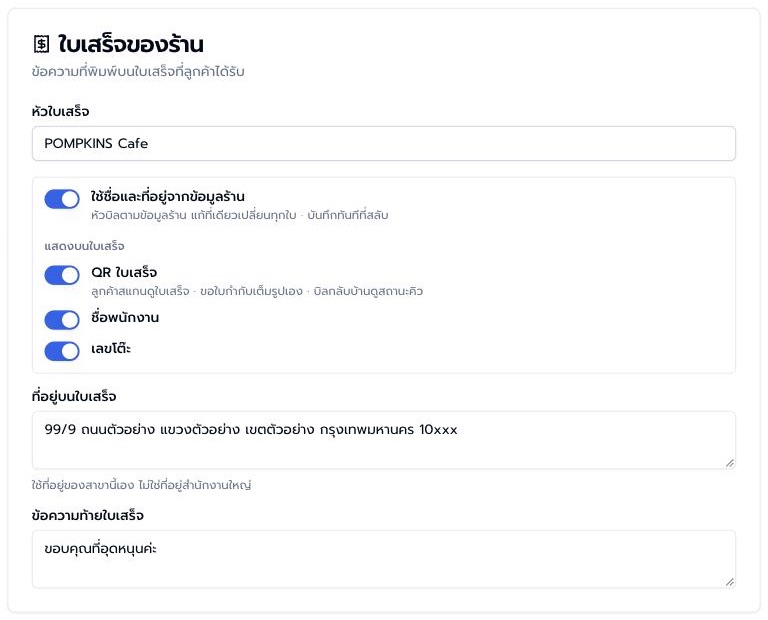
การ์ดใบเสร็จของร้าน: หัวใบเสร็จ สวิตช์หัวบิลและสิ่งที่แสดงบนใบ ที่อยู่ และข้อความท้ายใบเสร็จ -
ใส่ หัวใบเสร็จ
ชื่อร้านที่จะขึ้นบนสุดของใบ
-
เลือกสิ่งที่จะแสดงบนใบ
สวิตช์ ใช้ชื่อและที่อยู่จากข้อมูลร้าน ดึงชื่อและที่อยู่จากหน้าข้อมูลร้านค้ามาเป็นหัวบิล แก้ที่เดียวเปลี่ยนทุกใบ ใต้หัวข้อ แสดงบนใบเสร็จ เปิดหรือปิด QR ใบเสร็จ ชื่อพนักงาน และ เลขโต๊ะ สวิตช์ในกล่องนี้บันทึกทันทีที่กด
-
ใส่ ที่อยู่บนใบเสร็จ และ ข้อความท้ายใบเสร็จ
ที่อยู่ใช้ของสาขานี้เอง จะใส่เบอร์โทรหรือเวลาเปิดต่อท้ายก็ได้ ข้อความท้ายใบ เช่น "ขอบคุณที่ใช้บริการ"
-
กด บันทึก มุมขวาล่าง
ปุ่มกดได้เมื่อมีการแก้ ขึ้น "บันทึกตั้งค่าใบเสร็จแล้ว" เมื่อสำเร็จ
สวิตช์หัวบิล สวิตช์แสดงบนใบเสร็จ และโลโก้ บันทึกทันทีเอง ส่วนหัวใบเสร็จ ที่อยู่ ข้อความท้ายใบ และสวิตช์ VAT ต้องกด บันทึก ถ้าปิดหน้าไปก่อน ข้อความที่พิมพ์จะไม่ถูกเก็บ
ส่วนนี้เปิดให้บางร้านก่อน ถ้าไม่เห็น ติดต่อทีมงาน ระหว่างนี้ใช้ช่องหัวใบเสร็จ ที่อยู่ และข้อความท้ายใบได้ตามปกติ
ใส่โลโก้
การ์ด โลโก้บนใบเสร็จ กด เพิ่มรูป (มีรูปแล้วจะเป็น เปลี่ยนรูป) อัปโหลดแล้วบันทึกทันที ขึ้น "เปลี่ยนโลโก้บนใบเสร็จแล้ว" เครื่องพิมพ์ใบเสร็จพิมพ์เป็นขาวดำ ใช้รูปสี่เหลี่ยมจัตุรัส พื้นขาว เส้นชัด
เปิด VAT
-
การ์ด ภาษีมูลค่าเพิ่ม (VAT) เปิดสวิตช์ แสดงภาษีมูลค่าเพิ่มบนใบเสร็จ
จะเห็น ตัวอย่างบิล 100 บาท แยกเป็นมูลค่าสินค้าและภาษีมูลค่าเพิ่ม 7% ยอดที่ลูกค้าจ่ายเท่าเดิม ด้านล่างบอกว่าใบเสร็จจะออกในนามนิติบุคคลหรือบุคคลธรรมดา และเลขผู้เสียภาษี
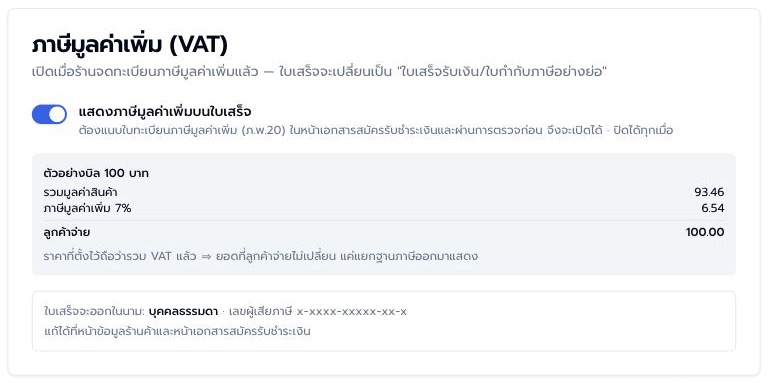
เปิดสวิตช์แล้วเห็นตัวอย่างบิล 100 บาท -
กด บันทึก
ถ้า ภ.พ.20 ยังไม่ผ่านการตรวจ ระบบจะไม่ให้เปิด ขึ้นข้อความบอกเหตุผล และสวิตช์จะกลับเป็นปิด
พิมพ์ใบเสร็จ
Portal ใช้ตั้งค่าหน้าตาใบอย่างเดียว ยังไม่มีตัวอย่างใบทั้งใบ การพิมพ์ พิมพ์ซ้ำ และใบ A4 / PDF ทำในแอปร้าน 4.0
แอปร้าน POMPKINS 4.0 · จัดการ › ร้านและการขาย › ออกแบบใบเสร็จ
ออกแบบใบเสร็จ
-
แตะ จัดการ › กลุ่ม ร้านและการขาย › ออกแบบใบเสร็จ
เจ้าของและผู้จัดการเท่านั้นที่เห็นแถวนี้ บน iPad ตัวอย่างใบจะอยู่ข้าง ๆ และเปลี่ยนตามที่พิมพ์ทันที บนมือถือแตะ ดูตัวอย่าง
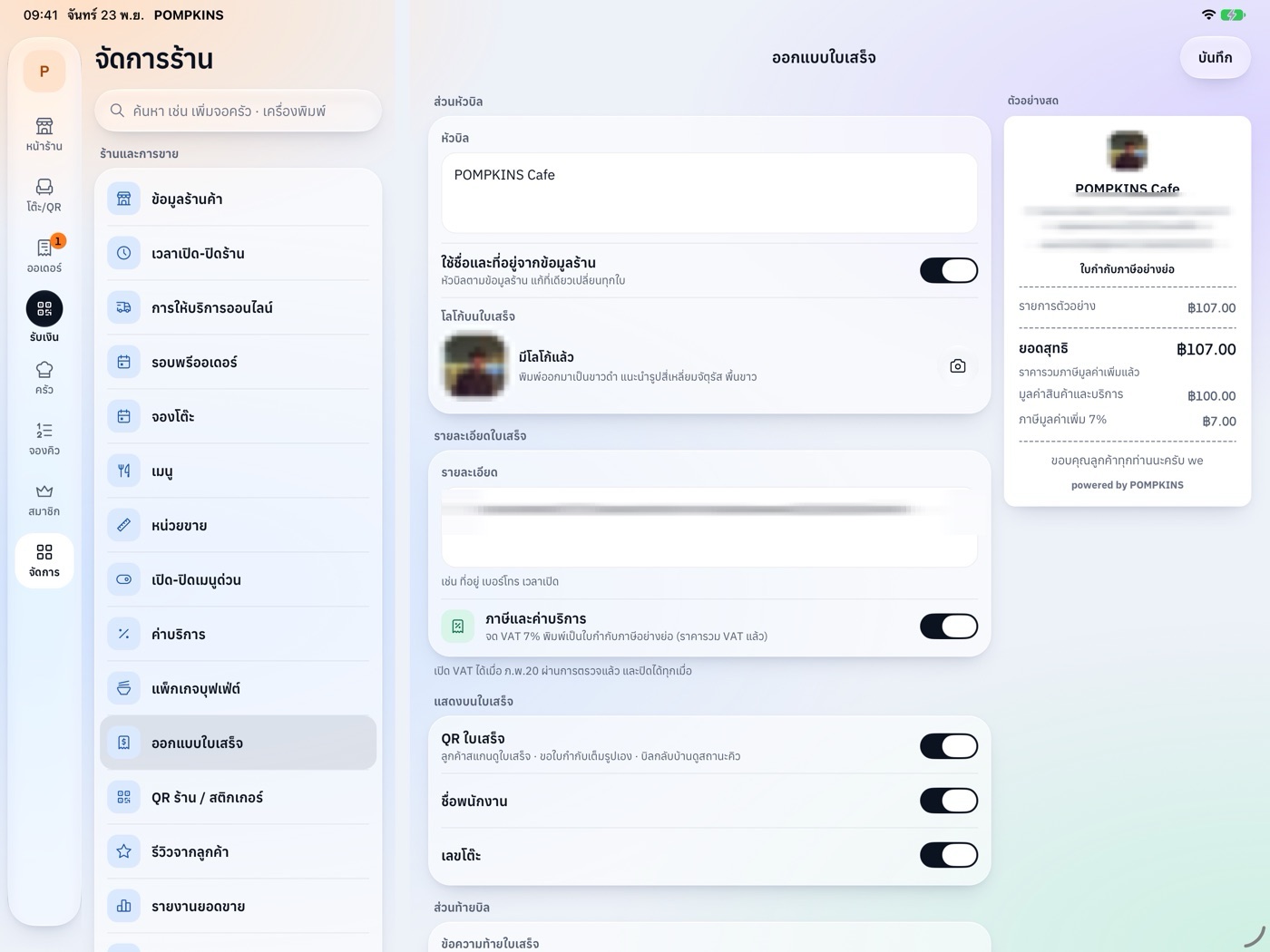
ฟอร์มทางซ้าย ตัวอย่างใบเสร็จทางขวา -
ตั้ง ส่วนหัวบิล
เปิด ใช้ชื่อและที่อยู่จากข้อมูลร้าน หรือพิมพ์เองที่ หัวบิล และ รายละเอียด (ที่อยู่ เบอร์โทร เวลาเปิด) แตะ เพิ่มรูป เพื่อใส่โลโก้
-
ตั้ง ส่วนท้ายบิล และ แสดงบนใบเสร็จ
ใส่ ข้อความท้ายใบเสร็จ แล้วเลือกเปิด QR ใบเสร็จ ชื่อพนักงาน เลขโต๊ะ
-
ร้านจด VAT เปิด จด VAT ในส่วน ภาษีและค่าบริการ
เปิด = พิมพ์เป็นใบกำกับภาษีอย่างย่อ ราคาที่ตั้งถือว่ารวม VAT แล้ว · ปิด = พิมพ์เป็นใบเสร็จรับเงิน เปิดได้เมื่อ ภ.พ.20 ผ่านการตรวจแล้ว
-
แตะ บันทึก
ในแอปทุกช่องบันทึกพร้อมกันด้วยปุ่มนี้ปุ่มเดียว ขึ้น "บันทึกใบเสร็จแล้ว"
พิมพ์ใบเสร็จอัตโนมัติ
-
แตะ จัดการ › ทีมและอุปกรณ์ › เครื่องพิมพ์ แล้วเพิ่มเครื่อง
ต่อผ่าน Bluetooth หรือ USB แล้วเลือกหน้าที่ของเครื่องเป็น แคชเชียร์ (พิมพ์ใบเสร็จเมื่อจ่ายเงินแล้ว) หรือ ทุกอย่าง
-
เปิด พิมพ์ใบเสร็จอัตโนมัติ
เครื่องจะพิมพ์ใบเสร็จเองเมื่อรับเงินที่เครื่องนี้ หรือเมื่อลูกค้าจ่ายออนไลน์แล้ว
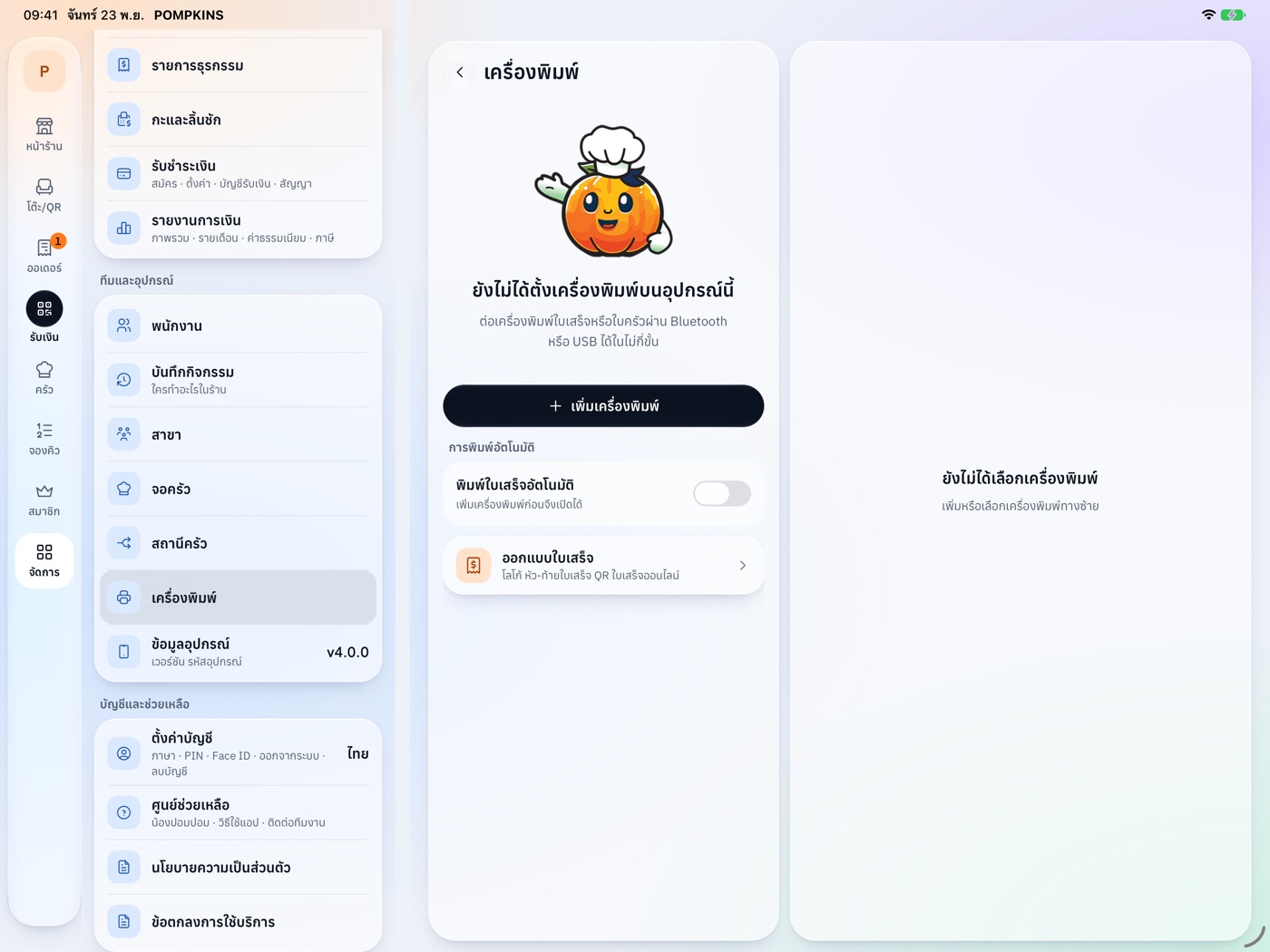
สวิตช์พิมพ์ใบเสร็จอัตโนมัติอยู่ใต้ปุ่มเพิ่มเครื่องพิมพ์
ค่าเครื่องพิมพ์และพิมพ์อัตโนมัติเก็บไว้ในเครื่องนั้น เปลี่ยนมือถือ เปลี่ยน iPad หรือลงแอปใหม่ ต้องตั้งใหม่
พิมพ์เองและพิมพ์ซ้ำ
- หลังรับเงิน ที่จอ รับเงินแล้ว แตะ พิมพ์ใบเสร็จ
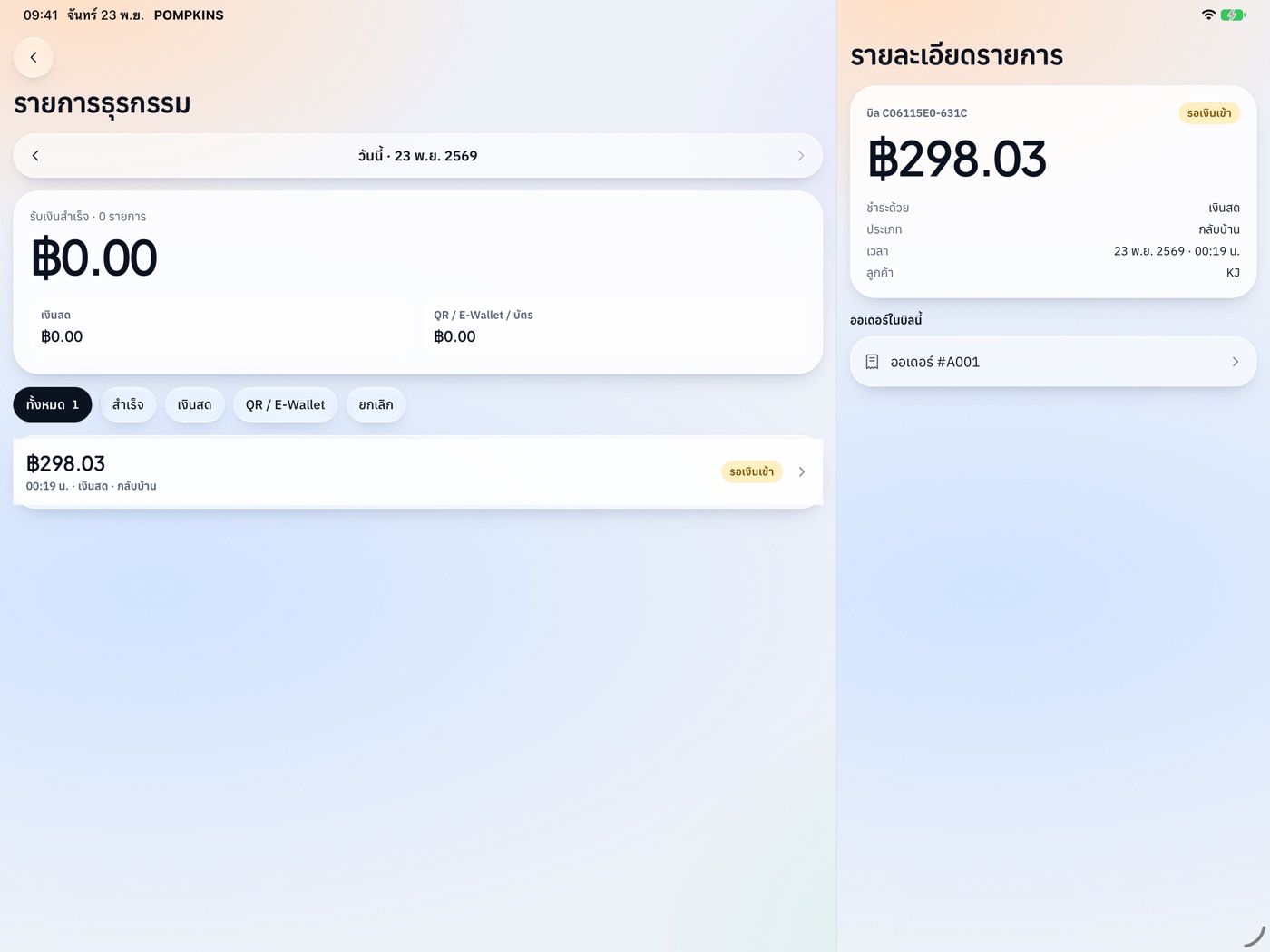
- พิมพ์ซ้ำบิลเก่า จัดการ › เงิน › รายการธุรกรรม เลือกวันด้วย วันก่อนหน้า / วันถัดไป แตะรายการ แล้วแตะ พิมพ์ใบเสร็จ บน iPad แตะรายการทางซ้าย ใบเสร็จจะขึ้นทางขวา
- ดูใบเต็มจอ ในรายการแตะ ดูใบกำกับภาษี / ใบเสร็จ แล้วแตะ พิมพ์
- ใบ A4 หรือ PDF ปุ่ม ออเดอร์ย้อนหลัง ในหน้าจัดการ แตะ พิมพ์ ที่ออเดอร์ แล้วเลือก ใบออเดอร์ · ใบครัว · ใบเสร็จ · ใบเสร็จ A4 / PDF
LINE OA ของ POMPKINS สำหรับร้าน @pompkinsmerchant · ริชเมนู การตั้งค่า › หน้าร้าน › ใบเสร็จ
ตั้งค่าใบเสร็จจาก LINE
-
ในแชท @pompkinsmerchant แตะ การตั้งค่า ที่ริชเมนู
เลื่อนลงไปกลุ่ม หน้าร้าน แล้วแตะ ใบเสร็จ
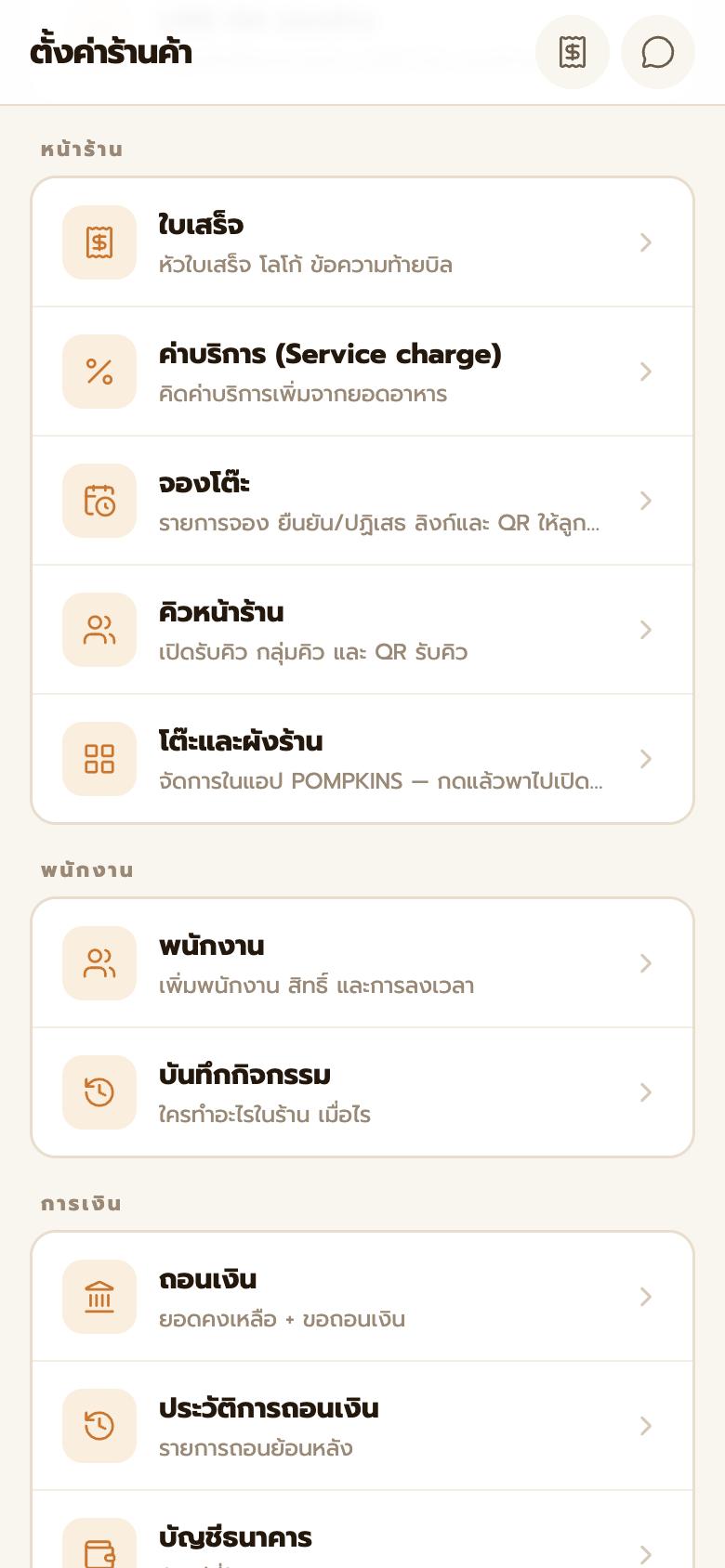 การตั้งค่า › หน้าร้าน
ใบเสร็จอยู่แถวแรกของกลุ่มหน้าร้าน -
ตั้งค่าในหน้าที่เปิดขึ้น
เปิดหน้าเดียวกับใน Portal ขนาดจอมือถือ ทำตาม ขั้นตอนใน Portal ได้ทั้งหัวใบเสร็จ โลโก้ ข้อความท้ายบิล และ เปิด VAT ตอนใส่โลโก้ แตะปุ่ม เพิ่มรูป แล้วเลือกรูปจากเครื่อง
LINE OA ใช้ตั้งค่าหน้าตาใบอย่างเดียว การพิมพ์ พิมพ์ซ้ำ และใบ A4 / PDF ทำในแอปร้าน 4.0
อธิบายการตั้งค่าทุกช่อง
ชื่อช่องใน Portal กับแอปต่างกันนิดหน่อย แต่เป็นค่าเดียวกัน
| ช่อง (Portal / แอป) | มีผลอะไร | ค่าเริ่มต้น | หมายเหตุ |
|---|---|---|---|
| หัวใบเสร็จ / หัวบิล | ชื่อร้านบนสุดของใบ | — | — |
| ใช้ชื่อและที่อยู่จากข้อมูลร้าน | ใช้ชื่อและที่อยู่จากหน้าข้อมูลร้านค้าแทนข้อความที่พิมพ์ แก้ที่เดียวเปลี่ยนทุกใบ | ปิด | Portal บันทึกทันทีที่สลับ · เปิดให้บางร้านก่อน |
| ที่อยู่บนใบเสร็จ / รายละเอียด | ที่อยู่ของสาขานี้ ใส่เบอร์โทรหรือเวลาเปิดได้ | — | ไม่ใช่ที่อยู่สำนักงานใหญ่ |
| ข้อความท้ายใบเสร็จ | ข้อความท้ายบิล | — | — |
| โลโก้บนใบเสร็จ | รูปบนหัวใบ พิมพ์เป็นขาวดำ | ไม่มี | สี่เหลี่ยมจัตุรัส พื้นขาว · บันทึกทันทีที่อัปโหลด |
| QR ใบเสร็จ | พิมพ์ QR ให้ลูกค้าสแกนดูใบเสร็จออนไลน์ ขอใบกำกับเต็มรูปเอง และบิลกลับบ้านใช้ดูสถานะคิว | ปิด | Portal บันทึกทันที |
| ชื่อพนักงาน | พิมพ์ชื่อพนักงานที่รับเงิน | ปิด | Portal บันทึกทันที |
| เลขโต๊ะ | พิมพ์เลขโต๊ะของบิล | ปิด | Portal บันทึกทันที |
| แสดงภาษีมูลค่าเพิ่มบนใบเสร็จ / จด VAT | เปิด = ใบกำกับภาษีอย่างย่อ · ปิด = ใบเสร็จรับเงิน | ปิด | ต้องมี ภ.พ.20 ผ่านการตรวจ · ปิดได้ทุกเมื่อ |
| ใบเสร็จจะออกในนาม | นิติบุคคลหรือบุคคลธรรมดา และเลขผู้เสียภาษี (ดูอย่างเดียว) | ตามข้อมูลร้าน | แก้ที่หน้าข้อมูลร้านค้าและเอกสารสมัครรับชำระเงิน |
| พิมพ์ใบเสร็จอัตโนมัติ (แอป) | พิมพ์เองเมื่อรับเงินที่เครื่องนี้ หรือลูกค้าจ่ายออนไลน์แล้ว | ปิด | ตั้งทีละเครื่อง · ต้องเพิ่มเครื่องพิมพ์ก่อน |
เปิด VAT บนใบเสร็จ
สวิตช์นี้คือตัวที่บอกระบบว่าร้านจด VAT มีตัวเดียว เปิดใน Portal (แสดงภาษีมูลค่าเพิ่มบนใบเสร็จ) หรือในแอป (จด VAT) ก็ได้ผลเหมือนกัน หน้าภาษีแค่แสดงสถานะนี้ให้ดู
- ราคาที่ตั้งไว้ถือว่ารวม VAT แล้ว ลูกค้าจ่ายเท่าเดิม ใบแค่แยกฐานภาษีออกมา เช่น บิล 100 บาท = มูลค่าสินค้า 93.46 + VAT 6.54
- ต้องมี ภ.พ.20 ที่ผ่านการตรวจ ถ้ายังไม่มี ให้ขอเปลี่ยนข้อมูลรับเงินแล้วแนบ ภ.พ.20 ดูบท รับเงิน
- เปิดแล้วออกใบกำกับเต็มรูปได้ ตั้งข้อมูลผู้ขายและรับคำขอจากลูกค้า ดูบท ใบกำกับภาษี
ลูกค้าได้ใบแบบไหน
| ร้าน | ลูกค้าได้ |
|---|---|
| ไม่จด VAT | ใบเสร็จรับเงิน มีโลโก้ หัวบิล ที่อยู่ รายการ ยอด และข้อความท้ายบิล |
| จด VAT | หัวใบเป็น "ใบเสร็จรับเงิน/ใบกำกับภาษีอย่างย่อ" แยกมูลค่าสินค้าและบริการกับภาษีมูลค่าเพิ่ม 7% |
| จด VAT + ลูกค้าขอใบเต็มรูป | ใบกำกับภาษีเต็มรูปออกแทนใบอย่างย่อ ดูบท ใบกำกับภาษี |
ถ้าเปิด QR ใบเสร็จ ลูกค้าสแกน QR บนใบเพื่อดูใบเสร็จออนไลน์ได้
คำถามที่พบบ่อย
อยากใส่เบอร์โทรหรือเวลาเปิดบนใบเสร็จ
พิมพ์ต่อท้ายในช่องที่อยู่ (แอปคือช่องรายละเอียด) หรือใส่ในข้อความท้ายใบเสร็จ
โลโก้พิมพ์ออกมาเป็นก้อนดำ
เครื่องพิมพ์ใบเสร็จพิมพ์ขาวดำ ใช้รูปพื้นขาว เส้นชัด สีไม่ซับซ้อน แล้วอัปโหลดใหม่
เปิด VAT ไม่ได้
ต้องแนบ ภ.พ.20 ในเอกสารสมัครรับชำระเงินและผ่านการตรวจก่อน ร้านที่สมัครไปแล้วให้ขอเปลี่ยนข้อมูลรับเงินแล้วแนบ ภ.พ.20
เปิด VAT แล้ว ลูกค้าต้องจ่ายแพงขึ้นไหม
ไม่ ยอดที่ลูกค้าจ่ายเท่าเดิม ใบแค่แยกฐานภาษีออกมาให้เห็น
พิมพ์ใบเสร็จย้อนหลังได้ไหม
ได้ในแอปร้าน 4.0 ที่ จัดการ › เงิน › รายการธุรกรรม หรือ ออเดอร์ย้อนหลัง › พิมพ์ Portal และ LINE OA ยังพิมพ์ไม่ได้
ส่งใบเสร็จให้ลูกค้าทาง LINE หรืออีเมลได้ไหม
ยังไม่มีปุ่มส่งจากร้าน เปิด QR ใบเสร็จไว้ ลูกค้าสแกนจากใบที่พิมพ์เพื่อดูใบออนไลน์ได้เอง