
ก่อนเริ่ม
ระบบจะตัดสต็อกได้ต้องมีครบสามอย่าง วัตถุดิบ สูตรของเมนู และ สวิตช์เปิดใช้ระบบสต็อก เมนูไหนยังไม่มีสูตร ขายไปก็ไม่ตัดอะไร
- ตั้งครั้งแรกบน Portal จอใหญ่ พิมพ์วัตถุดิบและสูตรทีละหลายรายการได้สะดวก
- งานรายวันทำในแอปร้าน 4.0 รับของ นับสต็อก และบันทึกของเสีย ทำได้เร็วจากเครื่องในร้าน
- ตั้งวัตถุดิบและสูตรไว้ก่อนได้ สวิตช์ระบบสต็อกปิดอยู่เป็นค่าเริ่มต้น ระบบยังไม่ตัดจนกว่าร้านจะเปิด
ถ้าตั้งหมูสับเป็น "กรัม" สูตรก็ต้องใส่เป็นกรัม เช่น 120 ถ้าเปลี่ยนหน่วยทีหลัง ตัวเลขเดิมไม่ถูกแปลงให้ ต้องแก้ยอดคงเหลือและสูตรเอง
ติดต่อทีมงานทาง LINE @pompkinsmerchant ในแอปร้าน กลุ่ม สต็อกและต้นทุน จะขึ้นเฉพาะเจ้าของและผู้จัดการ
ทำทีละขั้น
เลือกช่องทางที่ร้านใช้ ทุกช่องทางใช้ข้อมูลชุดเดียวกัน ตั้งค่าที่ไหนก็มีผลทุกที่
เข้า portal.pompkins.com · เมนู สต็อกวัตถุดิบ
เพิ่มวัตถุดิบ
-
กดเมนู สต็อกวัตถุดิบ แล้วเปิดแท็บ วัตถุดิบ
หน้านี้มี 4 แท็บ วัตถุดิบ · สูตรอาหาร · ประวัติ · รายงานการใช้ / ต้นทุน ด้านบนเป็นสวิตช์เปิดระบบสต็อก
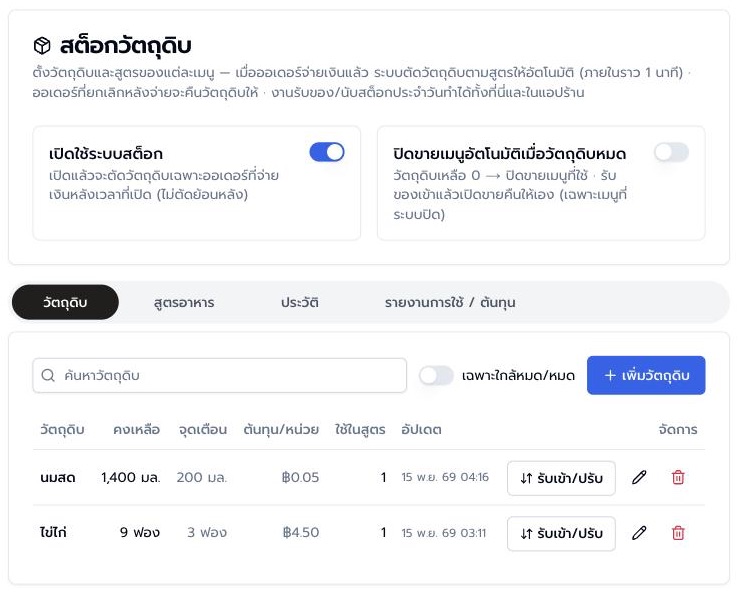
สวิตช์ด้านบน แท็บ 4 แท็บ และตารางวัตถุดิบ ป้ายใกล้หมดกับหมดขึ้นในตาราง -
กด เพิ่มวัตถุดิบ ใส่ ชื่อวัตถุดิบ และ หน่วย
เลือกหน่วยจากรายการ กรัม กก. มล. ลิตร ชิ้น ฟอง แพ็ก ขวด ถุง กล่อง หรือพิมพ์เอง เลือกหน่วยที่ใช้ตอนตวงในสูตร
-
ใส่ คงเหลือตั้งต้น แจ้งเตือนเมื่อเหลือ ≤ และ ต้นทุนต่อหน่วย (บาท) แล้วกด บันทึก
สามช่องนี้ไม่บังคับ แต่ถ้าไม่ใส่ต้นทุน รายงานต้นทุนจะต่ำกว่าจริง ถ้าไม่ใส่จุดเตือน ระบบจะไม่เตือนใกล้หมด
หาวัตถุดิบได้ที่ช่อง ค้นหาวัตถุดิบ กดปุ่ม เฉพาะใกล้หมด/หมด (มีตัวเลขสีแดงบอกจำนวน) เพื่อดูของที่ต้องซื้อเพิ่ม
ตั้งสูตรต่อเมนู
-
เปิดแท็บ สูตรอาหาร แล้วกด ตั้งสูตร ที่เมนู
เมนูที่มีสูตรแล้วปุ่มจะเป็น แก้สูตร เปิดสวิตช์ เฉพาะเมนูที่ยังไม่มีสูตร เพื่อไล่ตั้งให้ครบ
-
เลือกวัตถุดิบ ใส่ ปริมาณ ที่ใช้ต่อ 1 จาน
กด เพิ่มวัตถุดิบ เพื่อเพิ่มบรรทัดถัดไป ลูกค้าสั่ง 2 จาน ระบบตัด 2 เท่าให้เอง
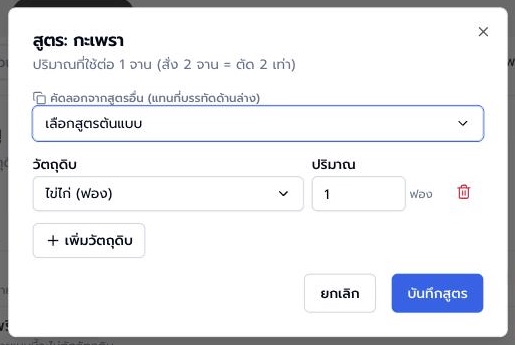
สูตรของเมนู 1 จาน ปริมาณใช้หน่วยเดียวกับวัตถุดิบ -
เมนูคล้ายกัน ใช้ คัดลอกจากสูตรอื่น (แทนที่บรรทัดด้านล่าง)
กด เลือกสูตรต้นแบบ แล้วแก้เฉพาะบรรทัดที่ต่าง เช่น ข้าวผัดหมูกับข้าวผัดไก่
-
กด บันทึกสูตร
ถ้าลบทุกบรรทัด ปุ่มจะเปลี่ยนเป็น บันทึก (ลบสูตร) เมนูนั้นจะไม่ตัดสต็อกอีก
ตั้งที่การ์ด สูตรต่อตัวเลือกเพิ่มเติม ในแท็บเดียวกัน กด ตั้ง หรือ แก้ ที่ตัวเลือก ใส่เฉพาะวัตถุดิบที่ใช้ เพิ่ม จากสูตรปกติ
เปิดระบบตัดสต็อก
-
เปิดสวิตช์ เปิดใช้ระบบสต็อก ที่หัวหน้า
ระบบเริ่มตัดเฉพาะออเดอร์ที่จ่ายเงินหลังจากเปิด ออเดอร์ก่อนหน้านั้นไม่ถูกตัดย้อนหลัง
-
ถ้าอยากให้ระบบปิดขายเมนูเองตอนของหมด เปิด ปิดขายเมนูอัตโนมัติเมื่อวัตถุดิบหมด
วัตถุดิบเหลือ 0 ระบบปิดขายทุกเมนูที่ใช้วัตถุดิบนั้นทุกช่องทาง พอรับของเข้าแล้วเปิดขายคืนให้เอง ถ้าปิดสวิตช์นี้ไว้ ระบบแค่เตือน ลูกค้ายังสั่งได้
รับของ ของเสีย ปรับยอด และนับจริง
ใน Portal ทำทีละวัตถุดิบ ถ้ารับของมาหลายอย่างพร้อมกันหรือจะนับทั้งร้าน ทำในแอปจะเร็วกว่า ดู งานประจำวันในแอป
-
กด รับเข้า/ปรับ ที่แถววัตถุดิบ แล้วเลือก รายการ
รับเข้า (+) ของที่ซื้อมา · ของเสีย (−) ทิ้ง เสีย หมดอายุ · ปรับยอด (+/−) แก้ตัวเลขที่คลาดเคลื่อน · นับจริง (ตั้งยอด) ใส่ยอดที่นับได้ ระบบตั้งคงเหลือตามนั้น
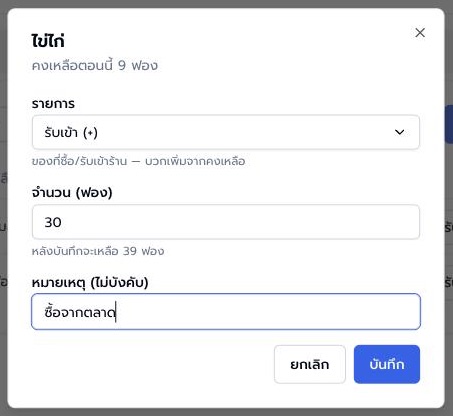
ดูบรรทัด "หลังบันทึกจะเหลือ" ก่อนกดบันทึก -
ใส่ จำนวน ใส่ หมายเหตุ ถ้ามี แล้วกด บันทึก
ถ้าเลือกนับจริง ช่องจะเป็น จำนวนที่นับได้ หมายเหตุช่วยให้ย้อนดูได้ว่าทำไมยอดเปลี่ยน เช่น "ไข่แตก 3 ฟอง"
ดูประวัติและรายงานต้นทุน
| แท็บ | อธิบาย |
|---|---|
| ประวัติ | เลือกวัตถุดิบหรือ "ทุกวัตถุดิบ" เห็นเวลา รายการ จำนวนที่เปลี่ยน คงเหลือหลังเปลี่ยน และหมายเหตุ รายการขายมีเลขออเดอร์ให้ กด โหลดเพิ่ม เพื่อดูย้อนหลัง |
| รายงานการใช้ / ต้นทุน | เลือก ตั้งแต่ / ถึง หรือกด วันนี้ 7 วัน 30 วัน แล้วเลือกดู ต่อวัตถุดิบ หรือ ต่อแพ็กบุฟเฟ่ต์ กด ดูรายงาน |
- ต่อวัตถุดิบ ใช้ (ขาย) · ของเสีย · รับเข้า · ปรับ/นับ · ต้นทุนที่ใช้ · ต้นทุนของเสีย และแถวรวมด้านล่าง
- ต่อแพ็กบุฟเฟ่ต์ จำนวนโต๊ะ · จำนวนคน · ต้นทุนรวม · ต้นทุนต่อคน ใช้เช็กว่าราคาบุฟเฟ่ต์คุ้มไหม
ใน Portal ทำทีละวัตถุดิบ ส่วนการรับของทีละใบส่งของพร้อมชื่อร้านที่ซื้อ การนับทั้งร้านแล้วสรุปผลต่าง ภาพรวมว่าเมนูไหนทำได้อีกกี่จาน และแถบแจ้งเตือนสด อยู่ในแอปร้าน 4.0
แอปร้าน POMPKINS 4.0 · จัดการ › สต็อกและต้นทุน
เริ่มครั้งแรก
-
แตะ จัดการ แล้วเลือก ภาพรวมสต็อก ในกลุ่ม สต็อกและต้นทุน
ถ้ายังไม่มีวัตถุดิบ หน้าจอจะพาทำ 3 ขั้น เพิ่มวัตถุดิบ → ผูกสูตรเมนู → นับยอดตั้งต้น
-
แตะ เพิ่มวัตถุดิบ
ใส่ ชื่อวัตถุดิบ (เช่น ไข่ไก่ เบอร์ 2) หน่วยที่ใช้ในสูตร ต้นทุนต่อหน่วย จุดเตือน และ ยอดที่มีตอนนี้ แล้วแตะ บันทึก
-
ผูกสูตรที่ จัดการ › สูตรและต้นทุนเมนู
สลับได้ระหว่าง เมนู กับ ตัวเลือกเสริม แตะเมนูในหัวข้อ "ยังไม่ผูกสูตร" ใส่วัตถุดิบและปริมาณต่อ 1 จาน แล้วบันทึก
-
กลับมาที่ภาพรวม แตะ เริ่มตัดสต็อก แล้วยืนยัน
ปุ่มอยู่ในการ์ด "ยังไม่ตัดสต็อกตามการขาย" ตั้งแต่นี้ออเดอร์ที่จ่ายเงินแล้วจะตัดวัตถุดิบตามสูตร
งานประจำวัน รับของ นับสต็อก ของเสีย
ทางลัด 3 ปุ่มอยู่บนหน้าภาพรวมสต็อก
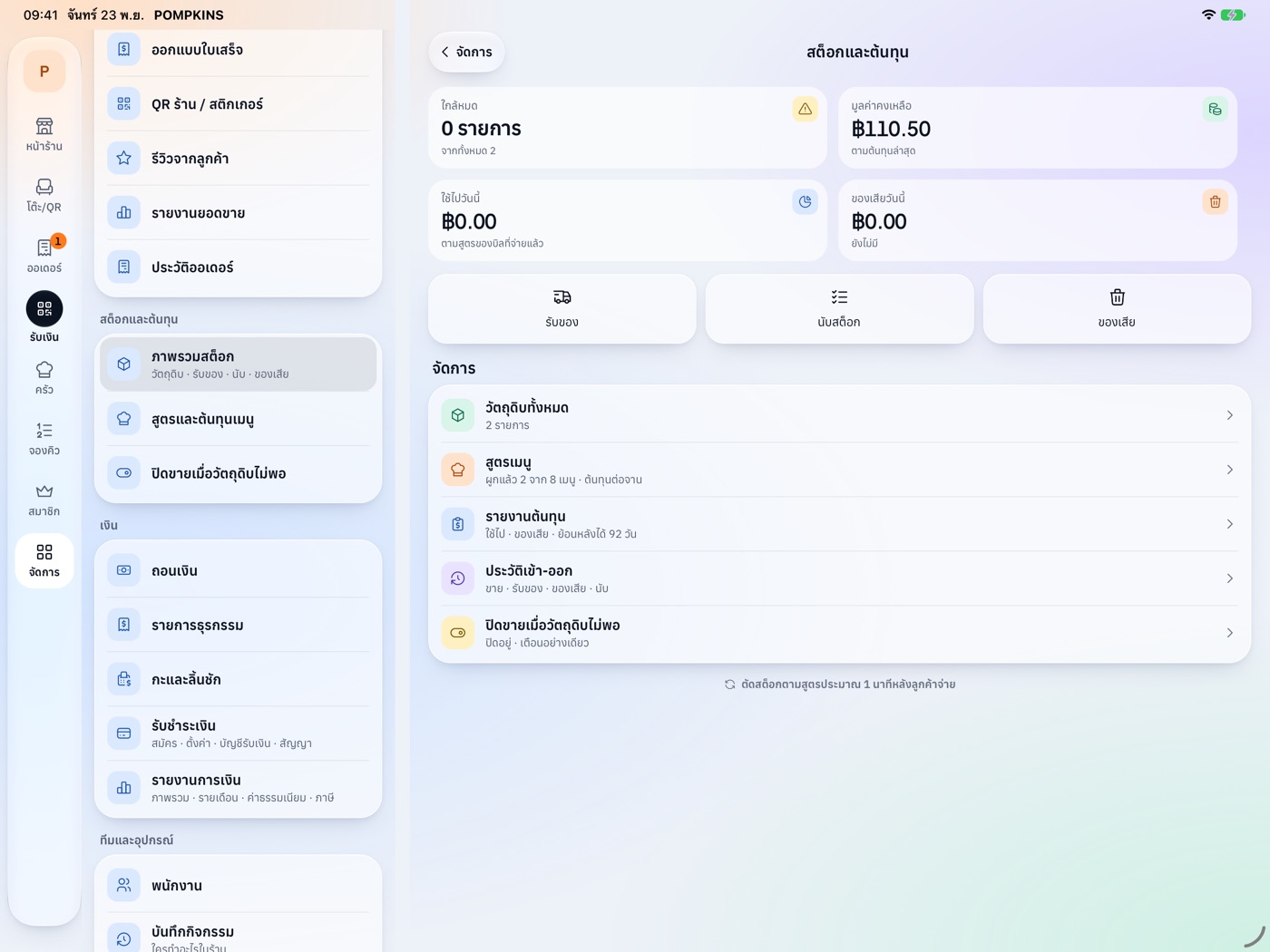
-
ของมาส่ง แตะ รับของ
เลือกวัตถุดิบได้หลายอย่างในใบเดียว ใส่จำนวนและราคา ใส่ ซื้อจาก ถ้าอยากจำว่าซื้อร้านไหน แล้วแตะ บันทึกรับของ จอสรุปบอกคงเหลือใหม่ และเมนูที่ระบบเปิดขายกลับให้เองเพราะของเข้าแล้ว
-
นับของจริง แตะ นับสต็อก
แนะนำเปิด ซ่อนยอดในระบบระหว่างนับ คนนับจะได้นับจริงไม่กรอกตามตัวเลขเดิม ใส่ยอดที่นับได้ แตะ สรุปผลนับ ดูว่ากี่รายการตรงระบบ กี่รายการไม่ตรง และผลต่างสุทธิ แล้วแตะ ปรับยอด หรือ กลับไปนับ
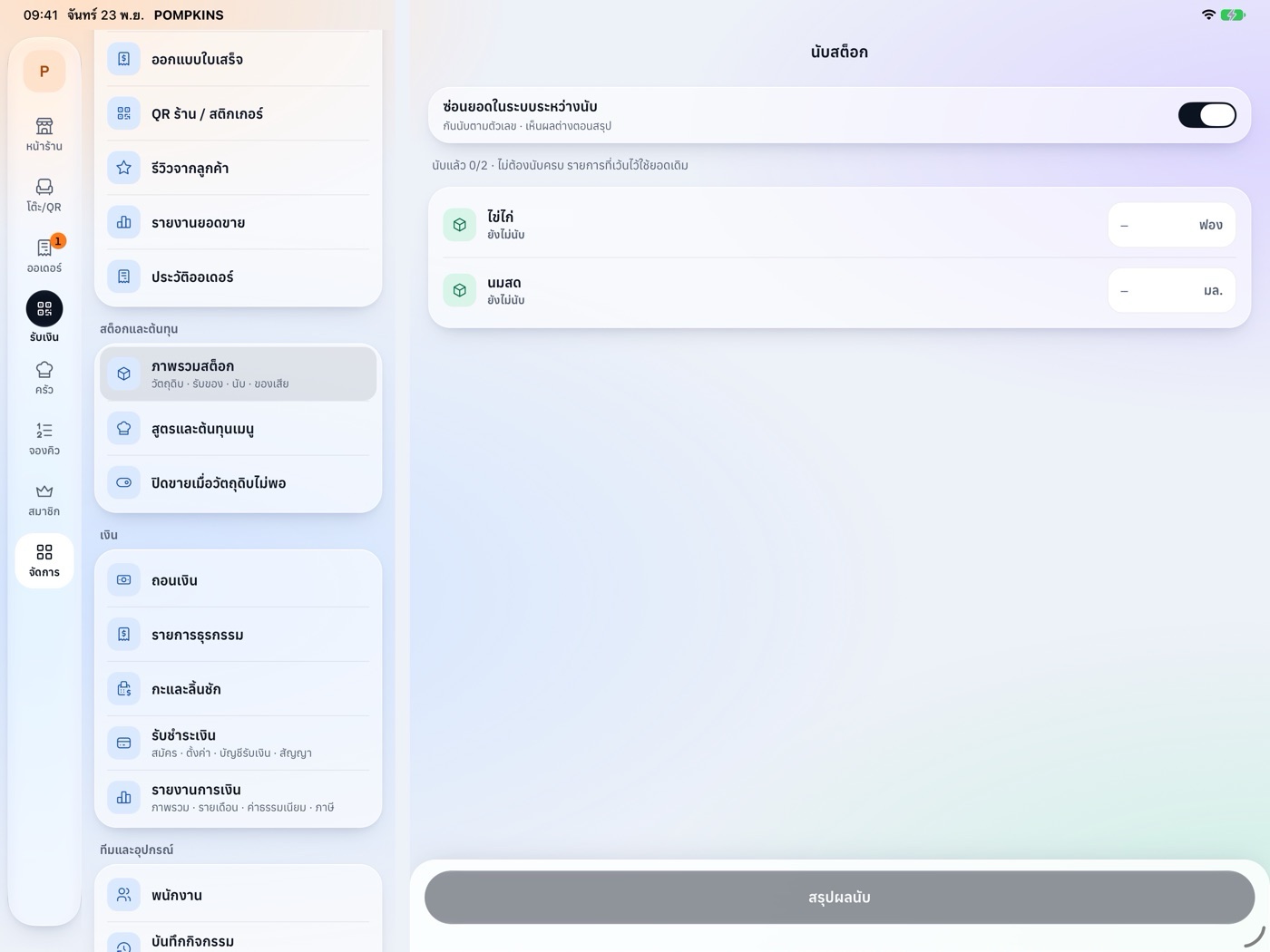
ใส่จำนวนที่นับได้ แล้วแตะ สรุปผลนับ เพื่อดูผลต่างก่อนปรับยอด -
ของเสียหรือทิ้ง แตะ ของเสีย
เลือกวัตถุดิบ ใส่ จำนวน และ หมายเหตุ ปุ่มบันทึกบอกมูลค่าของที่เสียให้เห็นก่อนกด
อ่านหน้าภาพรวมสต็อก
| ส่วน | อธิบาย |
|---|---|
| ไทล์ด้านบน | ใกล้หมด · มูลค่าคงเหลือ · ใช้ไปวันนี้ (คิดเป็นกี่ % ของยอดขาย) · ของเสียวันนี้ |
| การ์ดเมนู | ปิดขายอัตโนมัติ กี่เมนู และ ใกล้ทำไม่ได้ กี่เมนู พร้อมบอกว่าวัตถุดิบพอทำได้อีกกี่จาน |
| ต้องเติมของ | วัตถุดิบที่ถึงจุดเตือนแล้ว มีปุ่ม รับเข้า ทุกแถว |
| แจ้งเตือนล่าสุด | ของใกล้หมด และเมนูที่ถูกปิดหรือเปิดขายคืนอัตโนมัติ |
| จัดการ | วัตถุดิบทั้งหมด · สูตรเมนู · รายงานต้นทุน · ประวัติเข้า-ออก · ปิดขายเมื่อวัตถุดิบไม่พอ |
เมื่อวัตถุดิบลงถึงจุดเตือน หรือเมนูถูกปิดหรือเปิดขายคืนอัตโนมัติ จะมีแถบแจ้งขึ้นพร้อมปุ่ม ดู
ปิดขายเมื่อวัตถุดิบไม่พอ
-
เปิด จัดการ › ปิดขายเมื่อวัตถุดิบไม่พอ
มีสองสวิตช์ ตัดสต็อกตามสูตรเมื่อขาย (ตัวเดียวกับเปิดใช้ระบบสต็อก) และ ปิดขายอัตโนมัติ
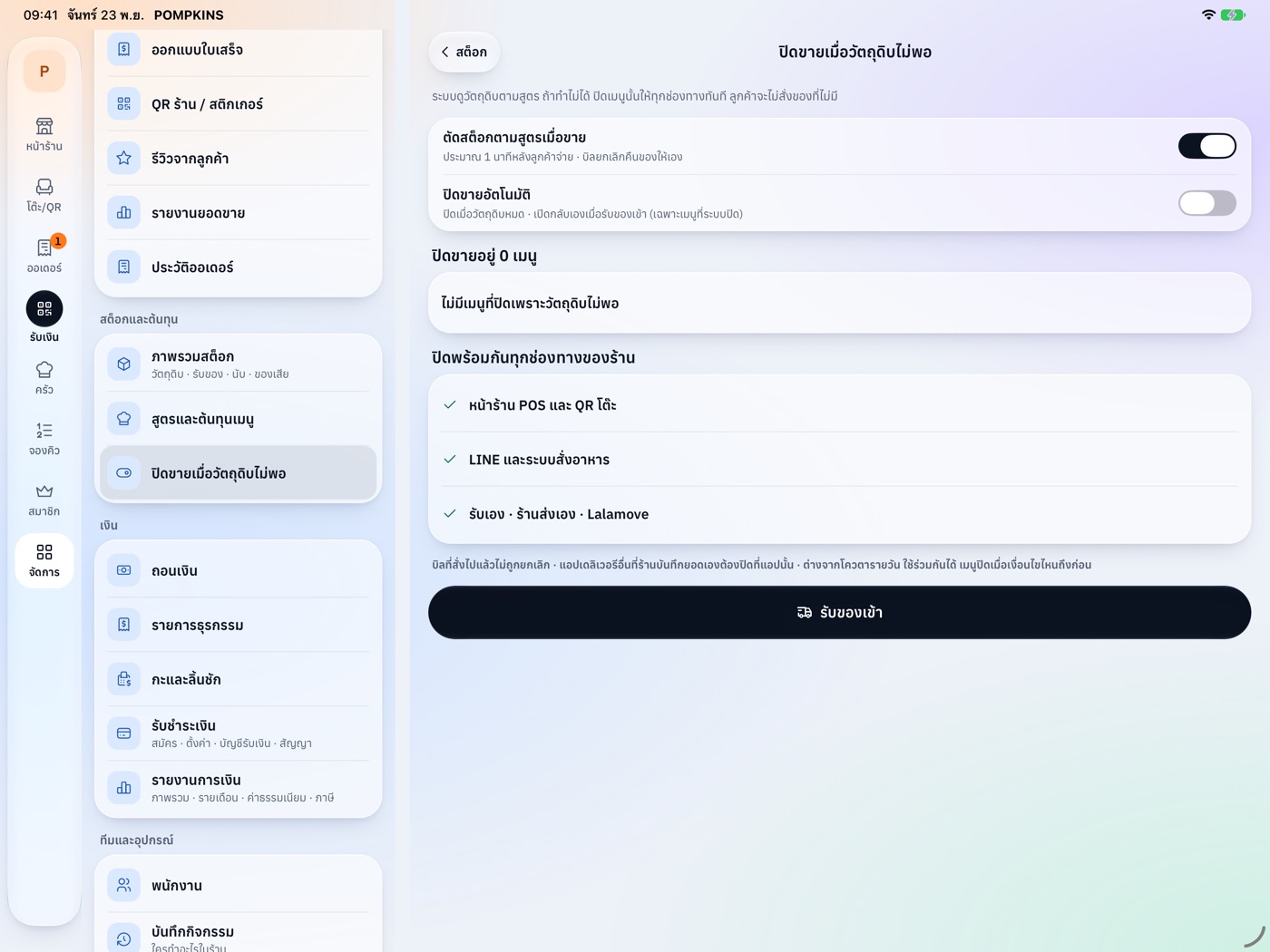
เมนูที่ปิดขายอยู่ และเมนูที่ใกล้ทำไม่ได้ -
อยากขายต่อทั้งที่ระบบปิดไว้ แตะ เปิดขายต่อ
ใช้เมื่อของมีจริงแต่ยังไม่ได้บันทึกรับเข้า ระบบจะไม่ปิดซ้ำจนกว่ายอดจะขึ้นแล้วลงมาหมดอีกรอบ
รายงานต้นทุนและประวัติ
- รายงานต้นทุน เลือกช่วง วันนี้ · 7 วัน · 30 วัน · เดือนนี้ เห็นต้นทุนตามสูตร ของเสียที่บันทึก ผลต่างจากการนับ ต้นทุนรวม และวัตถุดิบที่ใช้เงินมากที่สุด
- ประวัติเข้า-ออก ขาย · รับของ · ของเสีย · นับ แตะ ดูเก่ากว่านี้ เพื่อดูย้อนหลัง
ในแอปยังเลือกช่วงวันที่เอง ดูต้นทุนต่อแพ็กบุฟเฟ่ต์ คัดลอกสูตรจากเมนูอื่น และปรับยอด +/− พร้อมหมายเหตุไม่ได้ ใช้ Portal สำหรับงานเหล่านี้
LINE OA ของ POMPKINS สำหรับร้าน @pompkinsmerchant · ริชเมนู เมนู › เมนู › สต็อกวัตถุดิบ
เปิดหน้าสต็อกวัตถุดิบ
-
ในแชท @pompkinsmerchant แตะ เมนู ที่ริชเมนู
ในกลุ่ม เมนู แตะ สต็อกวัตถุดิบ
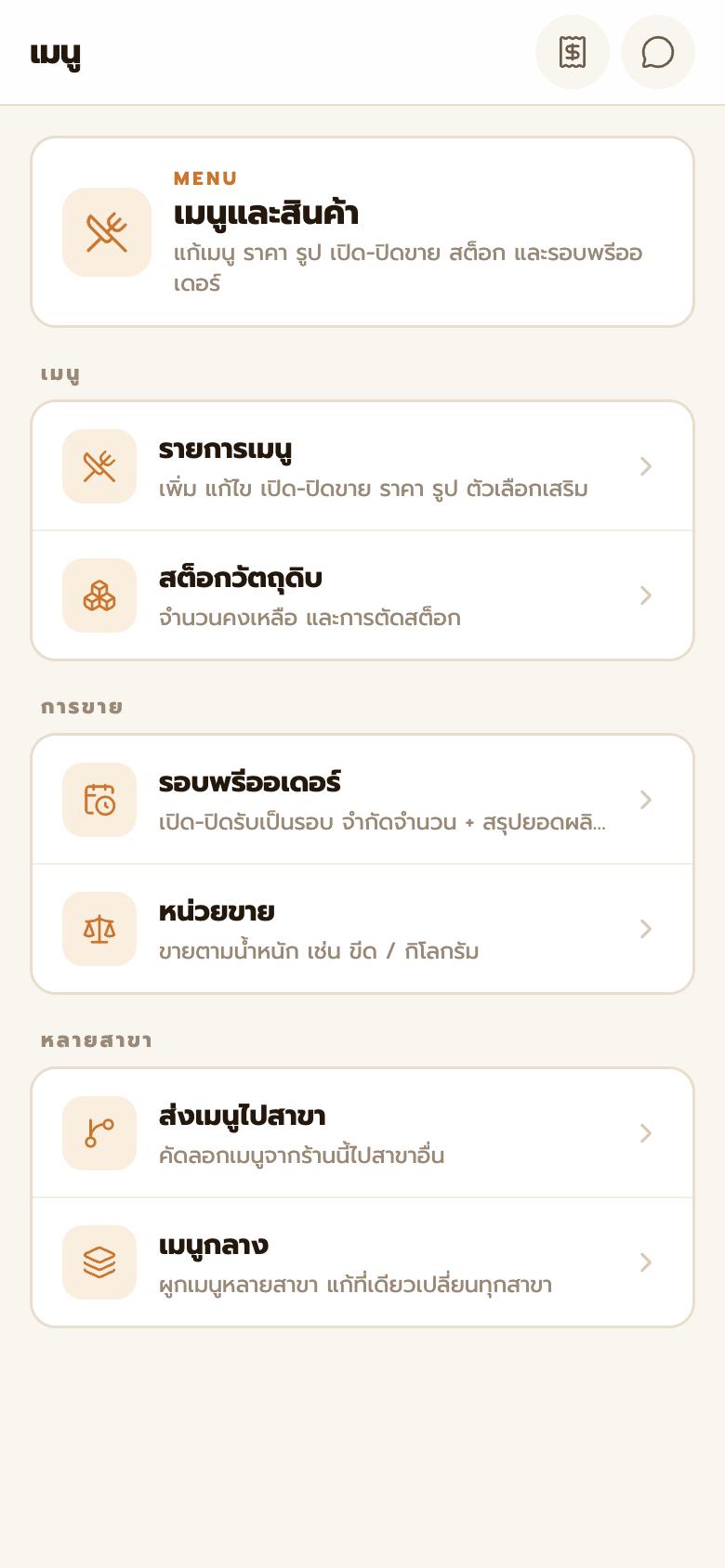 เมนู › สต็อกวัตถุดิบ
สต็อกวัตถุดิบอยู่ใต้รายการเมนู ในหน้าเมนูของ LINE OA -
ทำต่อในหน้าเดียวกับ Portal
เปิดหน้าสต็อกวัตถุดิบในแชท LINE ไม่ต้องล็อกอินใหม่ เพิ่มวัตถุดิบ ตั้งสูตร เปิดระบบ รับเข้าทีละรายการ และดูรายงานได้เหมือน ขั้นตอนใน Portal บนจอมือถือตารางกว้าง เลื่อนซ้ายขวาเพื่อดูคอลัมน์ที่เหลือ
LINE OA ไม่ส่งข้อความเตือนเมื่อวัตถุดิบใกล้หมดหรือเมนูถูกปิดขายอัตโนมัติ ดูได้ที่หน้าภาพรวมสต็อกในแอปร้าน 4.0 ส่วนรับของหลายรายการและนับสต็อกทั้งร้านก็ทำในแอป
ระบบตัดสต็อกยังไง
- ตัดเมื่อออเดอร์จ่ายเงินแล้ว ไม่ใช่ตอนสั่งหรือตอนส่งครัว ยอดจะขยับภายในราว 1 นาที
- ยกเลิกออเดอร์หลังจ่ายแล้ว ระบบคืนวัตถุดิบให้ ขึ้นในประวัติเป็น "คืนจากออเดอร์ยกเลิก"
- บุฟเฟ่ต์ตัดตอนบิลจ่าย ตัดตามจานที่สั่งจริง แม้จานนั้นราคา ฿0
- บิลรับเงินที่ไม่มีรายการเมนูไม่ตัด เช่น รับเงินโดยใส่แค่ยอดเงิน ไม่ได้เลือกเมนู
- เมนูที่ไม่มีสูตรไม่ตัด ขายได้ตามปกติ
- คงเหลือติดลบได้ ถ้าไม่ได้เปิดปิดขายอัตโนมัติ ลูกค้ายังสั่งได้แม้ของในระบบเหลือ 0 นับของจริงแล้วปรับยอดให้ตรง
ลูกค้าเห็นอะไร
ถ้าเปิดปิดขายอัตโนมัติไว้ เมนูที่วัตถุดิบหมดจะขึ้นว่าหมดหรือปิดขายทุกช่องทาง ทั้งหน้าร้านออนไลน์ QR สั่งที่โต๊ะ และหน้าขายในร้าน จนกว่าจะรับของเข้าหรือร้านเปิดขายต่อเอง ระบบไม่ไปทับเมนูที่ร้านปิดไว้ด้วยเหตุผลอื่น
อธิบายการตั้งค่าทุกช่อง
Portal กับแอปใช้ชื่อต่างกันเล็กน้อย ชื่อในวงเล็บคือชื่อในแอป
| ช่อง | มีผลอะไร | ค่าเริ่มต้น | ใส่ได้ |
|---|---|---|---|
| เปิดใช้ระบบสต็อก (เริ่มตัดสต็อก · ตัดสต็อกตามสูตรเมื่อขาย) | เริ่มตัดวัตถุดิบตามสูตรเมื่อออเดอร์จ่ายเงิน ไม่ตัดย้อนหลัง | ปิด | เปิด / ปิด |
| ปิดขายเมนูอัตโนมัติเมื่อวัตถุดิบหมด (ปิดขายอัตโนมัติ) | วัตถุดิบเหลือ 0 หรือต่ำกว่า ปิดขายทุกเมนูที่ใช้ รับของแล้วเปิดคืนเอง · ปิด = เตือนอย่างเดียว | ปิด | เปิด / ปิด |
| หน่วย (หน่วยที่ใช้ในสูตร) | ต้องตรงกับหน่วยในสูตร เปลี่ยนทีหลังตัวเลขไม่แปลงให้ | — | 1–20 ตัวอักษร |
| คงเหลือตั้งต้น (ยอดที่มีตอนนี้) | ยอดเริ่มต้นตอนเพิ่มวัตถุดิบ แก้ทีหลังด้วยนับจริง | ว่าง | ตัวเลข |
| แจ้งเตือนเมื่อเหลือ ≤ (จุดเตือน) | เหลือเท่านี้หรือน้อยกว่า ขึ้นป้ายใกล้หมดและเตือน | ว่าง = ไม่เตือน | ตัวเลข |
| ต้นทุนต่อหน่วย (บาท) | ใช้คิดต้นทุนต่อจาน มูลค่าคงเหลือ และรายงาน ไม่ใส่ = รายงานต่ำกว่าจริง | ว่าง | 0–10,000,000 |
| ปริมาณในสูตร | ใช้ต่อ 1 จาน สั่ง 2 จานตัด 2 เท่า | — | มากกว่า 0 · ทศนิยมไม่เกิน 4 ตำแหน่ง · ไม่เกิน 50 วัตถุดิบต่อสูตร |
| จำนวนรับเข้า / ปรับ | จำนวนที่บวกหรือลบจากคงเหลือ | — | ไม่เกิน 1,000,000 · ทศนิยมไม่เกิน 3 ตำแหน่ง · หมายเหตุไม่เกิน 200 ตัวอักษร |
| ซ่อนยอดในระบบระหว่างนับ (แอป) | ซ่อนตัวเลขเดิมตอนนับ กันคนนับกรอกตาม | — | เปิด / ปิด |
ถ้าแค่เลิกใช้ชั่วคราว อย่าลบ ปล่อยคงเหลือไว้ หรือเอาออกจากสูตรเฉพาะเมนูที่ต้องการ
สถานะและรายการเคลื่อนไหว
| ป้ายวัตถุดิบ | หมายถึง |
|---|---|
| ปกติ | เหลือมากกว่าจุดเตือน |
| ใกล้หมด | เหลือเท่ากับหรือน้อยกว่าจุดเตือน |
| หมด | เหลือ 0 หรือติดลบ |
| รายการในประวัติ | เกิดเมื่อ |
|---|---|
| ขาย | ออเดอร์จ่ายเงินแล้ว ระบบตัดตามสูตร มีเลขออเดอร์กำกับ |
| คืนจากออเดอร์ยกเลิก | ออเดอร์ที่จ่ายแล้วถูกยกเลิก |
| รับเข้า | ร้านบันทึกรับของ |
| ของเสีย | ร้านบันทึกของเสียหรือทิ้ง |
| ปรับยอด | ร้านแก้ยอดบวกหรือลบใน Portal |
| นับจริง | ร้านใส่ยอดที่นับได้ ระบบตั้งคงเหลือตามนั้น |
คำถามที่พบบ่อย
เปิดระบบแล้ว แต่ขายไปสต็อกไม่ลด
เช็กสองอย่าง (1) เมนูนั้นมีสูตรแล้วหรือยัง (2) ออเดอร์จ่ายเงินหลังจากเปิดระบบหรือไม่ ระบบไม่ตัดออเดอร์ที่ยังไม่จ่าย และไม่ตัดย้อนหลัง
ลูกค้ายกเลิกออเดอร์ สต็อกคืนไหม
คืน ถ้ายกเลิกหลังจ่ายเงินแล้ว ในประวัติจะขึ้นเป็น "คืนจากออเดอร์ยกเลิก"
ของหมดแล้วแต่ลูกค้ายังสั่งได้
เปิด ปิดขายเมนูอัตโนมัติเมื่อวัตถุดิบหมด ใน Portal หรือ ปิดขายอัตโนมัติ ในแอป และเช็กว่ายอดในระบบตรงกับของจริง ถ้ายอดในระบบยังเหลือ ระบบจะยังไม่ปิด
ตัวเลือก "พิเศษ" ตัดวัตถุดิบเพิ่มได้ไหม
ได้ ตั้งที่การ์ด "สูตรต่อตัวเลือกเพิ่มเติม" ใน Portal หรือแท็บ "ตัวเลือกเสริม" ในหน้าสูตรของแอป ใส่เฉพาะส่วนที่ใช้เพิ่ม
ต้นทุนในรายงานต่ำผิดปกติ
มักเป็นเพราะบางวัตถุดิบยังไม่ได้ใส่ต้นทุนต่อหน่วย รายงานจะมีเครื่องหมายเตือนที่แถวนั้น ใส่ต้นทุนแล้วดูรายงานใหม่
บุฟเฟ่ต์ตัดสต็อกไหม
ตัด ตามจานที่สั่งจริงแม้ราคา ฿0 ตัดตอนบิลจ่าย ดูต้นทุนต่อแพ็กและต่อคนได้ที่รายงานใน Portal