
ก่อนเริ่ม
ร้านหนึ่งร้านใช้ เบอร์โทรที่สมัครร้าน กับ PIN 6 หลัก ชุดเดียว เข้าได้ทั้ง 3 ช่องทาง ตอนเข้าระบบไม่มีรหัส SMS
| ช่องทาง | เหมาะกับ |
|---|---|
| Portal | เว็บหลังร้านบนคอมพิวเตอร์ เปิดที่ portal.pompkins.com ตั้งค่าได้ครบที่สุด เห็นตารางและรายงานเต็มจอ |
| แอปร้าน 4.0 | มือถือหรือ iPad ที่ร้าน รับออเดอร์ เปิดบิล ครัว เครื่องพิมพ์ และพนักงานหลายคน |
| LINE OA @pompkinsmerchant | เจ้าของร้านที่อยากดูและแก้จากแชท LINE ปุ่มส่วนใหญ่เปิดหน้าเดียวกับ Portal ในหน้าต่าง LINE |
ร้านใหม่ทำตามลำดับนี้ แล้วลูกค้าก็สั่งได้
- เข้าระบบ
ด้วยเบอร์ร้านและ PIN ช่องทางไหนก็ได้
- ตั้งข้อมูลร้านและปักหมุด
ชื่อ รูป เบอร์ และที่ตั้งร้าน หมุดนี้ใช้คิดระยะทางและค่าส่งทุกออเดอร์
- ตั้งเวลาเปิด-ปิดร้าน
วันที่ปิดหรือนอกเวลา ลูกค้าจะสั่งไม่ได้
- เปิดรับออเดอร์ออนไลน์
เปิดค้างไว้ได้เลย อยากหยุดรับสักพักค่อยใช้ปุ่มปิดชั่วคราว
เปิดแอปร้าน 4.0 ใส่เบอร์ แอปจะพาไปสมัครร้านได้ฟรี หรือแอด LINE @pompkinsmerchant แล้วแตะ สมัครร้านค้า
ทำทีละขั้น
เลือกช่องทางที่ร้านใช้ ทุกช่องทางใช้ข้อมูลชุดเดียวกัน ตั้งค่าที่ไหนก็มีผลทุกที่
เข้า portal.pompkins.com · เมนู ตั้งค่าร้าน › ข้อมูลร้านค้า และ ตั้งค่าร้าน › เวลาเปิด-ปิดร้าน
เข้าสู่ระบบ
-
เปิด portal.pompkins.com แล้วใส่เบอร์โทร
ใช้เบอร์ 10 หลักที่สมัครร้านไว้ กด ดำเนินการต่อ ระบบไม่ส่ง SMS ไปหน้าใส่ PIN ทันที
-
ใส่ PIN 6 หลัก แล้วกด เข้าสู่ระบบ
เป็น PIN ร้านชุดเดียวกับที่ใช้ในแอป เข้าได้แล้วจะเห็นหน้า แดชบอร์ด สรุปยอดขาย ออเดอร์ และเมนูขายดี เมนูทั้งหมดอยู่ที่แถบซ้าย
| ข้อความที่ขึ้น | อธิบาย |
|---|---|
| PIN ไม่ถูกต้อง ลองใหม่อีกครั้ง | ใส่ PIN ผิด ลองใหม่ได้ |
| ไม่พบบัญชีของเบอร์นี้ | เบอร์นี้ยังไม่มีร้าน เช็กว่าใช้เบอร์เดียวกับที่สมัครไว้ |
| บัญชีนี้ถูกระงับการใช้งาน | ติดต่อทีมงานทาง LINE @pompkinsmerchant |
ถ้าลืม PIN หน้า Portal จะบอกให้ติดต่อทีมงาน ตั้ง PIN ใหม่เองได้ในแอปร้าน 4.0 ด้วยรหัส SMS แล้วกลับมาเข้า Portal ด้วย PIN ใหม่
เลือกร้านหรือสาขา และออกจากระบบ
ถ้าเบอร์นี้มีหลายร้านหรือหลายสาขา กดชื่อร้านมุมบนของแถบซ้าย พิมพ์ในช่อง ค้นหาร้านค้า... แล้วเลือกร้าน ในกล่องเดียวกันมีลิงก์ จัดการสาขา ด้วย
ออกจากระบบ กด ออกจากระบบ ล่างสุดของแถบซ้าย แล้วกด ใช่, ออกจากระบบ
ตั้งข้อมูลร้านค้า
-
เปิด ตั้งค่าร้าน › ข้อมูลร้านค้า
ด้านบนเป็นการ์ด รูปภาพร้าน ด้านล่างเป็นการ์ด ข้อมูลร้านค้า
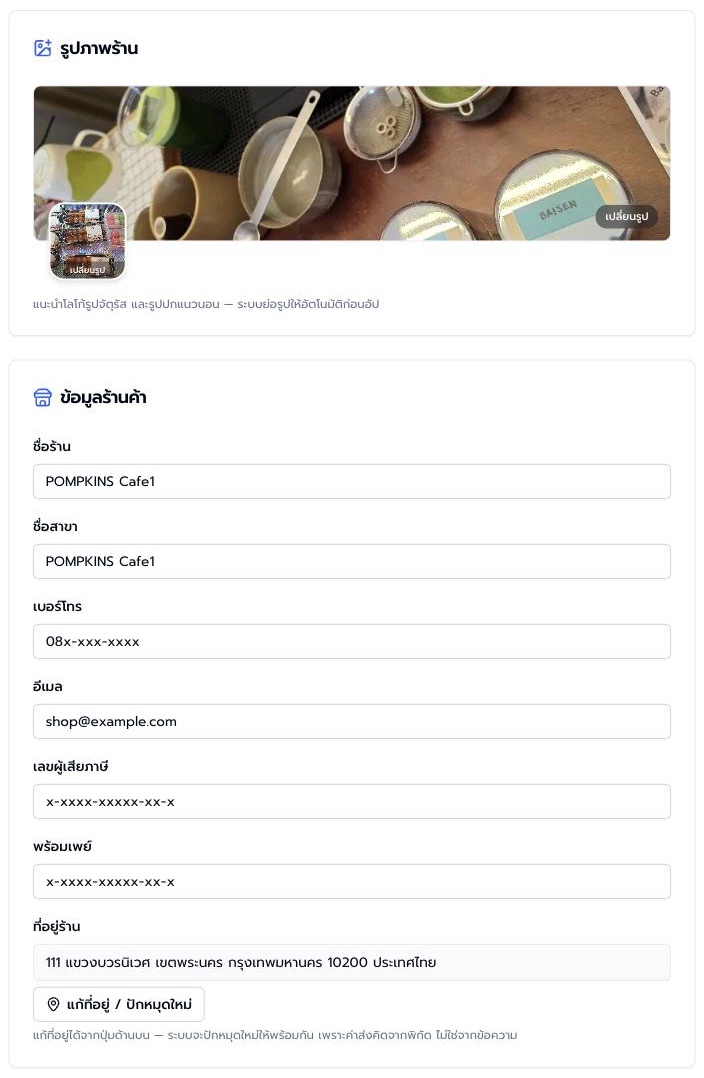
รูปปกและโลโก้อัปทันที ส่วนข้อมูลอื่นต้องกดบันทึก -
ใส่รูปปกและโลโก้ร้าน
กด เพิ่มรูป หรือ เปลี่ยนรูป แล้วเลือกไฟล์ ระบบย่อรูปให้และบันทึกทันที โลโก้ใช้รูปจัตุรัส ปกใช้รูปแนวนอน
-
แก้ชื่อร้าน เบอร์ และข้อมูลติดต่อ แล้วกด บันทึก
ปุ่มบันทึกมีทั้งบนและล่าง ขึ้น "บันทึกแล้ว" คือเรียบร้อย ทุกช่องอธิบายไว้ใน ตารางด้านล่าง
-
ปักหมุดที่ตั้งร้าน
กด แก้ที่อยู่ / ปักหมุดใหม่ ค้นหาชื่อสถานที่หรือลากหมุดไปที่ร้าน กด ใช้ตำแหน่งนี้ แล้วต้องกด บันทึก อีกครั้ง หมุดถึงจะมีผล
ระบบใช้พิกัดหมุดคิดระยะทางและค่าส่ง ปักให้ตรงหน้าร้าน ไม่ใช่แค่ตรงถนนหรือตึก
ตั้งเวลาเปิด-ปิดร้าน
-
เปิด ตั้งค่าร้าน › เวลาเปิด-ปิดร้าน
บนสุดเป็นการ์ด ปิดร้านชั่วคราว ถัดลงมาเป็นเวลาประจำสัปดาห์และวันพิเศษ
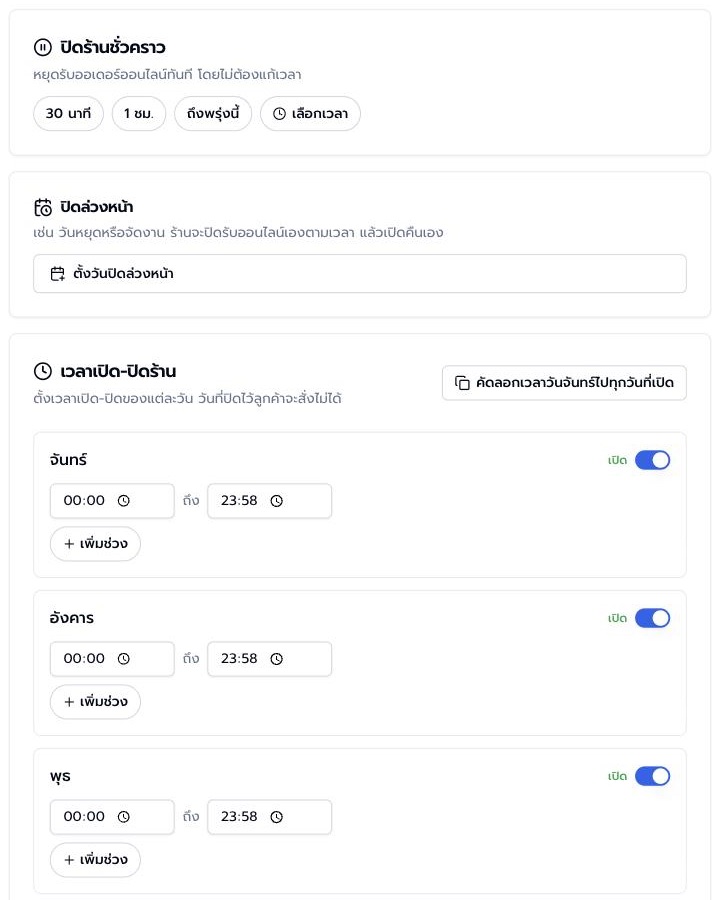
การ์ดปิดร้านชั่วคราวอยู่บนสุด ใต้ลงมาเป็นเวลาของแต่ละวัน -
ตั้งเวลาแต่ละวัน
เปิดสวิตช์ เปิดวัน… ของวันที่ร้านเปิด ใส่เวลาเปิดและเวลาปิด ร้านที่พักกลางวันกด เพิ่มช่วง ลบช่วงด้วยรูปถังขยะ
-
ใช้เวลาเดียวกันทุกวัน
ตั้งวันแรกให้เสร็จ แล้วกด คัดลอกเวลาวัน…ไปทุกวันที่เปิด
-
ตั้งวันหยุดหรือวันที่เวลาไม่ปกติ
ที่ส่วน วันพิเศษ กด เพิ่มวันพิเศษ เลือกวันที่ ติ๊ก ปิดทั้งวัน หรือใส่ช่วงเวลา ใส่หมายเหตุได้ แล้วกด ใช้
-
กด บันทึกเวลาเปิด-ปิด
ถ้ามีคนบันทึกจากอีกเครื่องไปก่อน หน้าจะบอกให้ตรวจเวลาอีกรอบแล้วกดบันทึกใหม่
ปิดรับออเดอร์ออนไลน์ชั่วคราว
ใช้การ์ด ปิดร้านชั่วคราว บนสุดของหน้าเวลาเปิด-ปิดร้าน ไม่ต้องแก้เวลาประจำ และระบบเปิดคืนให้เองตามเวลา
-
เลือกว่าจะปิดนานแค่ไหน
กด 30 นาที 1 ชม. ถึงพรุ่งนี้ หรือ เลือกเวลา แล้วกด ปิดรับออนไลน์ การ์ดจะบอกว่าเปิดรับเองอีกครั้งกี่โมง
-
เปิดกลับก่อนเวลา กด เปิดรับออเดอร์ตอนนี้
ออเดอร์ที่รับไว้แล้วระหว่างนั้นยังทำต่อได้ตามปกติ
-
รู้ล่วงหน้าว่าจะปิด
ที่ส่วน ปิดล่วงหน้า กด ตั้งวันปิดล่วงหน้า ใส่วันเวลาเริ่มปิดและเปิดคืน แล้วกด บันทึกช่วงปิด ยกเลิกได้ที่ปุ่ม ยกเลิก ของรายการนั้น
ที่ ตั้งค่าร้าน › การให้บริการ & ค่าส่ง ถ้าปิดสวิตช์นี้ ระบบจะปิดรับเอง จัดส่ง และ Lalamove ทั้งหมด เปิดกลับแล้วได้คืนแค่รับเอง ต้องเปิดจัดส่งเองอีกรอบ ถ้าแค่หยุดรับชั่วคราว ใช้การ์ดปิดร้านชั่วคราวแทน ดู ปิดรับออเดอร์ 2 แบบ
แอปร้าน POMPKINS 4.0 · หน้าแรก หน้าร้าน · ตั้งค่า จัดการ › ร้านและการขาย
เข้าสู่ระบบ
-
เปิดแอป ใส่เบอร์โทรร้าน แล้วแตะ ถัดไป
เปิดครั้งแรกจะมีหน้าแนะนำสั้น ๆ ก่อน ถ้าเบอร์นี้ยังไม่มีร้าน แอปจะพาไปสมัครร้าน
-
ใส่ PIN 6 หลัก
ใส่ผิด แอปบอกว่าลองได้อีกกี่ครั้ง ผิดเกิน 5 ครั้งจะล็อก 15 นาที ระหว่างนั้นแตะ ตั้ง PIN ใหม่ด้วยรหัส SMS ได้
-
เลือกร้านหรือสาขา
ขึ้นเฉพาะเบอร์ที่มีหลายร้านหรือหลายสาขา แตะร้านที่จะใช้
-
ตั้ง PIN ส่วนตัว หรือแตะ ตั้งทีหลัง
บางเครื่องแอปจะชวนตั้ง PIN ส่วนตัว จอจะบอกว่า PIN นี้ใช้เข้าแอปเวอร์ชัน 4.0 ส่วนแอปเวอร์ชันเดิมยังใช้ PIN ร้าน ดู PIN และการเข้าระบบ
เปิดแอปครั้งต่อไปจะถาม PIN ทุกครั้ง ถ้าเปิด Face ID หรือลายนิ้วมือไว้ แตะ เข้าร้านด้วย Face ID ได้เลย
พนักงานแตะ พนักงาน สแกน QR เพื่อเข้าใช้งาน ที่หน้าใส่เบอร์ แล้วสแกน QR ที่เจ้าของร้านเปิดให้จาก จัดการ › พนักงาน ส่วนปุ่ม ใช้เครื่องนี้เป็นจอครัว ดูที่บท ครัว สถานี และปริ้นเตอร์
ลืม PIN หรือเปลี่ยน PIN
- ลืม PIN ที่หน้าใส่ PIN แตะ ลืม PIN? ใส่รหัส SMS ที่ส่งไปเบอร์ร้าน แล้วตั้ง PIN ใหม่ 2 รอบ
- เปลี่ยน PIN (เจ้าของร้าน) ไปที่ จัดการ › บัญชีและช่วยเหลือ › ตั้งค่าบัญชี แตะ เปลี่ยนรหัส PIN ใส่ PIN ปัจจุบัน แล้วตั้ง PIN ใหม่ 2 รอบ
- Face ID หรือลายนิ้วมือ เปิดได้ในหน้าตั้งค่าบัญชีเดียวกัน ถ้าเครื่องรองรับ
หน้าแรกของแอป
เข้าแอปแล้วจะอยู่ที่แท็บ หน้าร้าน เห็นยอดขายวันนี้แยกหน้าร้านกับออนไลน์ สวิตช์ รับออเดอร์ออนไลน์ ออเดอร์ที่เข้ามา และปุ่มลัด เมนู · โปรโมชัน · ตั้งค่าร้าน · สมาชิก
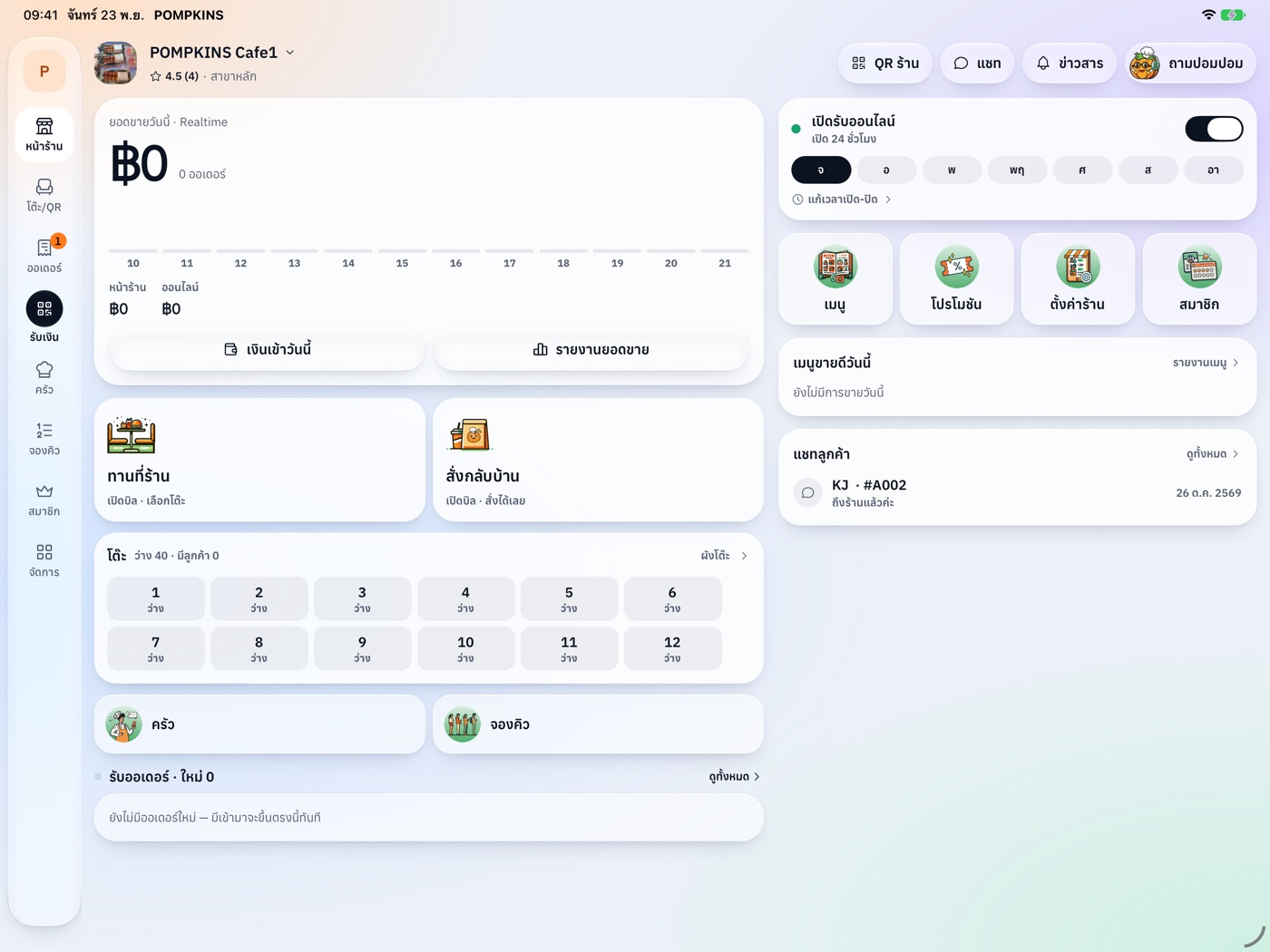
- มือถือ แถบล่างมี หน้าร้าน · ออเดอร์ · ปุ่มกลาง รับเงิน · สมาชิก · จัดการ
- จัดการ รวมการตั้งค่าทั้งหมด ปุ่มรูปด้านบนคือ เมนู · ออเดอร์ย้อนหลัง · รายงานและการเงิน · ตั้งค่าร้านค้า · โปรโมชัน · POMPOM CLUB ร้านที่ขายหน้าร้านเปิดสวิตช์ ใช้ POS หน้าร้าน ในการ์ด โหมดการใช้งาน เพื่อใช้บิล โต๊ะ ครัว และพนักงาน
- ร้านใหม่ จะเห็นการ์ด เริ่มต้นใช้งาน บอกว่าทำไปแล้วกี่ข้อ แตะ ดูทั้งหมด เพื่อทำข้อที่เหลือ
- สลับร้านหรือสาขา แตะชื่อร้าน ▾ บนหัวหน้าร้าน
ตั้งข้อมูลร้านค้า
เฉพาะเจ้าของร้าน ผู้จัดการจะไม่เห็นเมนูนี้
-
แตะ จัดการ › ข้อมูลร้านค้า
อยู่ในกลุ่ม ร้านและการขาย หรือแตะปุ่ม ตั้งค่าร้าน ที่หน้าร้าน
-
เปลี่ยนรูปร้าน
แตะ รูปโปรไฟล์ร้าน (จัตุรัส) หรือ ภาพพื้นหลัง (แนวนอน 16:9) แล้วเลือกรูป บันทึกทันที รูปเป็นของแบรนด์ ทุกสาขาเปลี่ยนตาม
-
แก้ข้อมูลหลักและช่องติดต่อ แล้วแตะ บันทึก
แถบล่างจะบอกว่าแก้ไปกี่รายการที่ยังไม่บันทึก แตะ ยกเลิก เพื่อกลับไปค่าเดิม
-
ย้ายหมุดร้าน
ที่ ที่อยู่ร้าน แตะ แก้บนแผนที่ ลากแผนที่ให้หมุดอยู่ที่ร้าน ค้นหาที่อยู่ หรือแตะ ตำแหน่งปัจจุบัน ตรวจช่องที่อยู่ แตะ บันทึกตำแหน่ง กลับมาแล้วแตะ บันทึก และยืนยัน ย้ายหมุด
การ์ด ภาษีและการรับเงิน เป็นแบบดูอย่างเดียว เพราะผูกกับการรับเงินของร้าน ถ้าต้องเปลี่ยน แตะ ขอเปลี่ยนข้อมูลรับเงิน
ตั้งเวลาเปิด-ปิดร้าน
-
แตะ จัดการ › เวลาเปิด-ปิดร้าน
เจ้าของและผู้จัดการเข้าได้ ร้านที่ยังไม่เคยตั้งจะเห็นแถบเตือนให้ตั้งเวลาแล้วบันทึกก่อนเริ่มรับออเดอร์
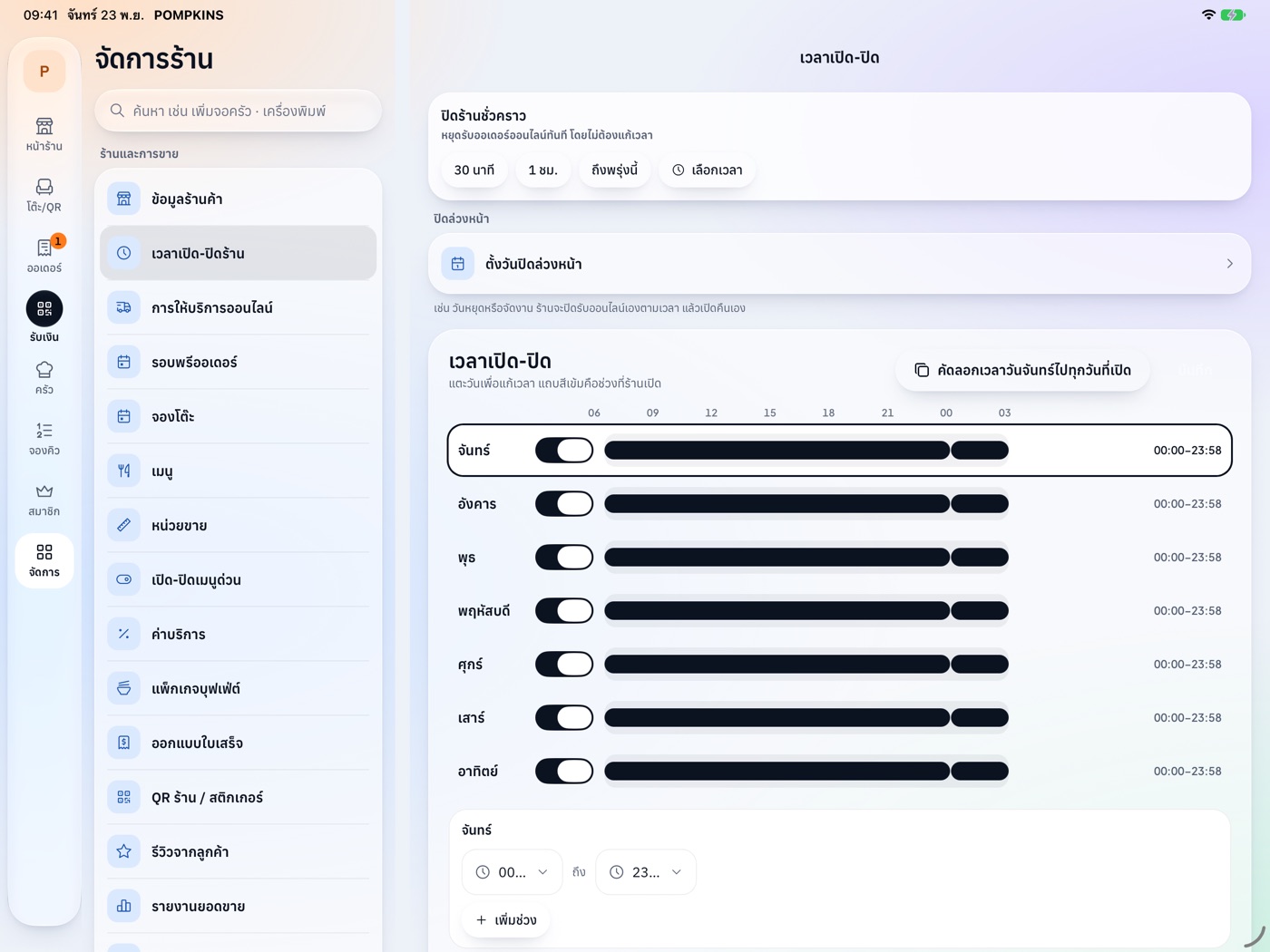
บนสุดคือการ์ดปิดร้านชั่วคราว ด้านล่างคือเวลาประจำสัปดาห์ -
แตะวันที่จะตั้ง
เลือก เปิด หรือ ปิด เลือกจาก ช่วงเวลาที่ใช้บ่อย หรือตั้งเอง แล้วแตะ ใช้ช่วงเวลานี้ พักกลางวันแตะ เพิ่มช่วง
-
คัดลอกไปวันอื่น
แตะ คัดลอกเวลาวัน…ไปทุกวันที่เปิด
-
เพิ่มวันหยุดที่ส่วนวันพิเศษ
แตะ เพิ่มวันพิเศษ เลือกวันที่ เลือก ปิดทั้งวัน หรือใส่ช่วงเวลา แล้วแตะ ใช้
-
แตะ บันทึกเวลาเปิด-ปิด
บน iPad ปุ่มชื่อ บันทึก อยู่มุมขวาบน
ปิดรับออเดอร์ออนไลน์ชั่วคราว
-
ที่หน้าร้าน ปิดสวิตช์ รับออเดอร์ออนไลน์
กดผิดแตะ เลิกทำ ได้ หน้าร้านจะขึ้นแผง ร้านปิดรับออเดอร์ออนไลน์อยู่
-
เลือกว่าจะปิดถึงเมื่อไหร่
แตะ 1 ชั่วโมง ถึงสิ้นวัน หรือ จนกว่าจะเปิดเอง ออเดอร์ที่รับไว้แล้วยังทำต่อได้ เปิดกลับแตะ เปิดรับออเดอร์ตอนนี้
-
ปิดล่วงหน้าหรือเลือกเวลาเอง
ไปที่ จัดการ › เวลาเปิด-ปิดร้าน ใช้การ์ด ปิดร้านชั่วคราว มีปุ่ม 30 นาที 1 ชม. ถึงพรุ่งนี้ เลือกเวลา และ ตั้งวันปิดล่วงหน้า ทำงานเหมือน ใน Portal
สวิตช์ที่หน้าร้านไม่ปิดช่องทางรับเองหรือจัดส่ง เปิดกลับแล้วทุกอย่างเหมือนเดิม ถ้าเปิดไม่ได้และขึ้นว่าต้องเปิดรับเองหรือจัดส่งอย่างน้อย 1 อย่าง ให้เปิดช่องทางที่ จัดการ › การให้บริการออนไลน์ ก่อน
ออกจากระบบ
ไปที่ จัดการ › บัญชีและช่วยเหลือ › ตั้งค่าบัญชี แตะ ออกจากระบบ ออกเฉพาะเครื่องนี้ และเครื่องนี้จะหยุดรับแจ้งเตือนของร้าน
ดูเวอร์ชันแอปหรือส่งข้อมูลเครื่องให้ทีมงานตอนแจ้งปัญหา ไปที่ จัดการ › ข้อมูลอุปกรณ์ แตะ ส่งข้อมูลอุปกรณ์ให้ทีมงาน
LINE OA ของ POMPKINS สำหรับร้าน @pompkinsmerchant · ริชเมนู การตั้งค่า
ผูก LINE กับร้าน
-
แอด LINE @pompkinsmerchant แล้วแตะปุ่มเข้าสู่ระบบที่ริชเมนู
จะเปิดหน้า เข้าสู่ระบบร้านค้า ใส่เบอร์ที่ลงทะเบียนไว้ แล้วแตะ ถัดไป ถ้าเบอร์นี้ยังไม่มีร้าน แตะ สมัครร้านค้า ได้เลย
-
ใส่ PIN 6 หลัก
PIN ร้านชุดเดียวกับแอปและ Portal ไม่มีรหัส SMS เข้าได้แล้วหน้าต่างจะปิดกลับเข้าแชท
-
ริชเมนูเปลี่ยนเป็นเมนูร้านค้า
ถ้ายังเห็นเมนูเดิม ปิดแชทแล้วเปิดใหม่
ถ้าอีกคนเข้าระบบร้านเดียวกันใน LINE คนเดิมจะหลุดทันที ร้านที่มีหลายคน ให้พนักงานใช้แอปร้าน 4.0 แทน
ปุ่มในริชเมนูร้านค้า
| ปุ่ม | ทำอะไร |
|---|---|
| รายการวันนี้ | รับออเดอร์ เปิดหน้า "รับออเดอร์ / รายการวันนี้" ของ Portal |
| ยอดขายร้านวันนี้ | เงินเข้าวันนี้ รายงานยอดขาย และการเงิน |
| เมนู | เมนู สต็อก รอบพรีออเดอร์ หน่วยขาย |
| การตั้งค่า | เปิด-ปิดรับออเดอร์ ข้อมูลร้าน เวลา หน้าร้าน พนักงาน การเงิน ภาษี |
| แชทกับลูกค้า | ตอบข้อความลูกค้า |
| ส่งข่าวสาร | รายชื่อลูกค้า ส่งข่าวสาร รีวิว |
| ระบบสมาชิก | แต้ม คูปอง และสแกนสมาชิก |
| แชร์ร้านคุณ | QR ร้านและสติกเกอร์ติดหน้าร้าน |
ปุ่มรายการวันนี้และแชทมีจุดแดงเมื่อมีออเดอร์ใหม่หรือแชทค้าง ออเดอร์ใหม่ยังเด้งเป็นข้อความในแชทด้วย
ข้อมูลร้านและเวลาเปิด-ปิด
-
แตะ การตั้งค่า ที่ริชเมนู
กลุ่ม ร้านค้า มี ข้อมูลร้านค้า · เวลาเปิด-ปิดร้าน · การให้บริการ · สาขา · LINE OA ของร้าน
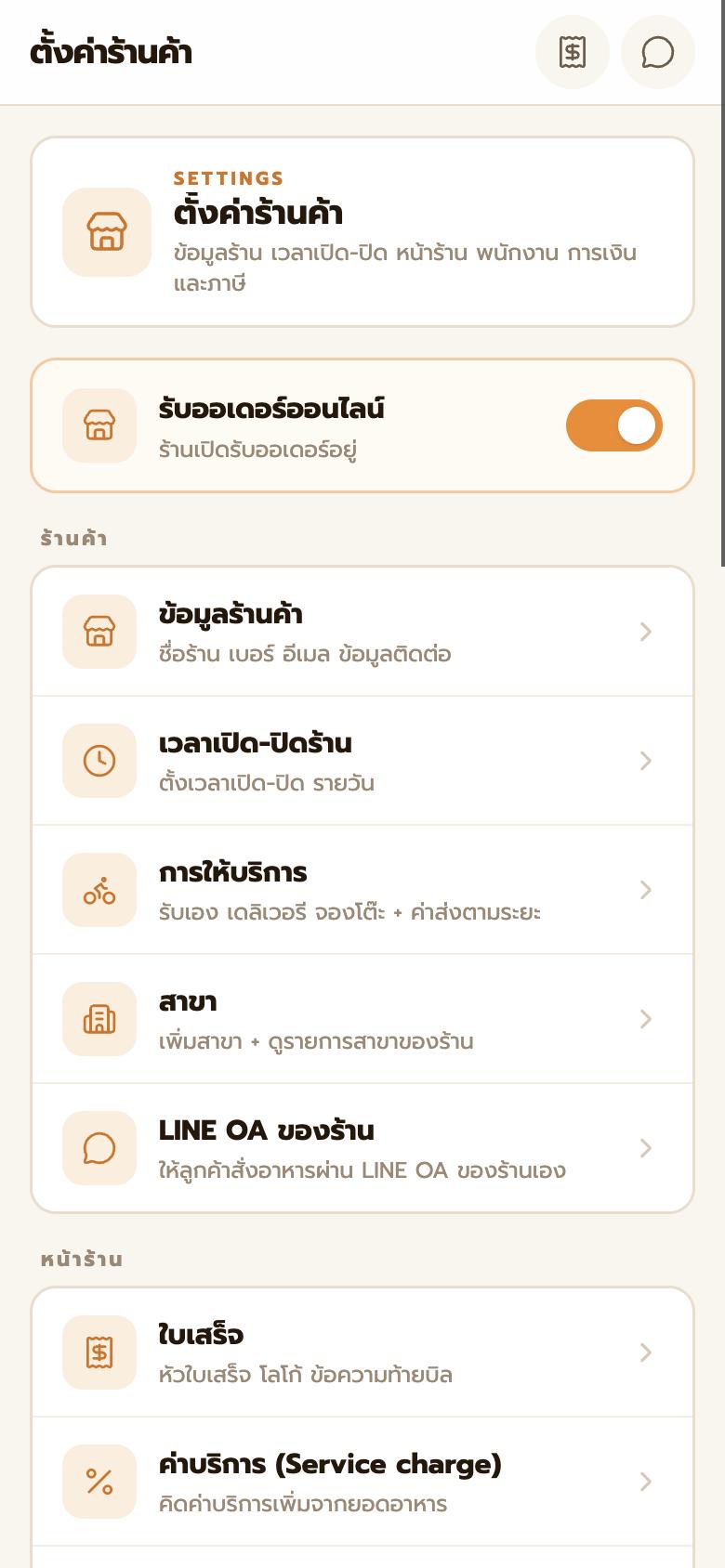 การตั้งค่า
หน้าการตั้งค่าใน LINE OA สวิตช์รับออเดอร์ออนไลน์อยู่บนสุด -
แตะ ข้อมูลร้านค้า หรือ เวลาเปิด-ปิดร้าน
เปิดหน้าเดียวกับใน Portal ในหน้าต่าง LINE ไม่ต้องเข้าระบบซ้ำ ทำตามขั้นตอน ตั้งข้อมูลร้านค้า และ ตั้งเวลาเปิด-ปิดร้าน ได้เลย กดย้อนกลับของเครื่องเพื่อกลับแชท
เปิด-ปิดรับออเดอร์ออนไลน์
สวิตช์ รับออเดอร์ออนไลน์ อยู่บนสุดของหน้าการตั้งค่า แตะแล้วบันทึกทันที สถานะจะขึ้นว่า "ร้านเปิดรับออเดอร์อยู่" หรือ "ปิดรับออเดอร์ชั่วคราว"
ปิดแล้วระบบปิดรับเอง จัดส่ง และ Lalamove ทั้งหมด เปิดกลับได้คืนแค่รับเอง ต้องเข้า การตั้งค่า › การให้บริการ เปิดจัดส่งใหม่ ถ้าแค่หยุดรับสักพัก ใช้การ์ด ปิดร้านชั่วคราว ในหน้า เวลาเปิด-ปิดร้าน แทน (ดู วิธีใน Portal) ระบบจะเปิดคืนเองและไม่แตะช่องทาง
ออกจากระบบหรือเปลี่ยนร้าน
แตะ การตั้งค่า เลื่อนลงล่างสุด แตะ ออกจากระบบ แล้วยืนยัน ริชเมนูจะกลับเป็นเมนูเข้าสู่ระบบ ถ้าจะใช้ร้านอื่น เข้าระบบใหม่ด้วยเบอร์ของร้านนั้น
ถ้าลืม PIN ตั้งใหม่ได้ในแอปร้าน 4.0 ด้วยรหัส SMS แล้วกลับมาเข้า LINE ด้วย PIN ใหม่ หรือทักทีมงานในแชทนี้
PIN และการเข้าระบบ
- เบอร์ร้าน + PIN ร้าน ชุดเดียว ใช้ได้ทุกช่องทาง Portal แอปร้าน 4.0 และ LINE OA
- ไม่มีรหัส SMS ตอนเข้าระบบ รหัส SMS ใช้ตอนสมัครร้านและตอนตั้ง PIN ใหม่เพราะลืมเท่านั้น
- PIN ส่วนตัว ถ้าตั้งไว้ในแอปร้าน 4.0 ใช้เข้าแอป 4.0 ส่วนแอปเวอร์ชันเดิมยังใช้ PIN ร้าน PIN ส่วนตัวต้องไม่ซ้ำกับ PIN ร้าน และห้ามเป็นเลขง่าย เช่น 111111 หรือ 123456
- ใส่ผิดหลายครั้ง แอปล็อก 15 นาทีเมื่อผิดเกิน 5 ครั้ง รอให้ครบเวลา หรือตั้ง PIN ใหม่ด้วยรหัส SMS
- พนักงาน ไม่ใช้ PIN ร้าน เข้าแอปด้วย QR พนักงานและ PIN ของตัวเอง ลืม PIN ให้เจ้าของร้านรีเซ็ตที่ จัดการ › พนักงาน
ช่องข้อมูลร้านและกติกาเวลา
ข้อมูลร้านค้า
| ช่อง | อธิบาย |
|---|---|
| ชื่อร้าน | ชื่อที่ลูกค้าเห็นในหน้าสั่งอาหารและ LINE ต้องใส่ |
| ชื่อสาขา | ใช้แยกสาขาในรายงาน เว้นว่างได้ |
| เบอร์โทร | เบอร์ที่ลูกค้าและไรเดอร์ใช้โทรหาร้าน |
| อีเมล | อีเมลติดต่อร้าน |
| พร้อมเพย์ | เบอร์มือถือ 10 หลัก หรือเลขบัตร/เลขภาษี 13 หลัก ใช้สร้าง QR พร้อมเพย์ที่เครื่องรับเงิน |
| เลขผู้เสียภาษี | 13 หลัก แก้ได้ใน Portal ในแอปดูได้อย่างเดียว |
| ที่อยู่ร้าน | แก้ผ่านการปักหมุดเท่านั้น พิกัดหมุดใช้คิดระยะทางและค่าส่งทุกออเดอร์ |
| โลโก้ / รูปปก | ในแอปเรียก รูปโปรไฟล์ร้าน (1:1) และภาพพื้นหลัง (16:9) ขึ้นบน LINE และหน้าสั่งอาหาร อัปแล้วมีผลทันทีไม่ต้องกดบันทึก |
เวลาเปิด-ปิดร้าน
| เรื่อง | กติกา |
|---|---|
| ช่วงเวลาต่อวัน | สูงสุด 4 ช่วง ห้ามทับกัน และเวลาเปิดกับปิดต้องไม่เท่ากัน |
| เปิดข้ามเที่ยงคืน | ได้เฉพาะช่วงสุดท้ายของวัน เช่น 18:00–02:00 จะขึ้น "+1 วัน" |
| วันพิเศษ | ใช้แทนเวลาประจำเฉพาะวันนั้น ตั้งได้ไม่เกิน 60 วัน ล่วงหน้าไม่เกิน 1 ปี หมายเหตุไม่เกิน 100 ตัวอักษร |
| ปิดร้านชั่วคราว | ปิดแบบมีเวลาเปิดคืนได้นานสุด 30 วัน ตั้งปิดล่วงหน้าได้ถึง 1 ปี หมายเหตุไม่เกิน 200 ตัวอักษร |
ถ้าหน้าขึ้นว่าตอนนี้ระบบตั้งได้วันละ 1 ช่วง หรือยังตั้งวันพิเศษไม่ได้ แปลว่าระบบเวลาหลายช่วงของร้านยังไม่พร้อมชั่วคราว ตั้งแบบช่วงเดียวไปก่อน แล้วลองใหม่ภายหลัง
ปิดรับออเดอร์ 2 แบบ
ปุ่มปิดร้านมี 2 แบบ ผลไม่เหมือนกัน เลือกให้ถูก
| แบบ | อยู่ที่ไหน | ผล |
|---|---|---|
| ปิดชั่วคราว (แนะนำ) | การ์ด "ปิดร้านชั่วคราว" ในหน้าเวลาเปิด-ปิดร้าน (Portal แอป LINE) · สวิตช์ที่หน้าร้านของแอป | หยุดรับออเดอร์ออนไลน์ ช่องทางรับเองและจัดส่งอยู่ครบ ตั้งเวลาเปิดคืนได้ ระบบเปิดให้เอง |
| ปิดทุกช่องทาง | สวิตช์ "รับออเดอร์ออนไลน์" ในหน้าการตั้งค่าของ LINE OA · หน้าการให้บริการ & ค่าส่ง ใน Portal | ปิดรับเอง จัดส่ง และ Lalamove ทั้งหมด ไม่มีเวลาเปิดคืน เปิดกลับได้คืนแค่รับเอง ต้องเปิดจัดส่งเอง |
| สถานะร้าน | หมายถึง |
|---|---|
| เปิดรับ | ลูกค้าสั่งได้ในเวลาเปิดร้าน |
| ปิดรับออนไลน์อยู่ | ร้านปิดเอง เปิดกลับได้ทุกเมื่อ หรือรอระบบเปิดคืนตามเวลาที่ตั้ง |
| ทีมงานปิดไว้ | ทีมงาน POMPKINS ปิดรับออเดอร์ออนไลน์ของร้านไว้ ร้านเปิดเองไม่ได้ ติดต่อทีมงานทาง LINE @pompkinsmerchant |
ลูกค้าเห็นอะไร
- ชื่อร้าน โลโก้ รูปปก ที่อยู่ และเบอร์ ขึ้นในหน้าสั่งอาหารและ LINE ของลูกค้า แก้แล้วลูกค้าเห็นเมื่อเปิดหน้าใหม่
- นอกเวลาเปิด วันพิเศษที่ปิด หรือตอนปิดรับออนไลน์ ลูกค้าจะเห็นร้านปิดและสั่งไม่ได้
- ออเดอร์ที่ร้านรับไว้ก่อนปิด ยังทำต่อได้ตามปกติ
- ค่าส่งที่ลูกค้าเห็น คิดจากหมุดร้านไปถึงที่อยู่ลูกค้า
คำถามที่พบบ่อย
ลืม PIN ทำยังไง
เปิดแอปร้าน 4.0 ใส่เบอร์ร้าน แตะ ลืม PIN? ใส่รหัส SMS แล้วตั้ง PIN ใหม่ ใน Portal และ LINE OA ยังตั้งใหม่เองไม่ได้ ถ้าไม่มีแอป ทักทีมงานทาง LINE @pompkinsmerchant
ใส่ PIN ผิดหลายครั้งแล้วเข้าไม่ได้
ผิดเกิน 5 ครั้งแอปจะล็อก 15 นาที รอให้ครบเวลา หรือแตะ ตั้ง PIN ใหม่ด้วยรหัส SMS
พนักงานอีกคนอยากรับออเดอร์ทาง LINE ด้วย ได้ไหม
ไม่ได้ LINE OA ผูกได้ร้านละ 1 บัญชี คนที่สองเข้าระบบแล้วคนแรกจะหลุด ให้พนักงานใช้แอปร้าน 4.0 ด้วย QR พนักงานแทน
ร้านพักกลางวัน ตั้งได้ไหม
ได้ เพิ่มช่วงที่สองในวันนั้น เช่น 10:00–14:00 และ 17:00–21:00 ตั้งได้สูงสุด 4 ช่วงต่อวัน
หยุดยาวช่วงเทศกาล ปิดร้านยังไง
เพิ่ม วันพิเศษ แล้วติ๊กปิดทั้งวันทีละวัน หรือใช้ ตั้งวันปิดล่วงหน้า ในการ์ดปิดร้านชั่วคราว ใส่วันเริ่มปิดและวันเปิดคืนทีเดียว
ปิดร้านแล้วเปิดกลับ ทำไมเดลิเวอรีหายไป
ถ้าปิดจากสวิตช์ในหน้าการตั้งค่าของ LINE OA หรือหน้าการให้บริการ & ค่าส่ง ระบบปิดทุกช่องทางด้วย เปิดจัดส่งคืนที่หน้าการให้บริการ ครั้งหน้าใช้การ์ดปิดร้านชั่วคราวแทน ช่องทางจะไม่หาย